Zugriff auf das Administratorportal nach IP-Adressen beschränken/zulassen
Als Superadministrator können Sie IP-Beschränkungen hinzufügen, um die IP-Adressen festzulegen, von denen aus Superadministratoren auf das Administratorportal zugreifen dürfen.
Verfahren
- Melden Sie sich im PBX-Administratorportal an und gehen Sie zu Sicherheit > Sicherheitseinstellungen > Sicherheitsoptionen .
- Aktivieren Sie die Option „IP-Beschränkung für Administratoranmeldung aktivieren“ .
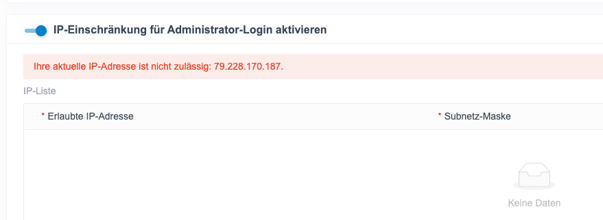
Sie erhalten die Meldung, dass Ihre aktuelle IP-Adresse nicht zum Anmelden im Administratorportal berechtigt ist.
- Fügen Sie eine oder mehrere IP-Adressen hinzu.
- Klicken Sie auf Hinzufügen .
- Geben Sie die zulässige IP-Adresse und die Subnetzmaske ein.
Hinweis:Die maximale Anzahl zulässiger IP-Regeln beträgt 10. - Klicken Sie auf Speichern .
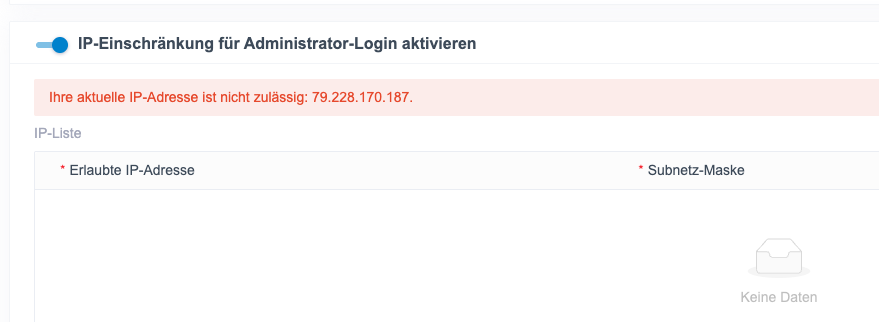
Ergebnis
- Nur die zugelassenen IP-Adressen haben Zugriff auf das PBX-Administratorportal, und die Einstellungen werden beim nächsten Login wirksam. Benutzer, die sich von nicht zugelassenen IP-Adressen aus als Superadministrator anmelden möchten, erhalten je nach aufgerufener Adresse unterschiedliche Meldungen.
- Wenn sich ein Benutzer als Superadministrator anmeldet PBX domain name/admin/login, wird ihm die Meldung angezeigt, dass die Seite nicht gefunden wurde

- Wenn sich ein Benutzer als Superadministrator anmeldet PBX domain name/login, wird ihm die Meldung angezeigt: „Ihre aktuelle IP-Adresse ist eingeschränkt.“
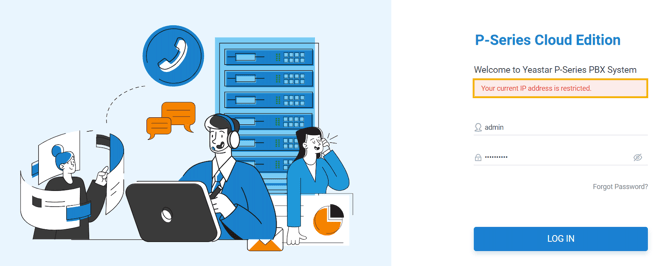
- Wenn sich ein Benutzer als Superadministrator anmeldet PBX domain name/admin/login, wird ihm die Meldung angezeigt, dass die Seite nicht gefunden wurde
Passwortrichtlinie für Erweiterungen erzwingen
Sie können Passwortrichtlinien für das Registrierungspasswort und das Benutzerpasswort von Erweiterungen erzwingen, um die Sicherheit des Erweiterungskontos weiter zu verbessern.
Diese Funktion ist nur für den Superadministrator und die Benutzer zugänglich, die über ein passwortloses PBX-Konto auf die Telefonanlage zugreifen .
Verfahren
- Melden Sie sich im PBX-Webportal an und gehen Sie zu Sicherheit > Sicherheitseinstellungen > Sicherheitsoptionen .
- Im Abschnitt „Regeln für Nebenstellenkennwörter“ nehmen Sie die folgenden Einstellungen vor.

Einstellung Beschreibung Mindestzeichenlänge des Benutzerpassworts Legen Sie die Mindestzeichenlänge für das Benutzerpasswort der Nebenstellenbenutzer fest (d. h. das Passwort, das zum Anmelden bei Linkus UC Clients verwendet wird). Notiz:Die maximale Zeichenlänge beträgt 63.Mindestlänge des Registrierungspassworts Legen Sie die Mindestzeichenlänge für das Registrierungskennwort der Nebenstellenbenutzer fest (d. h. das Kennwort, das zur Registrierung von Endpunkten wie IP-Telefonen oder Softphones verwendet wird). Notiz:Die maximale Zeichenlänge beträgt 63.Erweiterungen dürfen keines ihrer zuletzt verwendeten {number} Benutzerpasswörter wiederverwenden. Wenn diese Option aktiviert ist, können Erweiterungsbenutzer beim Ändern ihres aktuellen Passworts keines ihrer zuletzt verwendeten {number} Benutzerpasswörter wiederverwenden. Sie können einen Wert zwischen 1 und 20 angeben, um festzulegen, wie viele vorherige Passwörter unzulässig sind.
- Klicken Sie auf Speichern .
Greifen Sie über SSH auf das System zu.
In diesem Thema wird anhand des Beispiels Putty erklärt, wie man über SSH auf die Pier4Voice zugreift .
Verfahren
- Aktivieren Sie den SSH-Zugriff auf der Telefonanlage.
- Melden Sie sich im PBX-Webportal an und gehen Sie zu Sicherheit > Sicherheitseinstellungen > Konsolen-/SSH-Zugriff .
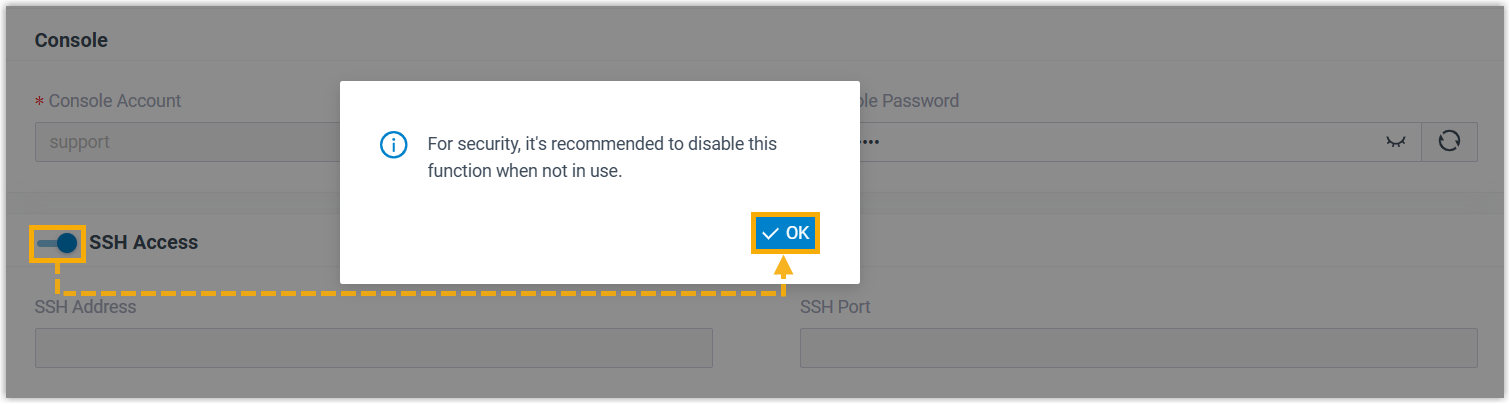
- Schalten Sie den SSH-Zugriff ein und klicken Sie dann auf OK .
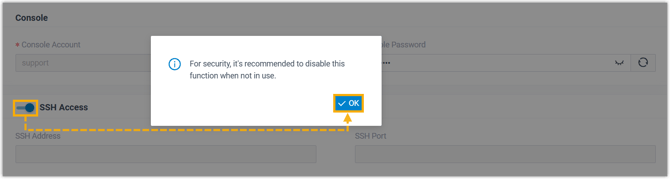
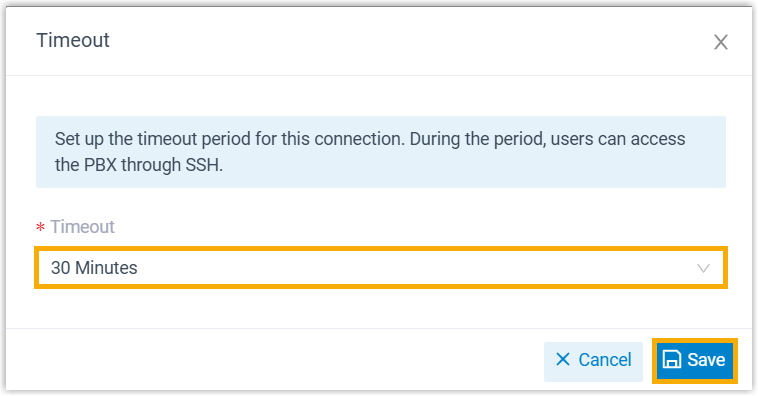
- Wählen Sie in der Dropdown-Liste „Timeout“ das Verbindungs-Timeout aus und klicken Sie anschließend auf „Speichern“ .
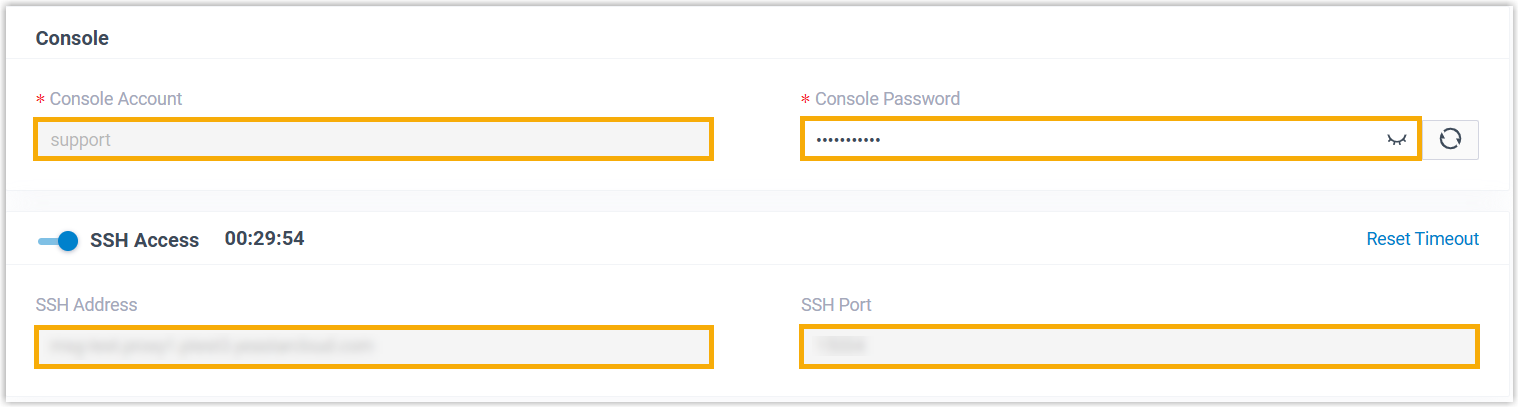
Die SSH-Verbindung ist aktiviert, und der Countdown der Verbindungszeit wird auf der Webseite angezeigt.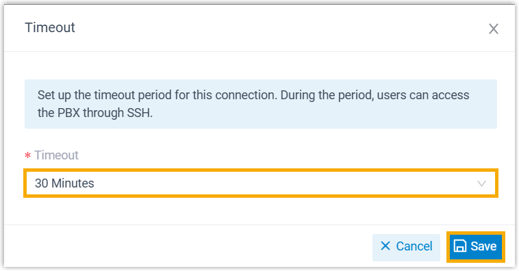 Hinweis:Sie können das Timeout zurücksetzen, indem Sie auf „ Timeout zurücksetzen“ klicken .
-
Prüfen und notieren Sie die SSH-Zugangsdaten.
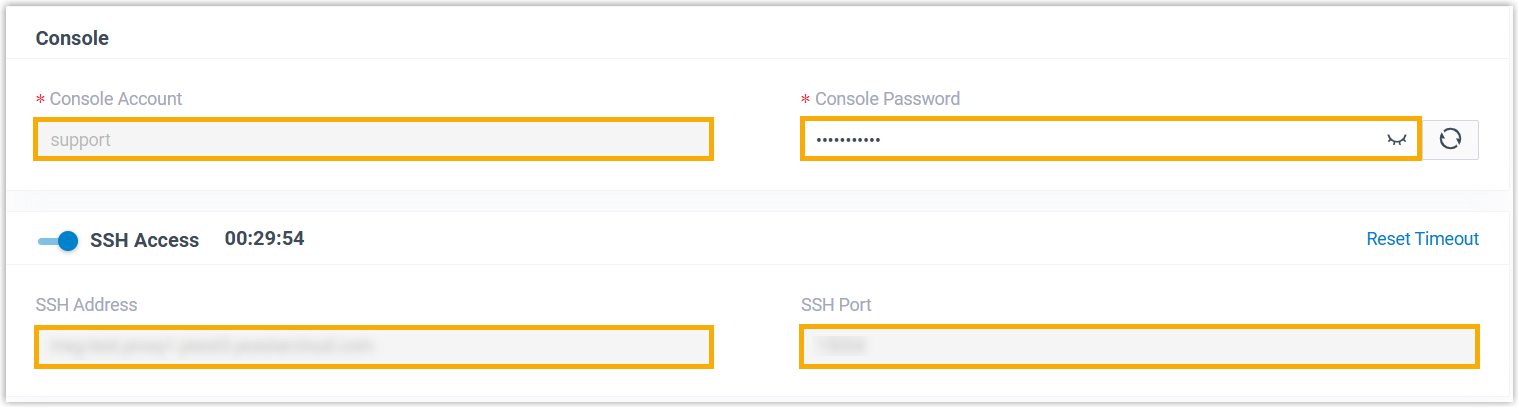
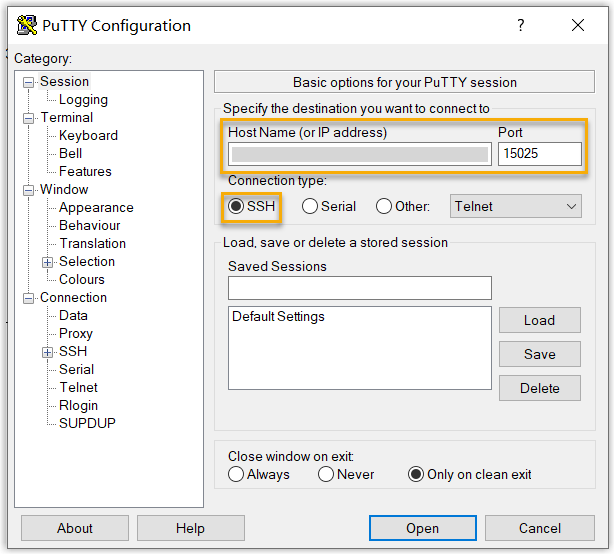
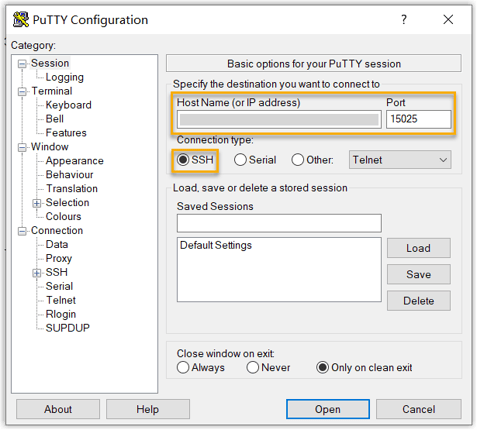
- Geben Sie die Zugangsdaten in Putty ein.
- Im Feld Verbindungstyp wählen Sie SSH .
- Geben Sie im Feld Hostname (oder IP-Adresse) die SSH-Adresse der PBX ein .
- Geben Sie im Feld „Port“ den SSH-Port der Telefonanlage ein .
- Optional: Klicken Sie in der linken Navigationsleiste auf Fenster > Scrollback-Zeilen , legen Sie eine Scrollback-Zeilennummer fest, damit Sie genügend Protokollzeilen für die Debug-Analyse erhalten.
- Klicken Sie auf Öffnen .
-
- Geben Sie im Feld „ Anmelden als “ Folgendes ein
support: - Geben Sie im Feld „Passwort“ das Passwort ein. Bitte überprüfen Sie Ihr Konto und Ihr Passwort.
- Geben Sie im Feld „ Anmelden als “ Folgendes ein