
Richten Sie einen SMS-Kanal für VoiceMeUp ein.
In diesem Thema wird beschrieben, wie Sie einen VoiceMeUp-SMS-Kanal auf der Pier4Voice einrichten, damit Ihre Mitarbeiter SMS-Nachrichten von Kunden auf ihren Linkus UC-Clients empfangen und beantworten können.
Anforderungen
- Domainname : Aufgrund der Einschränkungen der Drittanbieterplattform darf der Domainname keine Unterstriche enthalten, da es sonst zu einem Authentifizierungsfehler im Messaging-Kanal kommt oder Nachrichten nicht empfangen werden können.
- Domänenzertifikat : Ein gültiges Domänenzertifikat ist installiert.
Sie müssen zuerst ein gültiges Domänenzertifikat für die PBX installieren, andernfalls tritt beim Messaging-Kanal ein Authentifizierungsfehler auf oder es können keine Nachrichten empfangen werden.
Unterstützte Nachrichtentypen und Beschränkungen
Unterstützte NachrichtentypenDer VoiceMeUp SMS-Kanal unterstützt Textnachrichten und Multimedia-Nachrichten (MMS), wobei die unterstützten MMS-Dateitypen von VoiceMeUp bestimmt werden.
- Dateigröße : Max. 100 MB
- Aufbewahrungsfrist für Dateien : 72 Stunden
Verfahren
Schritt 1. Eine Webhook-URL auf der PBX abrufen
Zuerst benötigen Sie eine Webhook-URL vom PBX-Webportal. Diese wird benötigt, wenn Sie eine Nummer für SMS auf VoiceMeUp konfigurieren.
- Melden Sie sich im PBX-Webportal an und gehen Sie zu Textnachrichten > Nachrichten-Kanal
- Klicken Sie auf Hinzufügen und wählen Sie SMS aus .
- Wählen Sie in der Dropdown-Liste ITSP die Option VoiceMeUp aus und kopieren Sie anschließend die Webhook-URL .
Wichtig:Die URL ändert sich, sobald Sie die aktuelle Seite verlassen. Bitte stellen Sie sicher, dass Sie die neueste Webhook-URL für die Konfiguration im Kundenportal des Dienstanbieters verwenden.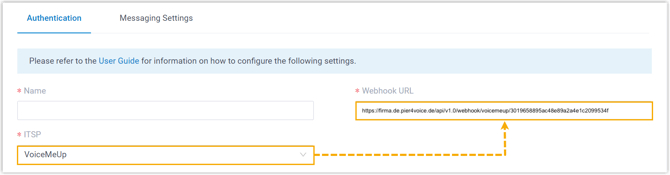
- Notieren Sie sich die Webhook-URL.
Schritt 2. Konfigurieren Sie die Messaging-Funktion in VoiceMeUp.
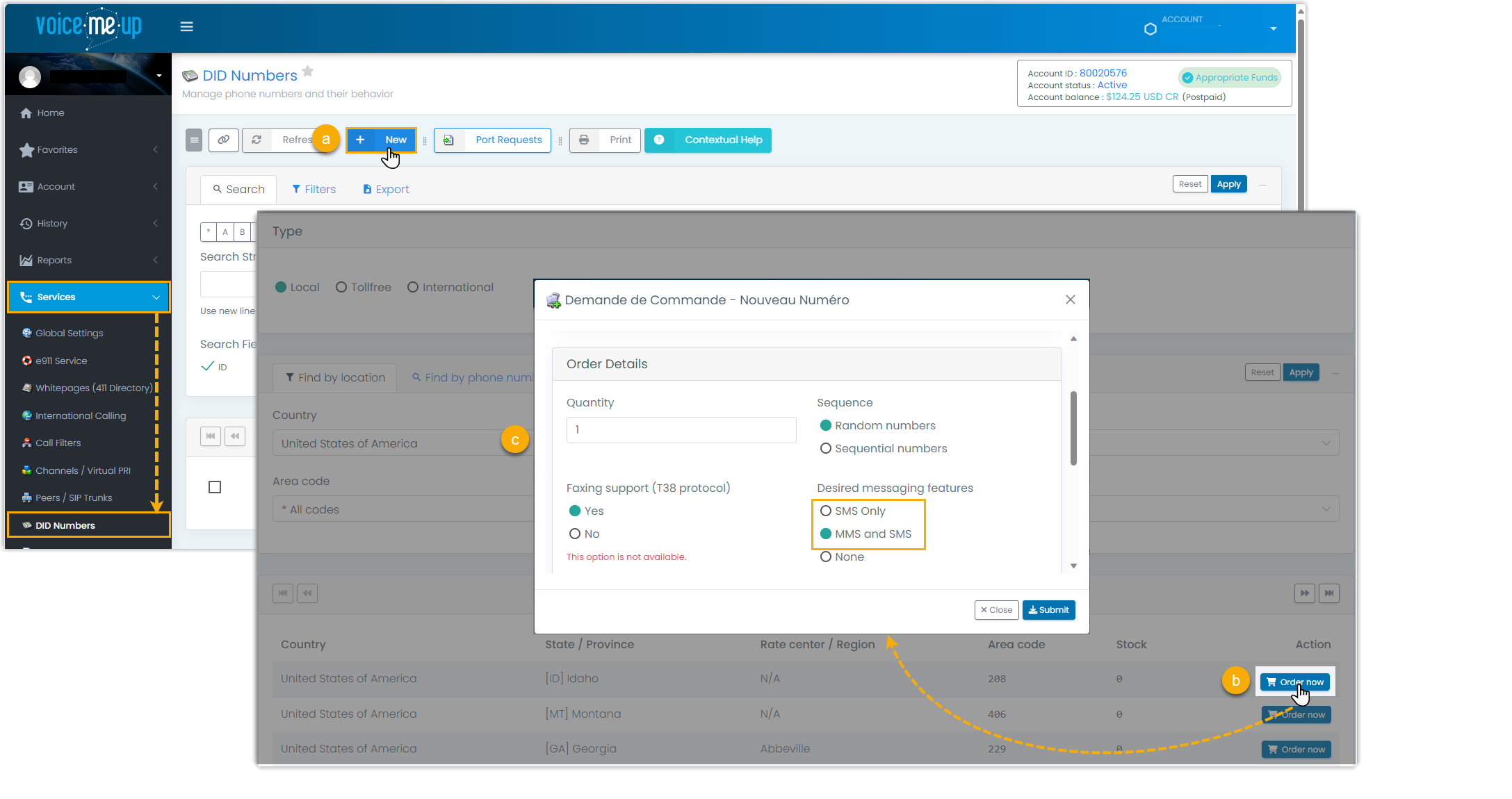
- Erwerben Sie eine DID-Nummer mit SMS-Funktion.
Wichtig:Gemäß US-Gesetzgebung (A2P 10DLC SMS) müssen 10DLC-Telefonnummern (10-stelliger langer Code), die für A2P-Messaging (Application-to-Person) verwendet werden, registriert sein. Andernfalls werden SMS-Nachrichten, die von nicht registrierten 10DLC-Nummern an US-Nummern gesendet werden, blockiert.
Wenn Ihr Unternehmen mit Kunden in den USA kommuniziert, sollten Sie sich an den SMS-Dienstleister wenden, um die 10DLC-Registrierung für Ihre DID-Nummer abzuschließen und so Unterbrechungen bei der Nachrichtenzustellung zu vermeiden.
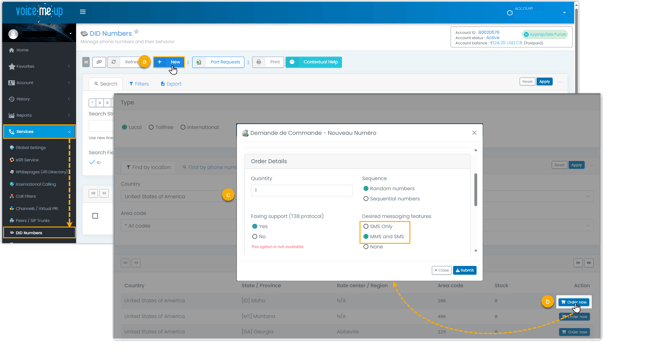
- Konfigurieren Sie den Messaging-Webhook für die DID-Nummer.
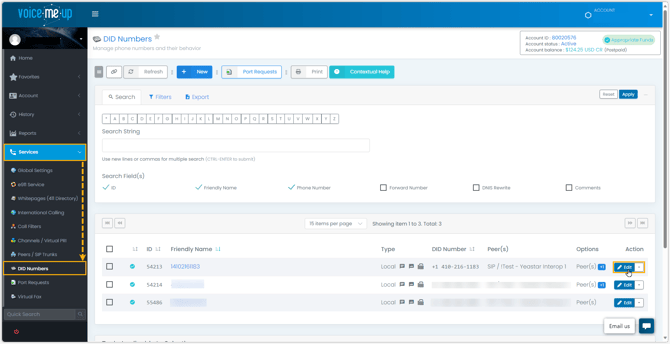
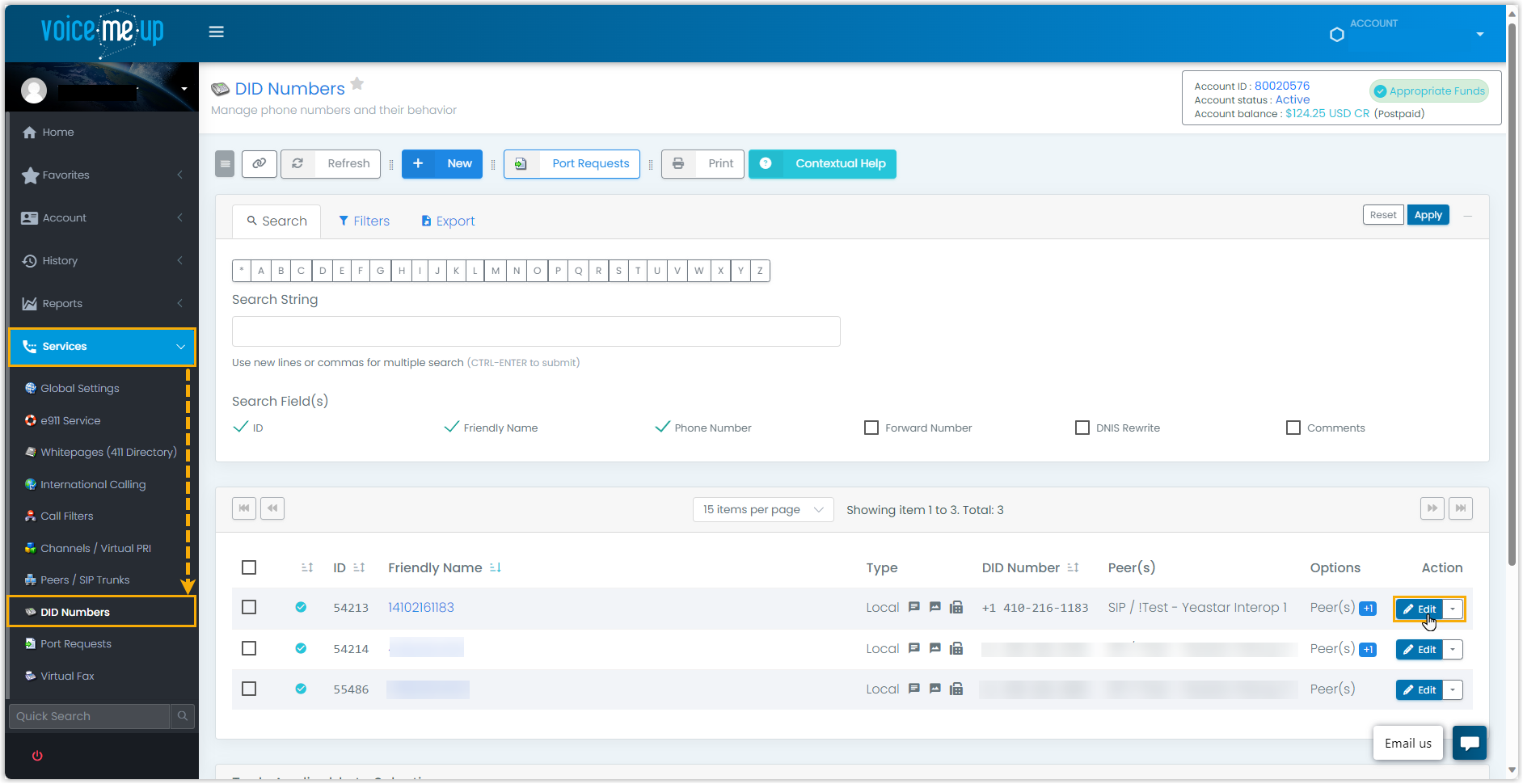
- Gehen Sie zur Ausgabeseite der gewünschten DID-Nummer.
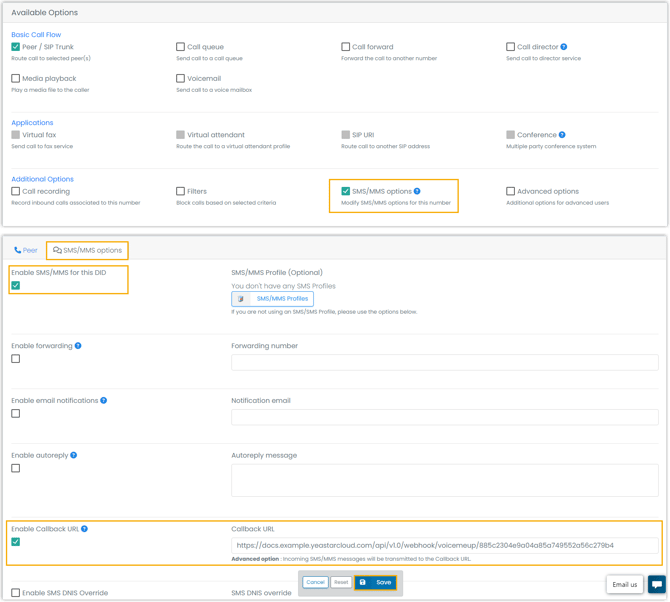
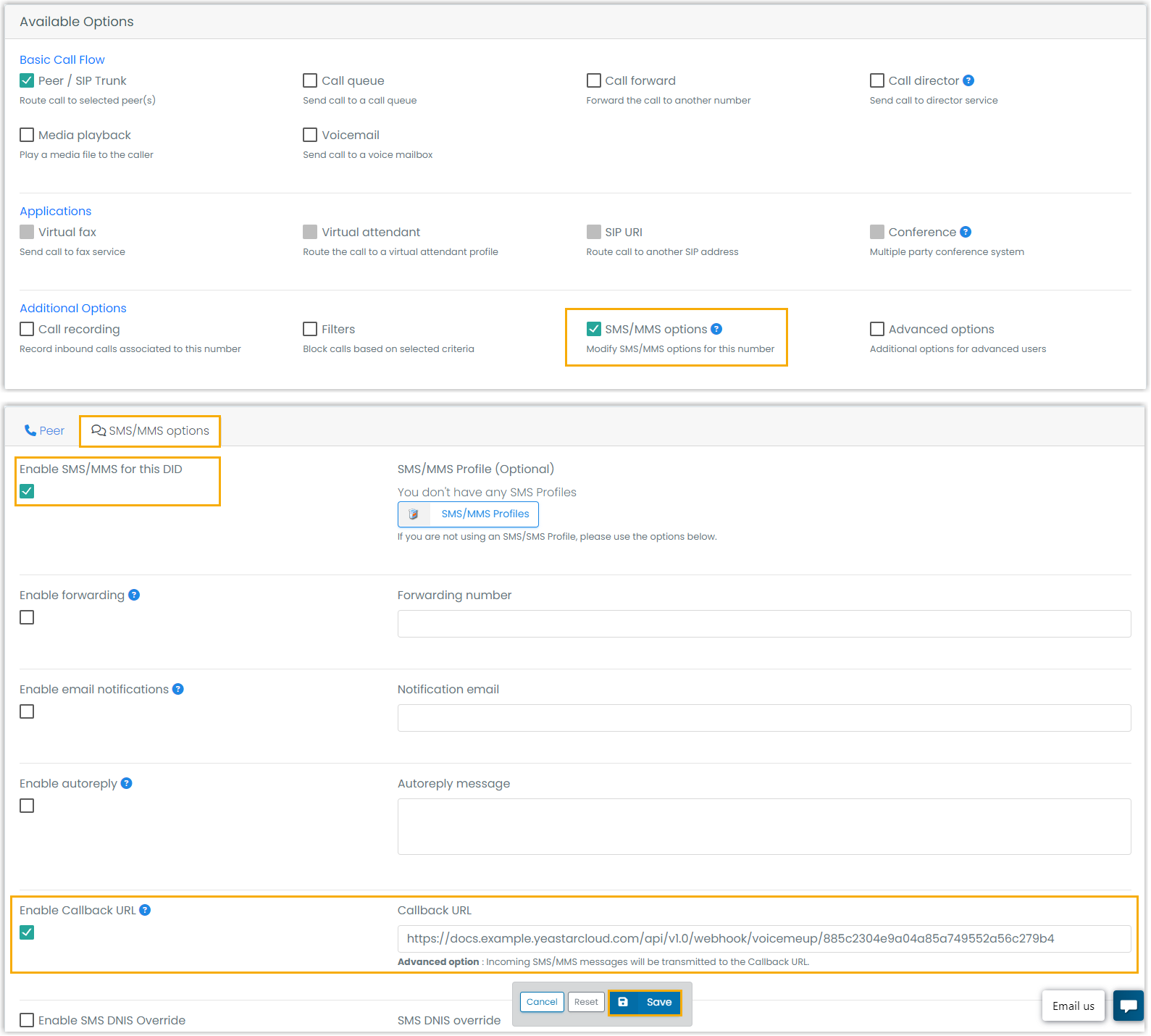
- Aktivieren Sie SMS/MMS für die DID-Nummer und konfigurieren Sie die Rückruf-URL mithilfe der Webhook-Url der PBX
- Gehen Sie zur Ausgabeseite der gewünschten DID-Nummer.
- Konfigurieren Sie ein Benutzerkonto, das für die Integration mit der Telefonanlage verwendet wird.
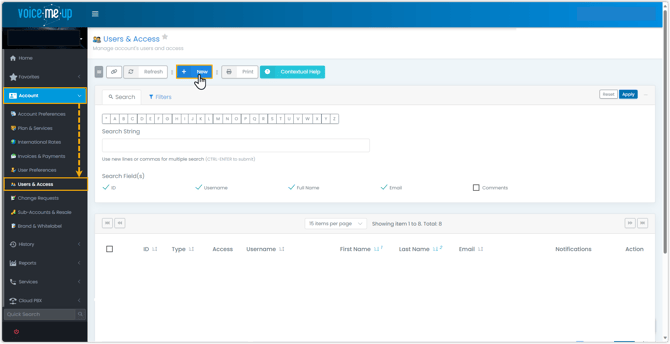
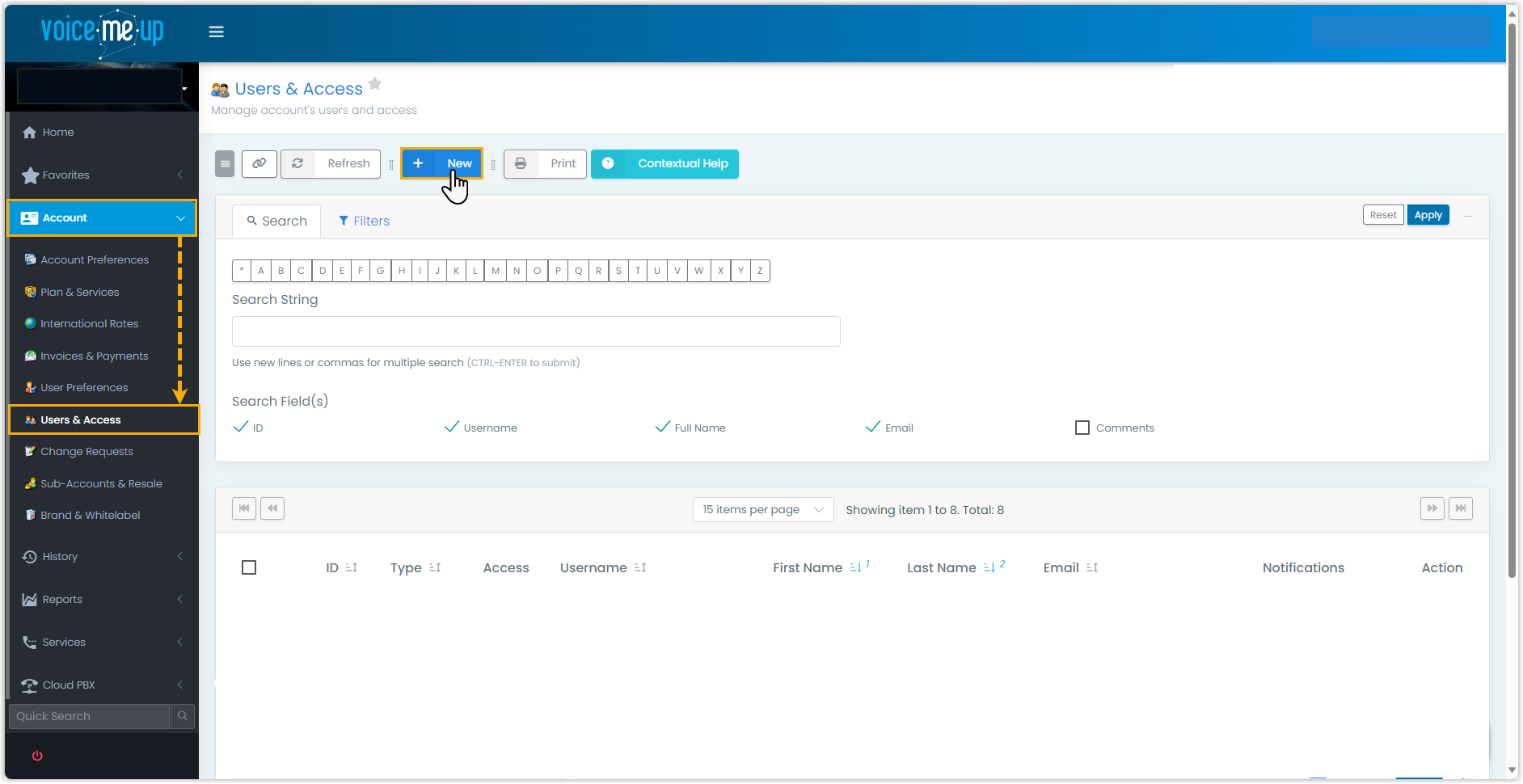
- Erstellen Sie ein Benutzerkonto.
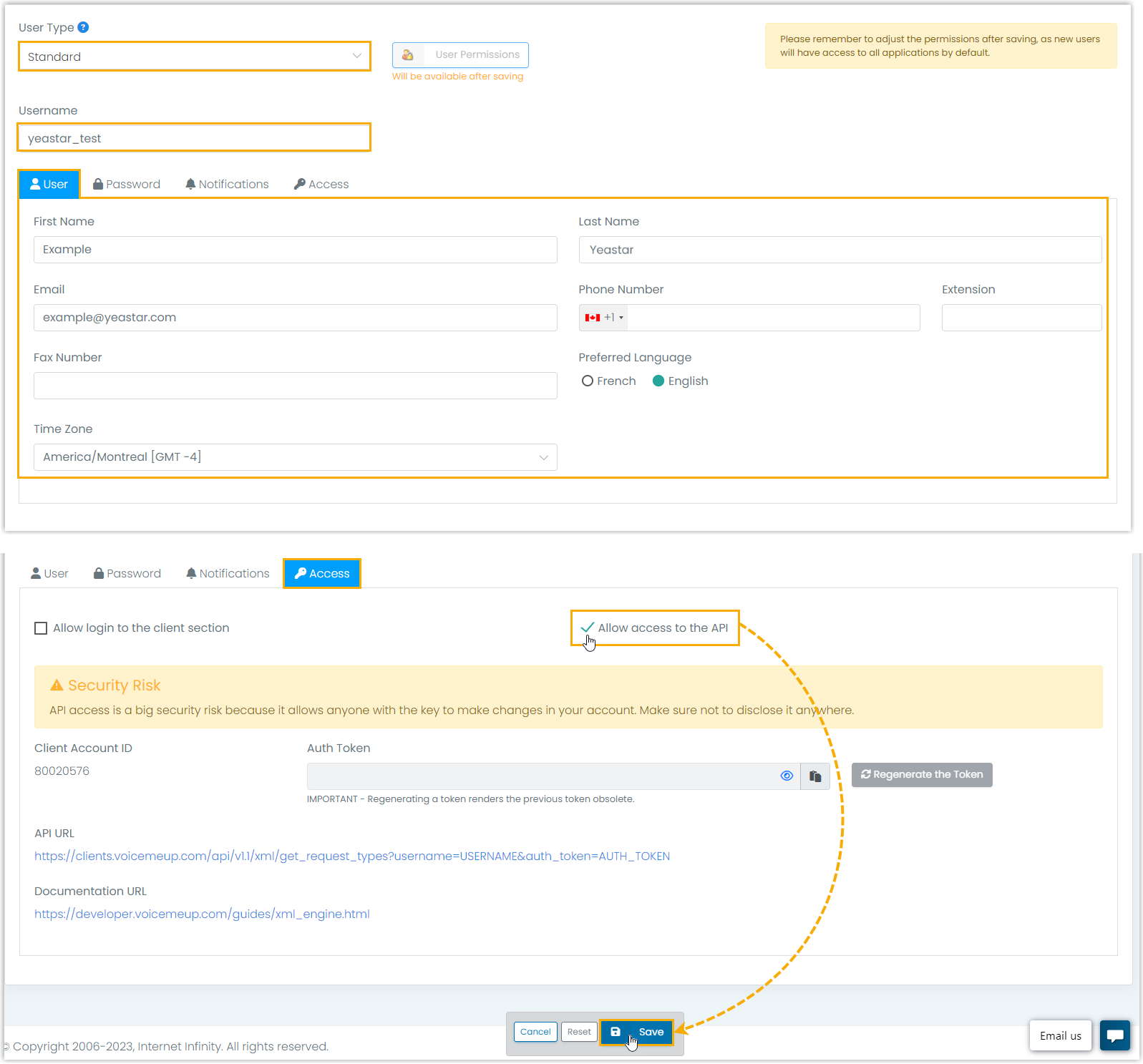
- Konfigurieren Sie die Kontoinformationen und aktivieren Sie den API-Zugriff für das Konto.
Notiz:Notieren Sie sich den von Ihnen festgelegten Benutzernamen, da Sie ihn später in der Telefonanlage benötigen.
Ein Konto wurde erfolgreich erstellt; Sie werden zur Benutzerkontenliste weitergeleitet.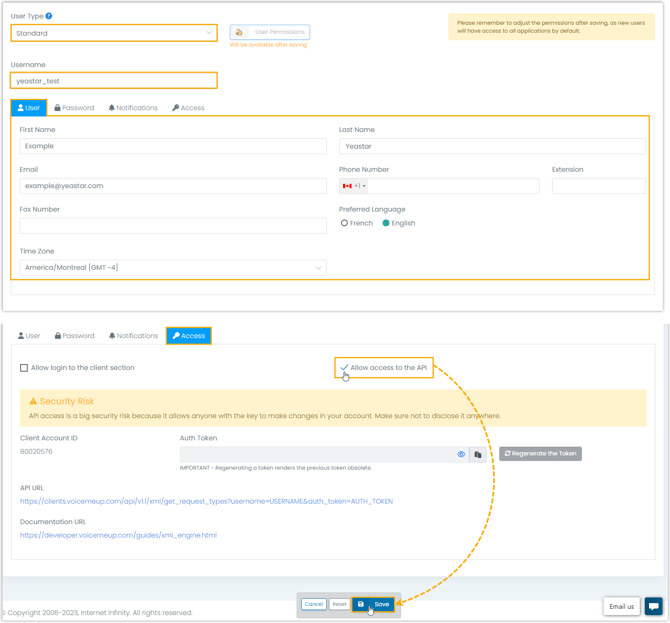
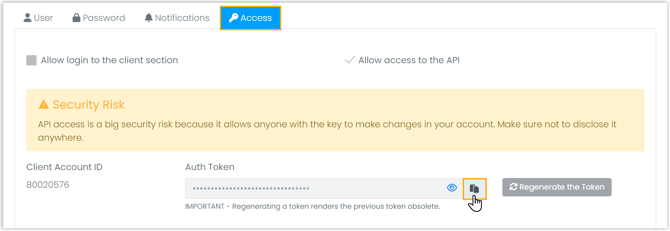
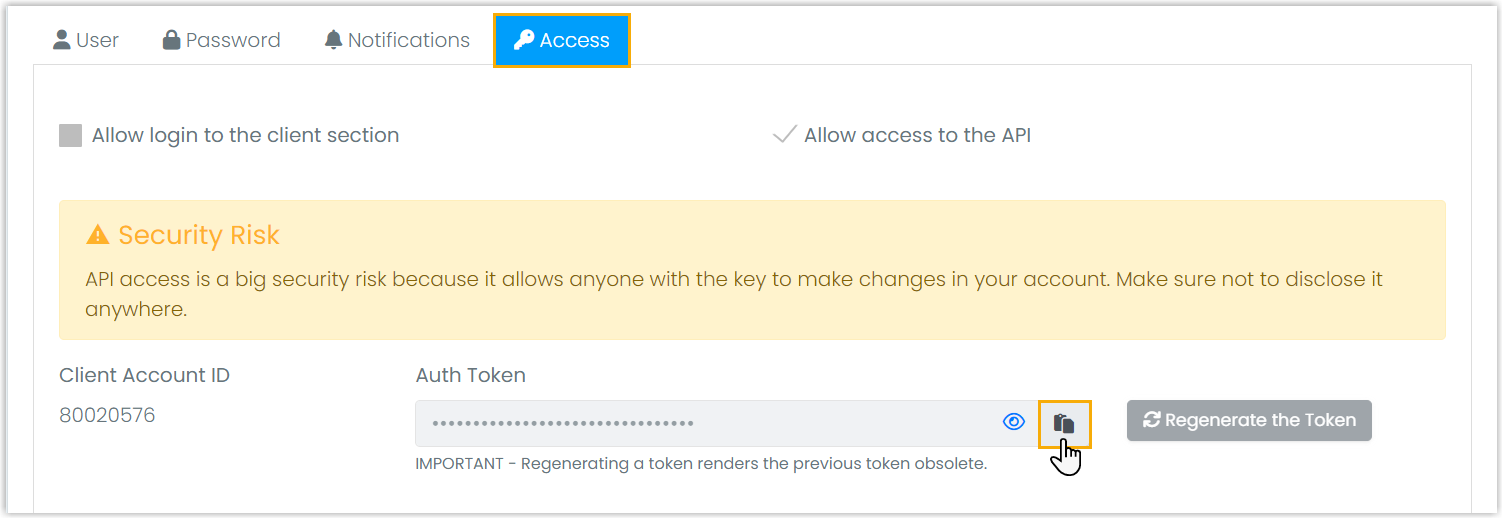
- Rufen Sie die Detailseite des Kontos auf und besorgen Sie sich das Authentifizierungstoken für die Integration.
- Erstellen Sie ein Benutzerkonto.
Schritt 3. Erstellen und Konfigurieren eines SMS-Kanals auf der PBX
Erstellen Sie einen SMS-Kanal auf der PBX und konfigurieren Sie den Kanal mit den Authentifizierungsinformationen und der Nummer, die Sie von VoiceMeUp erhalten haben.
- Melden Sie sich im PBX-Webportal an und gehen Sie zu Textnachrichten > Nachrichten-Kanal
- Klicken Sie auf Hinzufügen und wählen Sie SMS aus .
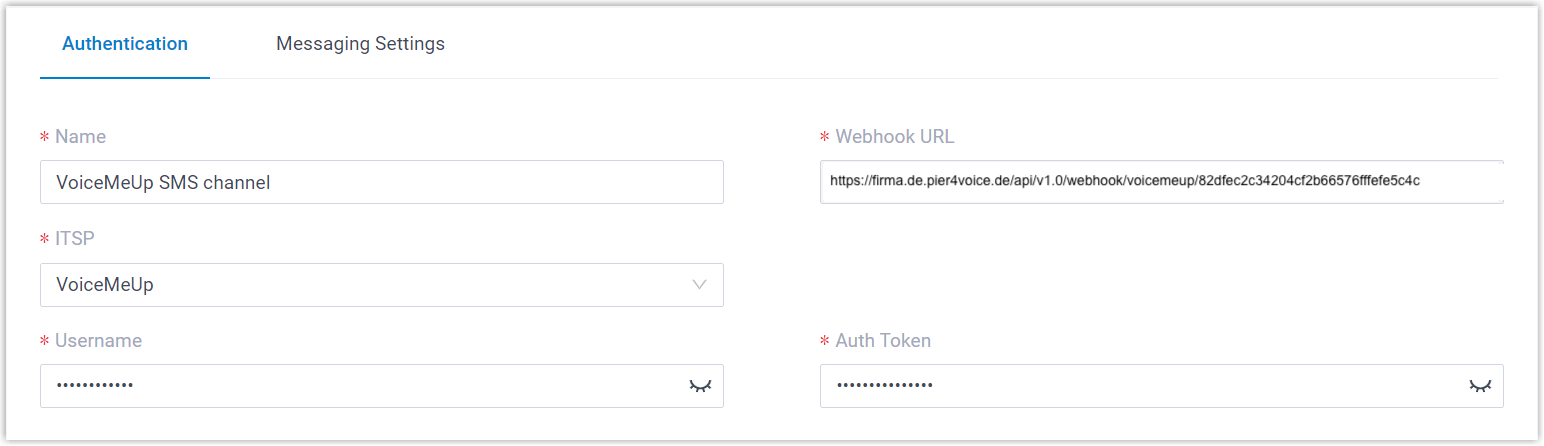
- Geben Sie im Reiter „Authentifizierung“ die Authentifizierungsinformationen von VoiceMeUp ein.
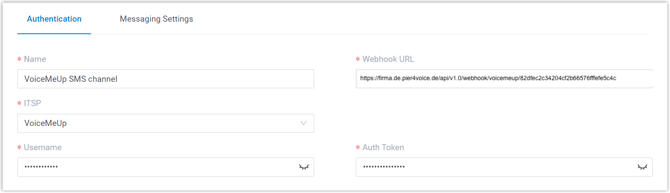
- Name : Geben Sie einen Namen ein, der Ihnen hilft, den Kanal zu identifizieren.
- ITSP : Wählen Sie VoiceMeUp .
- Benutzername : Fügen Sie den Benutzernamen und VoiceMeUp-Kontos ein .
- Auth-Token : Fügen Sie den Auth Token des Kontos ein .
- Konfigurieren Sie den Kanal auf der Registerkarte „Messaging-Einstellungen“ .
- Im Feld „Nachrichtensenderate“ geben Sie die Anzahl der Nachrichten an, die PBX pro Sekunde senden kann.
Notiz:
- Wenn die Anzahl der zu sendenden Nachrichten den festgelegten Wert überschreitet, ordnet die PBX die Nachrichten in einer Warteschlange an und sendet sie mit der Sendegeschwindigkeit.
- Wenn die in Ihrer Telefonanlage (PBX) eingestellte Senderate das vom SMS-Dienstleister festgelegte Limit überschreitet, kann dies zu Zustellungsfehlern führen. Kontaktieren Sie Ihren SMS-Dienstleister, um das Senderatenlimit Ihres Kontos zu bestätigen und es gegebenenfalls zu erhöhen.
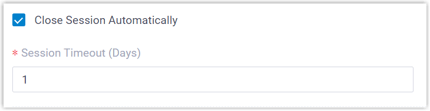
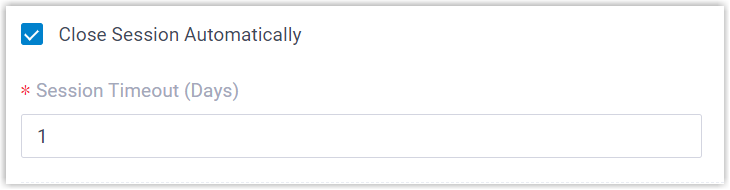
- Optional: Wenn das System Sitzungen, die über einen bestimmten Zeitraum inaktiv waren, automatisch schließen soll, aktivieren Sie das Kontrollkästchen „ Sitzung automatisch schließen“ und legen Sie anschließend das Timeout im Feld „ Sitzungs-Timeout (Tage)“ fest .
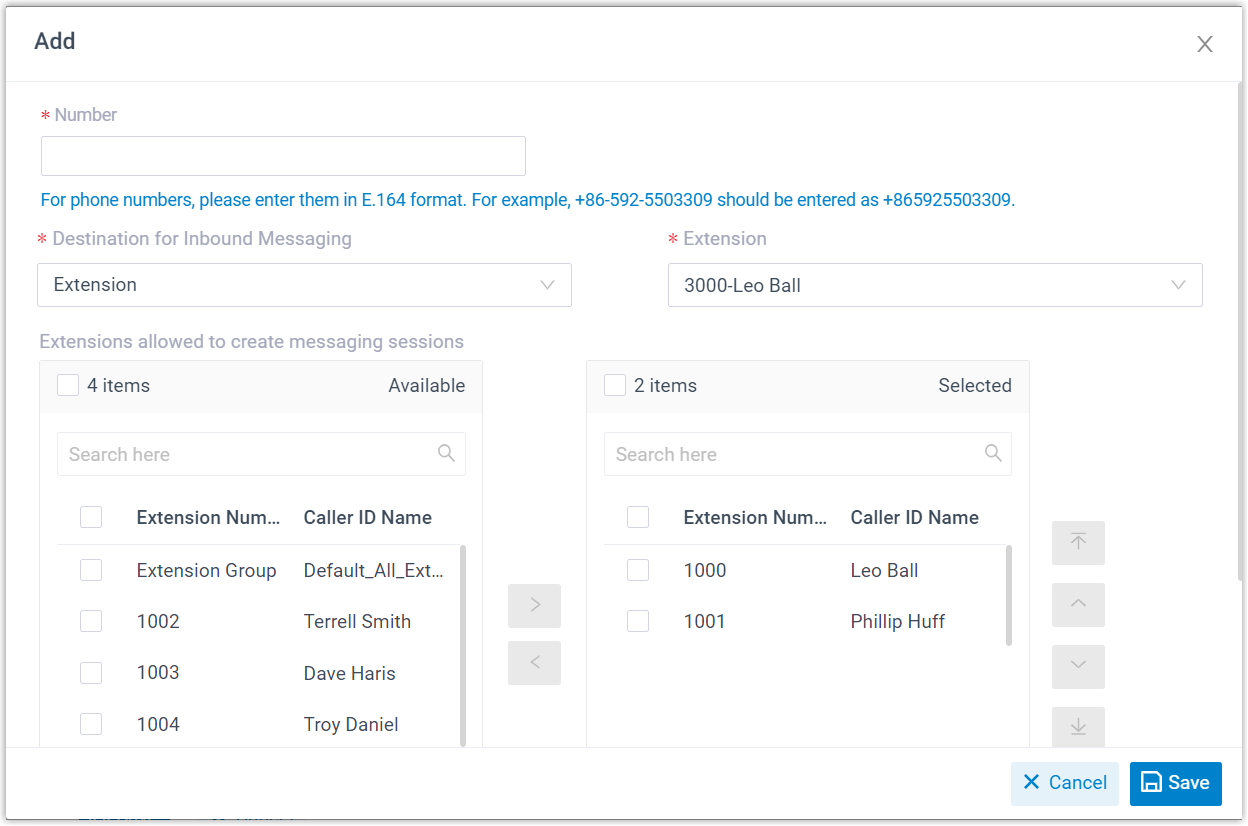
- Klicken Sie im Abschnitt „Nummer“ auf „Hinzufügen “, um eine Nachrichtenweiterleitungsregel hinzuzufügen.
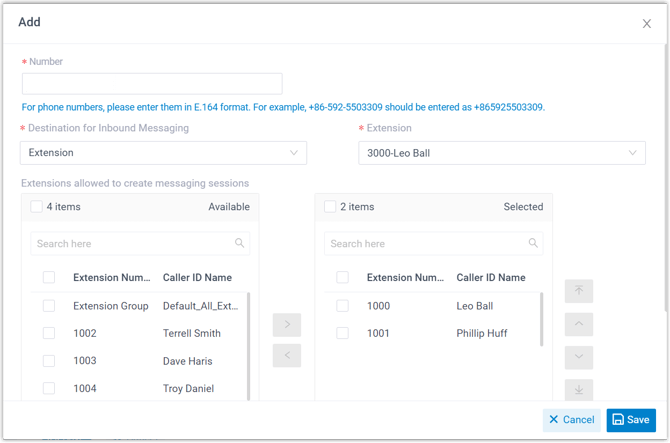
- Nummer : Geben Sie die gekaufte Nummer ein oder geben Sie eine alphanumerische Absenderkennung an.
Notiz:Die Telefonnummer sollte im E.164-Format vorliegen (
[+][country code][phone number]). Zum Beispiel:+49102161183. - Ziel für eingehende Nachrichten : Geben Sie das Ziel für eingehende Nachrichten von dieser Nummer an.
Option Beschreibung Verlängerung Falls ausgewählt, wählen Sie eine Erweiterung aus der Dropdown-Liste „Erweiterung“ . Nur der Benutzer der Nebenstelle kann eingehende Nachrichten von dieser Nummer empfangen.
Nachrichtenwarteschlange Falls ausgewählt, wählen Sie eine Warteschlange aus der Dropdown-Liste „Nachrichtenwarteschlange“ . Alle Agenten in der ausgewählten Nachrichtenwarteschlange können eingehende Nachrichten neuer Sitzungen in der Warteschlange empfangen. Jedoch kann nur der Benutzer, der eine Sitzung annimmt, die nachfolgenden eingehenden Nachrichten in dieser Sitzung empfangen und beantworten.
Drittanbieter-Plattform für Nachrichtenanalyse (Übertragung via API) Ist diese Option ausgewählt, werden eingehende Nachrichten automatisch über eine API an eine externe Nachrichtenanalyseplattform zur weiterführenden Verarbeitung weitergeleitet. Notiz:Um die automatische Weiterleitung eingehender Nachrichten an eine externe Nachrichtenanalyseplattform zu aktivieren, stellen Sie sicher, dass Ihre PBX-Anlage über eine API mit dieser Plattform verbunden ist . Nach Auswahl dieser Option leitet die PBX-Anlage eingehende Nachrichten automatisch an die entsprechende Plattform weiter. Sie können sich benachrichtigen lassen, indem Sie das API-Ereignis überwachen . - Erweiterungen, die Messaging-Sitzungen erstellen dürfen : Wählen Sie die Erweiterungen aus, die eine Messaging-Sitzung mit Kunden initiieren dürfen.
- Nummer : Geben Sie die gekaufte Nummer ein oder geben Sie eine alphanumerische Absenderkennung an.
- Klicken Sie auf Speichern .
- Im Feld „Nachrichtensenderate“ geben Sie die Anzahl der Nachrichten an, die PBX pro Sekunde senden kann.
- Klicken Sie auf Speichern .
Ergebnis
- Ein Messaging-Kanal wurde erfolgreich erstellt. Der Kanal wird in der Liste der Messaging-Kanäle mit dem Status „Status“ angezeigt
 .
.

- PBX erfasst und speichert automatisch die Anzahl der auf dem Kanal gesendeten und empfangenen Nachrichten. Die Spalte „Gesamt“ gibt die Gesamtzahl der gesendeten Nachrichten an, einschließlich erfolgreich gesendeter und fehlgeschlagener Nachrichten.
Notiz:
- Die PBX erfasst lediglich die Anzahl der von den Linkus UC-Clients der Agenten versendeten Nachrichten. Um die tatsächlichen Kosten der versendeten Nachrichten zu berechnen, wenden Sie sich bitte an Ihren SMS-Dienstleister, um die genaue Anzahl der übertragenen Nachrichten zu erfragen. Längere SMS (über 160 Zeichen) werden nämlich automatisch in Segmente aufgeteilt und beim Empfang wieder zusammengesetzt, wodurch sich die Anzahl der versendeten Nachrichten erhöht.
- Sie können die Statistiken mithilfe des Zeitfilters nach einem bestimmten Zeitraum filtern.



Was ist als Nächstes zu tun?
Senden Sie eine SMS an die Telefonnummer und prüfen Sie, ob der angegebene Agent Nachrichten auf seinem Linkus UC Client empfangen kann.