
Externe Chatprotokolle prüfen und verwalten
Externe Chatprotokolle sind umfassende Aufzeichnungen von Sitzungen und Nachrichten aus verschiedenen Messaging-Kanälen. In diesem Abschnitt wird beschrieben, wie Sie die externen Chatprotokolle (einschließlich Sitzungsinformationen, Sitzungsvorgänge und detaillierte Chatverläufe) überprüfen und wie Sie Sitzungen oder Chatverläufe in der Pier4Voice löschen .
Verfahren
- Melden Sie sich im PBX-Webportal an und gehen Sie zu Berichte und Aufzeichnungen > Externe Chatprotokolle .
- Optional: Legen Sie Kriterien (Zeit, Kanaltyp oder andere Objekte) fest, um die gewünschten Datensätze zu filtern.
Auf der Seite werden die entsprechenden Protokolle externer Chat-Sitzungen angezeigt.
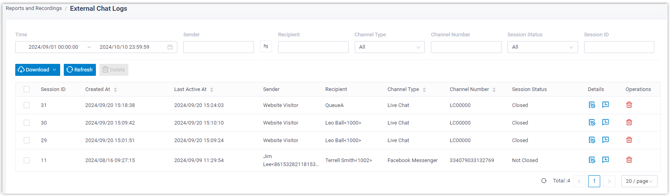
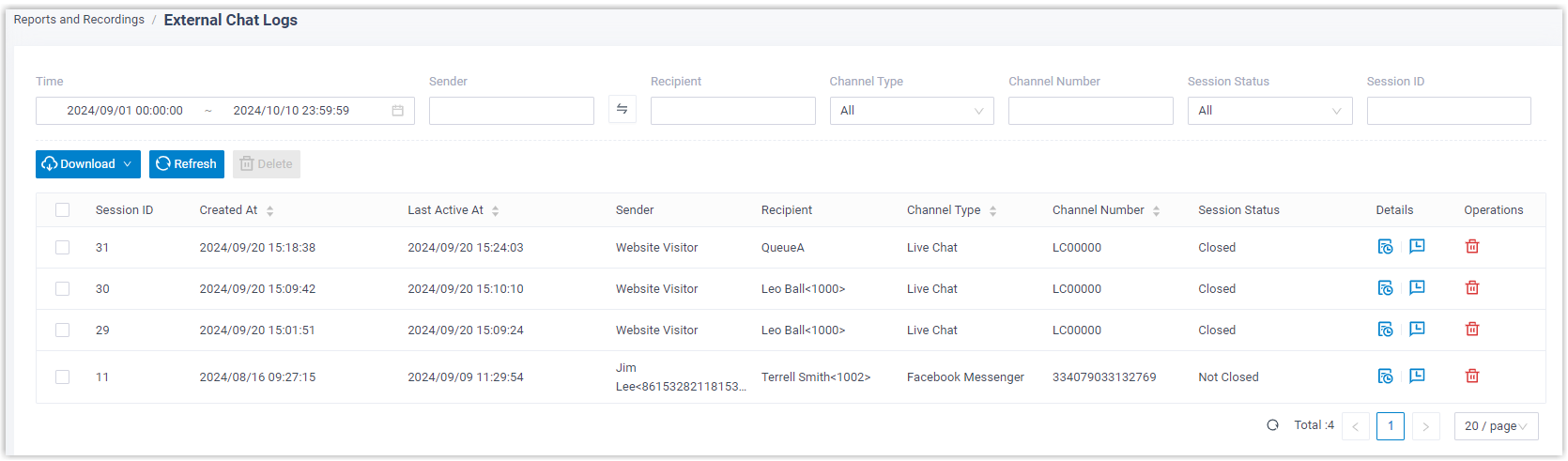
Prüfen und verwalten Sie die Datensätze nach Ihren Bedürfnissen.
| Betrieb | Anweisung |
|---|---|
| Externe Chat-Sitzung | |
| Überprüfen Sie die Betriebsprotokolle einer externen Chatsitzung. |
|
| Externe Chat-Sitzung(en) löschen |
|
| Externer Chatverlauf | |
| Überprüfen Sie die detaillierten Chatverläufe einer Sitzung |
|
| Chatverläufe einer Sitzung löschen |
Hinweis:Vom PBX-System gesendete Nachrichten können NICHT gelöscht werden.
|
 .
.

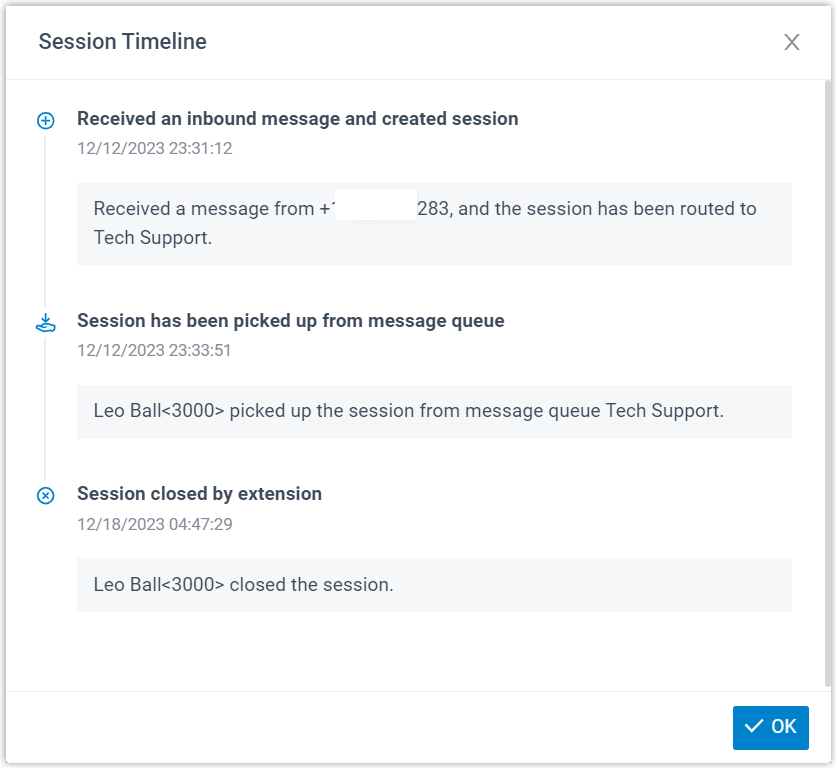
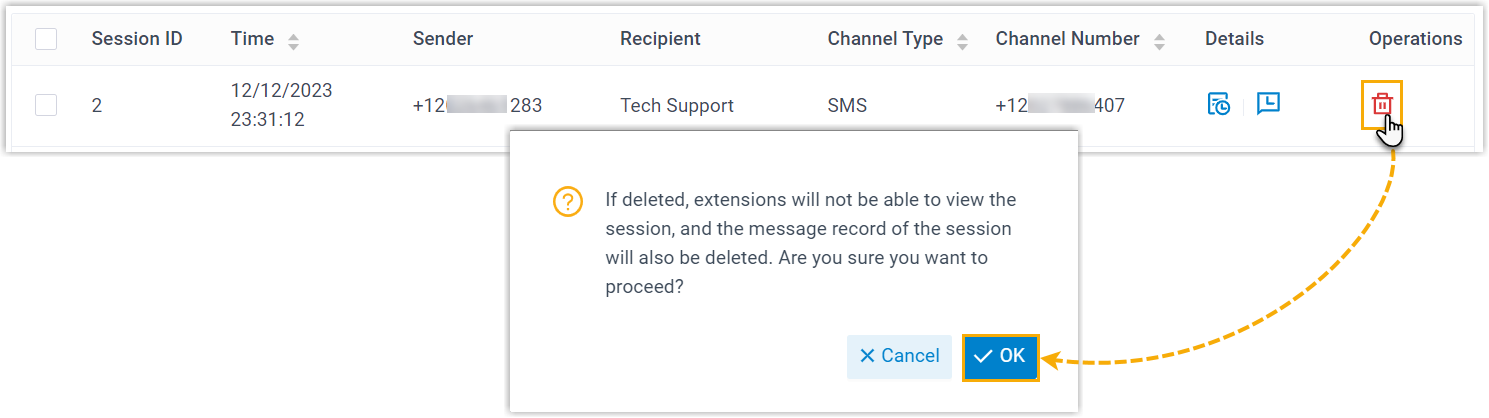
 neben die Sitzung, die Sie löschen möchten.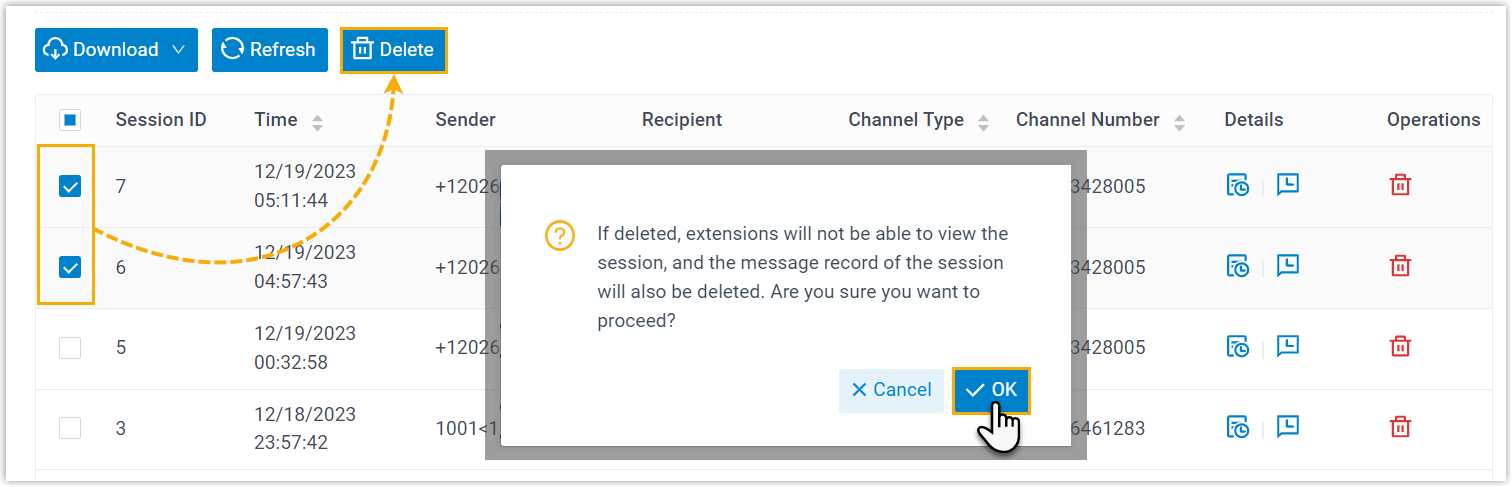
 neben die gewünschte Sitzung.

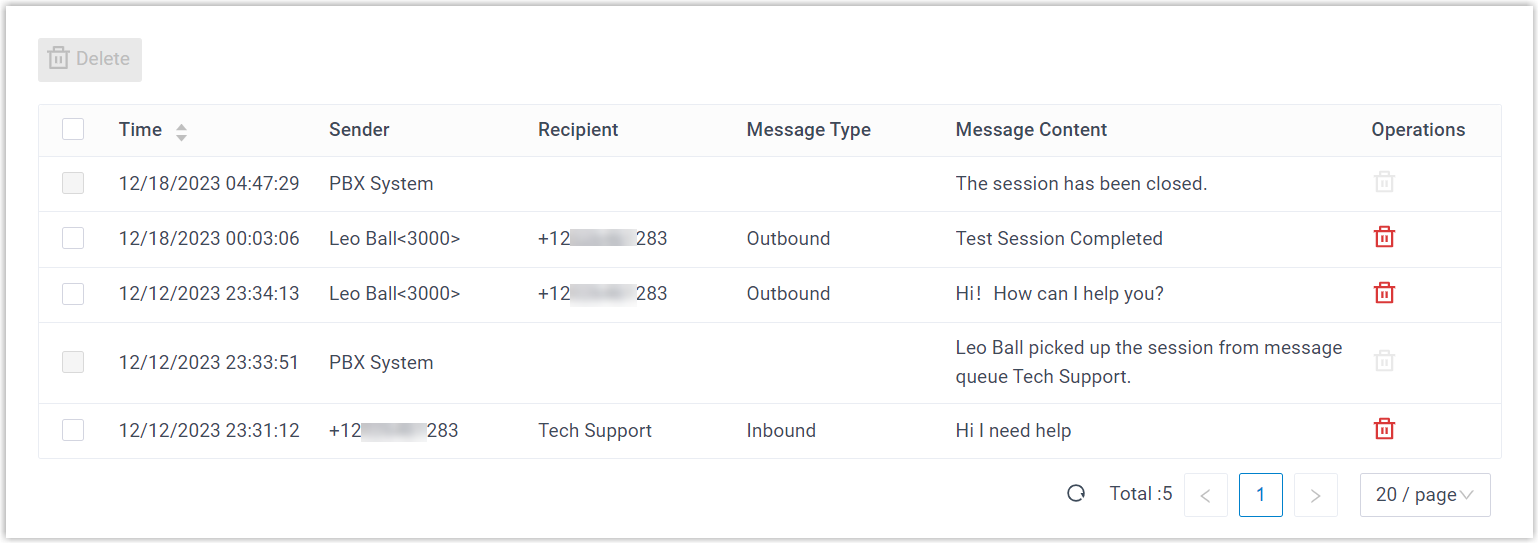
-png.png)
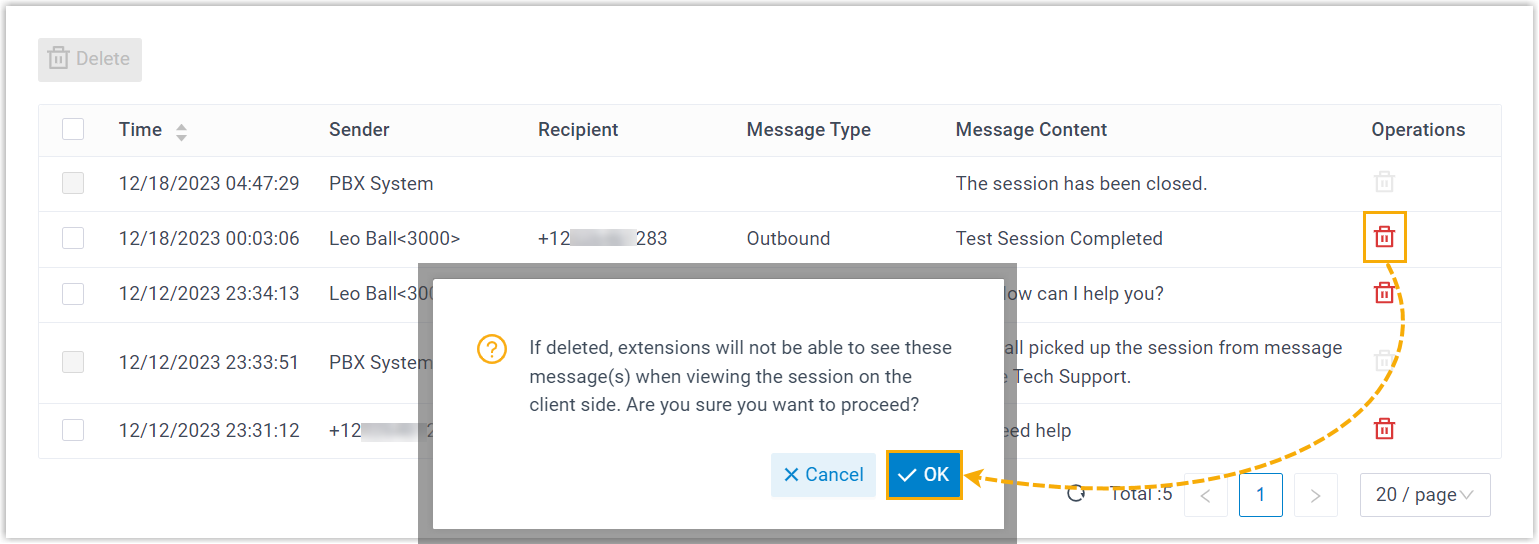
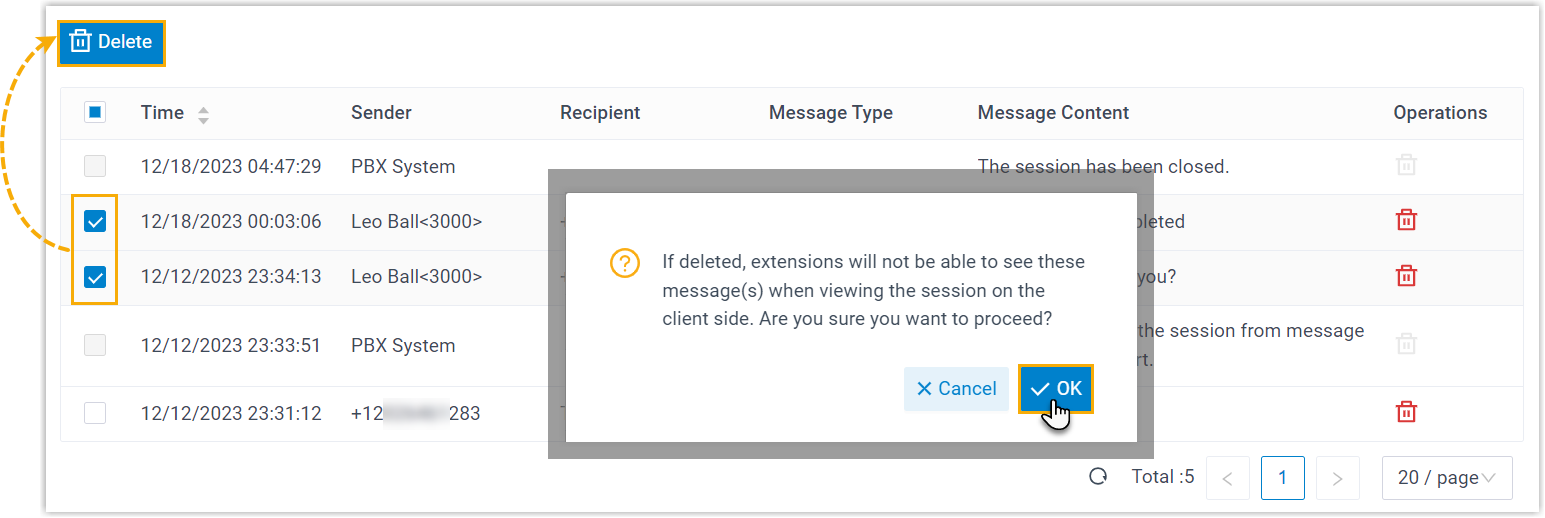
Externe Chatprotokolle herunterladen
In diesem Abschnitt wird beschrieben, wie man externe Chatprotokolle für Zwecke der Einhaltung gesetzlicher Bestimmungen, der Streitbeilegung, der Schulung oder anderer Zwecke herunterlädt.
Verfahren
- Melden Sie sich im PBX-Webportal an und gehen Sie zu Berichte und Aufzeichnungen > Externe Chatprotokolle .
- Um alle Chatprotokolle herunterzuladen, klicken Sie oben in der Liste auf „Herunterladen“ und anschließend auf „Alle Chatprotokolle herunterladen“ .

- Um bestimmte Chatprotokolle herunterzuladen, gehen Sie wie folgt vor:
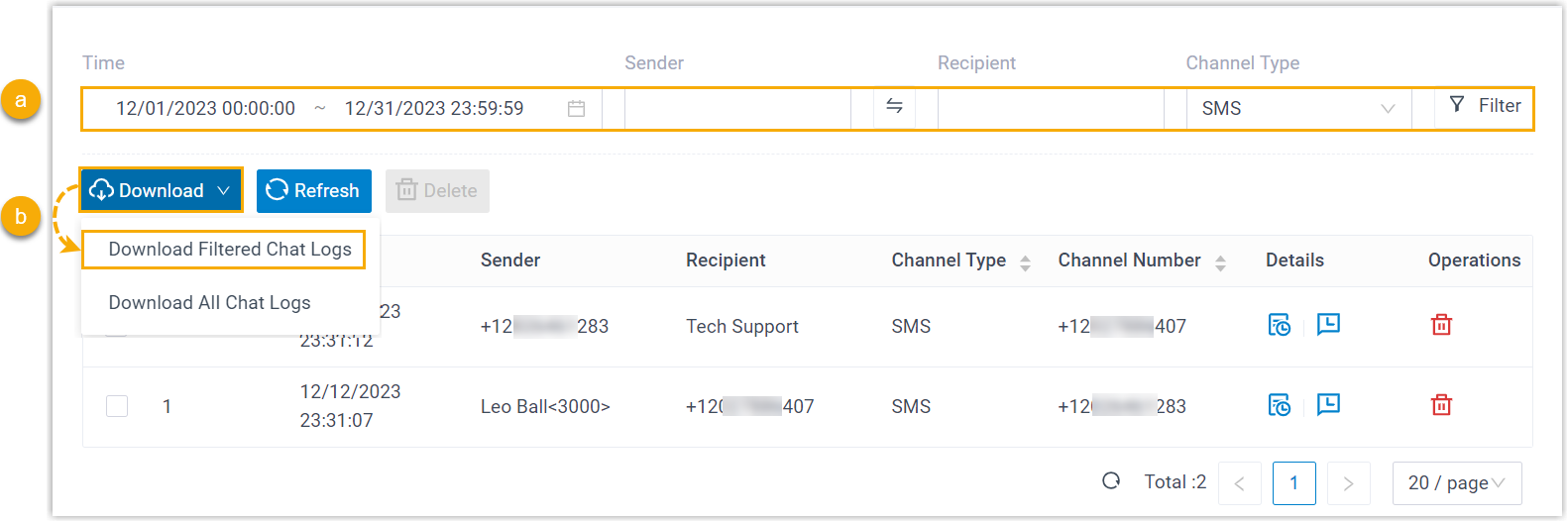
- Legen Sie Kriterien fest, um die gewünschten Datensätze zu filtern.
Auf der Seite werden die entsprechenden Protokolle externer Chat-Sitzungen angezeigt.
- Klicken Sie oben in der Liste auf „Herunterladen“ und anschließend auf „Gefilterte Chatprotokolle herunterladen“ .
- Legen Sie Kriterien fest, um die gewünschten Datensätze zu filtern.

Ergebnis
- Session_Record : Diese Datei enthält grundlegende Informationen zu allen Chat-Sitzungen in der Downloadliste.
- Chat_Data_Record : Diese Datei enthält detaillierte Chatverläufe der gesamten Chatsitzung.