
Hinweis: Dieses Thema zeigt dir, wie du den Audio-Codec für den Linkus Mobile Client in der Pier4Voice konfigurierst. Benutzer von Nebenstellen können die Codec-Einstellung auch direkt in ihrem Linkus Mobile Client ändern (Pfad: Konto > Einstellungen > Audio-Optionen > Codec). Die aktualisierte Einstellung wird dann automatisch mit der Pier4Voice synchronisiert.
Anforderungen:
- Linkus Mobile Client:
- Linkus iOS Client: Version 5.5.9 oder höher
- Linkus Android Client: Version 5.5.8 oder höher
Codec für alle Benutzer des Linkus Mobile Client konfigurieren (globale Einstellung)
- Melde dich im Cloud PBX-Webportal an und gehe zu Nebenstelle und Trunk > Nebenstelle.
- Klicke oben in der Nebenstellenliste auf Linkus-Server.
- Scrolle nach unten zum Bereich Linkus Mobile-Standardeinstellungen und nimm die folgenden Einstellungen vor.
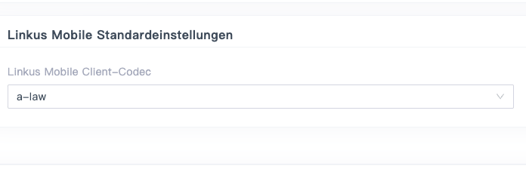
- Wähle in der Dropdown-Liste Linkus Mobile Client Codec einen Audio-Codec aus.
- Klicke auf Speichern.
- Wähle im Pop-up-Fenster aus, ob die Codec-Einstellung nur auf neue Nebenstellen oder auf alle Nebenstellen (neue und bestehende) angewendet werden soll, und klicke dann auf Bestätigen.
Die Codec-Einstellung wird mit den Linkus Mobile Clients der Benutzer synchronisiert und tritt sofort in Kraft.
Codec für den Linkus Mobile Client eines Benutzers konfigurieren (spezifische Einstellung)
- Melde dich im Cloud PBX-Webportal an und gehe zu Nebenstelle und Trunk > Nebenstelle.
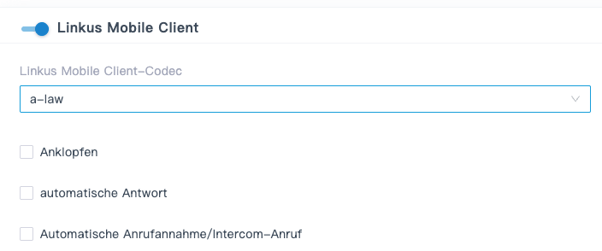
- Klicke neben dem gewünschten Benutzer auf das Bearbeitungssymbol und gehe dann zum Tab Linkus Clients.
- Wähle in der Dropdown-Liste Linkus Mobile Client Codec einen Audio-Codec aus.
- Klicke auf Speichern.
Die Codec-Einstellung wird mit dem Linkus Mobile Client des Benutzers synchronisiert und tritt sofort in Kraft.