Voraussetzungen
- Linkus Desktop Client:
- Windows: Version 1.2.14 oder höher.
- macOS: Version 1.2.10 oder höher.
Unterstützte Hotkeys
Diese Tabelle listet die unterstützten Vorgänge und ihre Standard-Hotkeys auf, die je nach Betriebssystem variieren.
|
Vorgang |
Windows Hotkey |
macOS Hotkey |
|
Ausgewählte Nummer wählen |
Strg + Umschalt + E |
⌘ + Umschalt + E |
|
Annehmen |
Strg + Umschalt + A |
⌘ + Umschalt + A |
|
Weiterleiten ohne Rückfrage |
Strg + Umschalt + B |
⌘ + Umschalt + B |
|
Weiterleiten mit Rückfrage |
Strg + Umschalt + T |
⌘ + Umschalt + T |
|
Halten/Fortsetzen |
Strg + Umschalt + H |
⌘ + Umschalt + H |
|
Auflegen |
Strg + Umschalt + F |
⌘ + Umschalt + F |
|
Nachricht senden |
Eingabetaste |
Return |
Anleitung
Befolge diese Schritte, um die gewünschten Hotkeys zu aktivieren und zu konfigurieren.
1. Die Einstellungen öffnen
- Unter Windows: Klicke mit der rechten Maustaste auf das Linkus-Symbol in der Taskleiste und wähle dann Einstellungen.
- Unter macOS: Klicke im oberen Menü auf Linkus Desktop Client > Einstellungen
2. Hotkeys konfigurieren
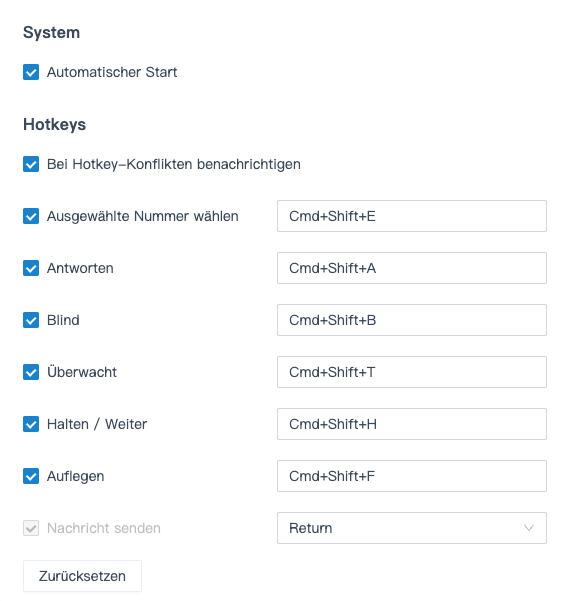
Im Bereich Hotkeys kannst du deine Tastenkombinationen verwalten.
- Optional: Benachrichtigung bei Konflikten aktivieren Um Probleme mit Tastenkombinationen anderer Anwendungen zu vermeiden, kannst du das Kästchen bei Bei Hotkey-Konflikten benachrichtigen auswählen. Wenn diese Option aktiviert ist, prüft Linkus bei jeder Anmeldung automatisch auf Konflikte und zeigt ein Pop-up-Fenster an, falls welche gefunden werden.
- Hotkeys aktivieren und anpassen
- Setze das Häkchen neben dem Vorgang, den du aktivieren möchtest.
- Wenn du eine Standard-Tastenkombination ändern willst, klicke auf das Feld rechts daneben und drücke die gewünschte Tastenkombination auf deiner Tastatur.
Hinweis zu Tastenkombinationen: Die Tastenkombination muss mit Strg, ⌘, Umschalt oder Alt beginnen und mindestens ein alphabetisches oder numerisches Zeichen enthalten.
Wählen mit Tastenkombination (Hotkey)
Mit der Funktion Wählen mit Tastenkombination kannst du jede Telefonnummer, die auf deinem Bildschirm erscheint, blitzschnell anrufen. Es spielt keine Rolle, wo die Nummer gespeichert ist – du musst sie nur markieren und dann die Tastenkombination drücken, um den Anruf über den Linkus Desktop Client zu starten.
Voraussetzungen
- Linkus Desktop Client:
- Windows: Version 1.2.14 oder höher.
- macOS: Version 1.2.10 oder höher.
Schritt 1: Tastenkombination aktivieren und einrichten
Standardmäßig ist die Tastenkombination für diese Funktion deaktiviert. Du musst sie in den Einstellungen des Linkus Desktop Client aktivieren.
Einstellungen öffnen
- Unter Windows: Klicke mit der rechten Maustaste auf das Linkus-Symbol in der Taskleiste und wähle dann Einstellungen.
- Unter macOS: Klicke im Anwendungsmenü auf Linkus Desktop Client > Einstellungen.
Tastenkombination konfigurieren
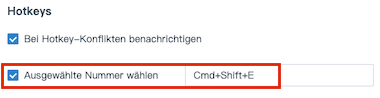
Im Bereich Hotkeys gehst du wie folgt vor:
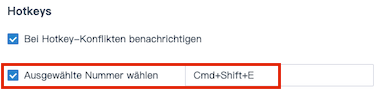
- Wähle das Kästchen für Ausgewählte Nummer wählen aus.
- (Optional) Falls du die Standard-Tastenkombination ändern möchtest, klicke auf das Feld rechts daneben und drücke die gewünschte Tastenkombination auf deiner Tastatur.
Schritt 2: (Optional) Sofortiges Wählen deaktivieren
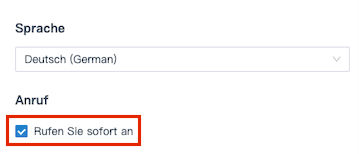
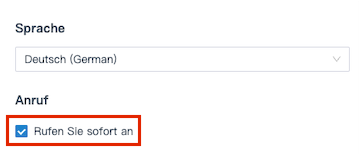
Standardmäßig wählt Linkus sofort, nachdem du eine Nummer markiert und die Tastenkombination gedrückt hast. Wenn du die Möglichkeit haben möchtest, die Nummer vor dem Anruf zu bearbeiten, kannst du die Einstellung Sofort wählen deaktivieren.
- Gehe zur Seite Einstellungen.
- Im Bereich Anruf entfernst du das Häkchen bei Sofort wählen.