Anzeigesprache ändern
Du kannst die Anzeigesprache des Linkus-Desktop-Clients bei Bedarf ändern.
Vorgehensweise
- Öffne das "Einstellungen"-Menü des Linkus-Desktop-Clients, je nachdem, welches Betriebssystem du verwendest:
- Unter Windows: Klicke in der Taskleiste mit der rechten Maustaste auf das Linkus-Symbol und wähle "Einstellungen".
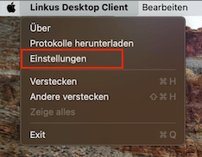
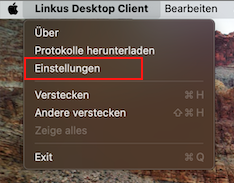
- Unter macOS: Klicke im Anwendungsmenü auf "Linkus Desktop Client" und dann auf "Einstellungen".
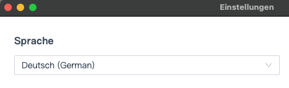
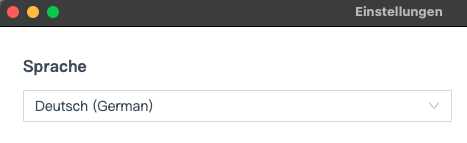
- Wähle in der Dropdown-Liste "Sprache" die gewünschte Sprache aus.
- Klicke im Pop-up-Fenster auf "Jetzt neu starten".
Anzeigeposition für eingehende Anrufe ändern
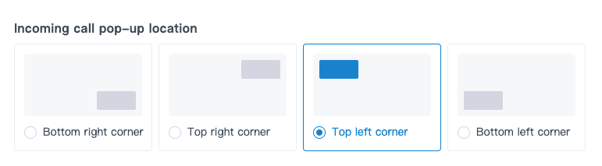
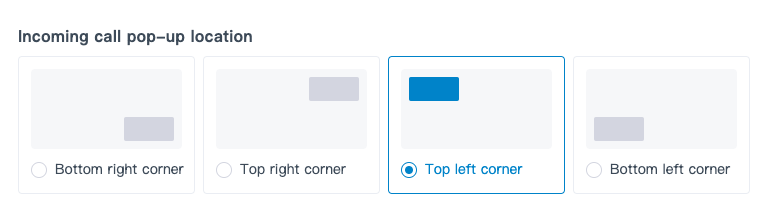
Standardmäßig erscheint ein Pop-up-Fenster, wenn dich ein Anruf in Linkus erreicht. Dieses Fenster hat eine feste Position: unten rechts unter Windows und oben rechts unter macOS. Du kannst die Position des Pop-ups nach deinen Wünschen ändern.
Voraussetzungen
- Stelle sicher, dass die Version deines Linkus Desktop Clients 1.13.3 oder neuer ist.
Vorgehensweise
- Öffne das Einstellungen-Menü des Linkus-Desktop-Clients, je nachdem, welches Betriebssystem du verwendest:
- Unter Windows: Klicke in der Taskleiste mit der rechten Maustaste auf das Linkus-Symbol und wähle Einstellungen.
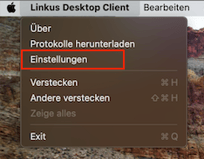
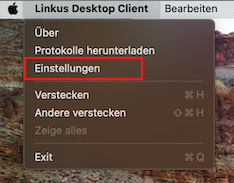
- Unter macOS: Klicke im Anwendungsmenü auf Linkus Desktop Client und dann auf Einstellungen.
- Wähle im Abschnitt Anzeigeposition für eingehende Anrufe (Incoming call pop-up location) den gewünschten Ort aus.
Linkus Desktop Client beim Starten des Computers ausführen lassen
Du kannst den Linkus Desktop Client so konfigurieren, dass er automatisch startet, wenn du deinen Computer einschaltest.
Vorgehensweise
- Öffne das Einstellungen-Menü des Linkus-Desktop-Clients, je nachdem, welches Betriebssystem du verwendest:
- Unter Windows: Klicke in der Taskleiste mit der rechten Maustaste auf das Linkus-Symbol und wähle Einstellungen.
- Unter macOS: Klicke im Anwendungsmenü auf Linkus Desktop Client und dann auf Einstellungen.
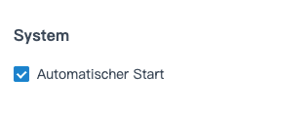
- Wähle im Abschnitt System das Kontrollkästchen für Automatischer Start (Auto Startup) aus.
Ergebnis
Der Linkus Desktop Client wird automatisch gestartet und ausgeführt, wenn dein Computer hochfährt.
Hinweis: Wenn du die automatische Anmeldung (Auto Login) aktiviert hast, wird dein Konto automatisch angemeldet, sobald der Linkus Desktop Client gestartet wird.
Aus Linkus abmelden
Dieses Thema beschreibt, wie du dich aus dem Linkus Desktop Client abmelden kannst.
Vorgehensweise
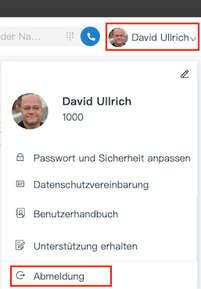
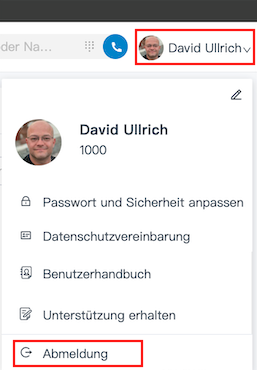
- Klicke in der oberen rechten Ecke des Linkus Desktop Clients auf dein Konto.
- Klicke in der Dropdown-Liste auf Abmelden (Log out).