
Pier4Voice mit Hikvision-Türsprechanlagen-Videogeräten integrieren
Dieser Leitfaden enthält ein Konfigurationsbeispiel, das Ihnen zeigt, wie Sie Hikvision-Video-Intercom-Geräte mit Pier4Voice integrieren können , um Funktionen wie Video-Intercom, Zutrittskontrolle und Intercom-Anrufweiterleitung zu implementieren.
Einschränkungen
Diese Lösung wurde mit Hikvision-Geräten getestet, die das SIP-Protokoll unterstützen.
Bei Hikvision-Geräten desselben Modells wird das SIP-Protokoll möglicherweise nicht unterstützt. Weitere Informationen erhalten Sie von Ihrem Hikvision-Kundenbetreuer.
Unterstützte Hikvision-Produktmodelle
| Gerät | Produktmodell |
|---|---|
| Hikvision Türstation | DS-KD8003-IME1 (VIS_OUTDOOR_H11_EN_STD_V2.2.45_210430) |
| Hikvision Villa Türstation | DS-KV8113-WME1(B), DS-KV8213-WME1(B), DS-KV8413-WME1(B) (VIS_VILLA_H11_EN_STD_V2.2.45_210430) |
| Hikvision Indoor-Station | DS-KH6320-WTE1, DS-KH6320-TE1 (VIS_INDOOR_R0_EN_STD_V2.1.20_build210420) |
Highlights
Testumgebung
Die in diesem Leitfaden enthaltenen Anweisungen basieren auf der folgenden Testumgebung| Gerät | Firmware-Version | IP-Adresse / Domänenname |
|---|---|---|
| Pier4Voice Cloud Edition | 84.12.0.34 | demo.example.Pier4Voicecloud.com |
| Hikvision DS-KH6320 Indoor-Station | V2.1.10 | 192.168.66.43 |
| Hikvision DS-KD8003 Türstation | V2.2.3 | 192.168.66.42 |
Ziele
Diese Anleitung enthält Anweisungen basierend auf dem obigen Szenario, die Ihnen helfen, die folgenden Ziele zu erreichen:
- Verwaltung von Hikvision-Geräten auf dem iVMS-4200-Client
- Registrierung der Hikvision-Türstation bei Pier4Voice P-Series Cloud Edition
- Registrierung der Hikvision Indoor-Station bei Pier4Voice P-Series Cloud Edition
- Kommunikation zwischen Hikvision-Türstation und Innenstation einrichten
- Hikvision-Türstationsanrufe an Linkus-Client weiterleiten
Hikvision-Geräte auf dem iVMS-4200-Client verwalten
Der iVMS-4200 Client ist eine vielseitige Geräteverwaltungssoftware für Hikvision-Geräte, die entwickelt wurde, um die Geräte auf einheitliche und intuitive Weise zu konfigurieren und zu verwalten.
Schritt 1. Installieren Sie den Hikvision iVMS-4200 Client
Laden Sie die iVMS-4200 Client-Software herunter und installieren Sie sie auf Ihrem lokalen PC zur Verwaltung von Hikvision-Geräten.
Schritt 2. Registrieren Sie sich und melden Sie sich beim Hikvision iVMS-4200 Client an.
- Führen Sie den iVMS-4200-Client aus.
- Erstellen Sie ein Superuser-Konto.
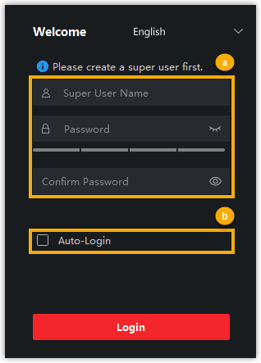
- Legen Sie den Benutzernamen und das Passwort für das Konto fest
- Optional: Aktivieren Sie bei Bedarf das Kontrollkästchen „ Automatische Anmeldung“ .
- Klicken Sie auf Anmelden .
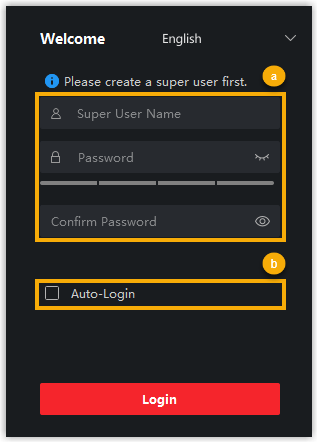
Das Superuser-Konto wurde erstellt und der Benutzer angemeldet.Hinweis:Geben Sie beim nächsten Zugriff auf den iVMS-4200 Client den Benutzernamen und das Passwort ein
Schritt 3. Aktivieren Sie die Video-Intercom-Geräte.
Sie müssen zuerst die Hikvision-Türstation und die Innenstation aktivieren, indem Sie ein sicheres Passwort festlegen, um sicherzustellen, dass die Geräte ordnungsgemäß funktionieren.
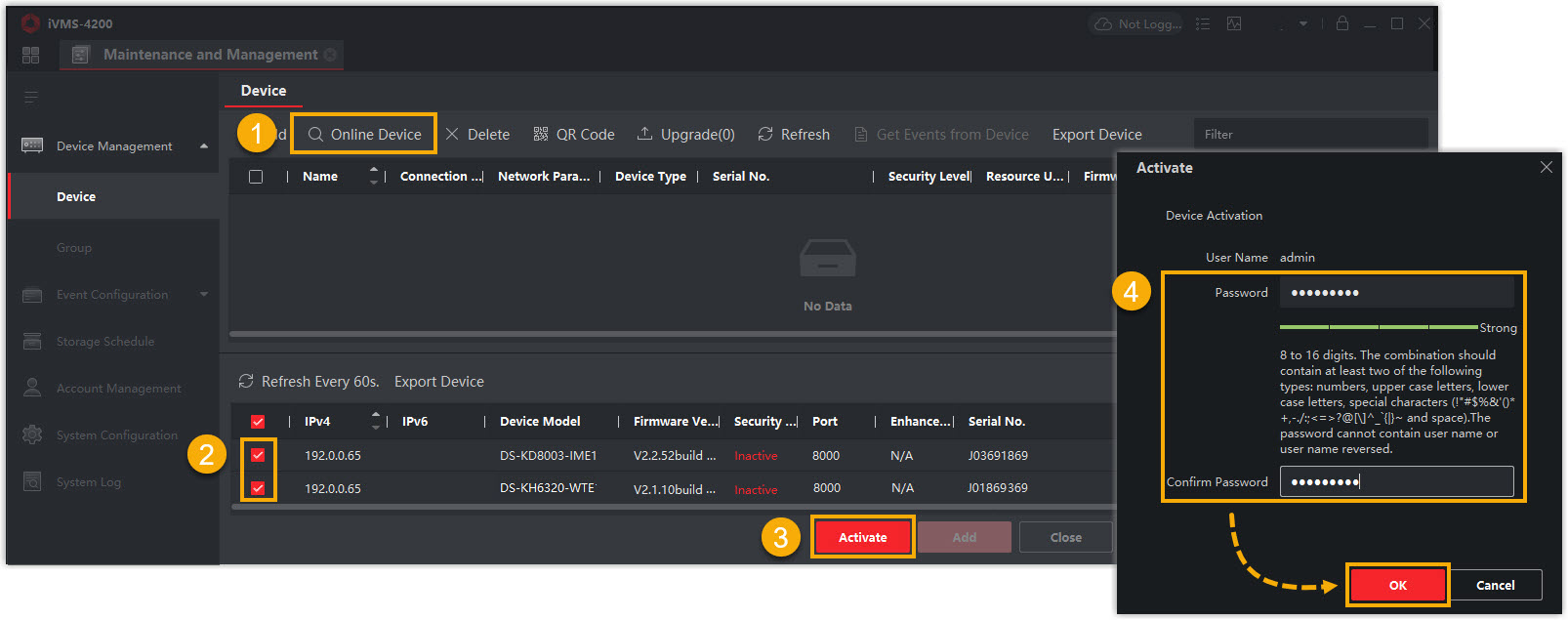
- Klicken Sie unter Geräteverwaltung > Gerät auf Online-Gerät .
Die erkannten Online-Geräte werden am unteren Rand der Seite angezeigt.
- Prüfen Sie den Gerätestatus (angezeigt in der Spalte „Sicherheitsstufe “) und wählen Sie inaktive Geräte aus.
- Klicken Sie auf Aktivieren .
- Im Aktivierungsfenster legen Sie ein Passwort für das Gerät fest und klicken Sie auf OK , um es zu aktivieren.
Schritt 4. Geräte zum iVMS-4200-Client hinzufügen
Nach der Aktivierung der Geräte können Sie diese dem Client zur Geräteverwaltung hinzufügen.
- Konfigurieren Sie die IP-Adressen für Hikvision-Geräte.
- Klicken Sie
 auf die Spalte „Betrieb“ neben den erkannten Geräten.

- Konfigurieren Sie die IP-Adresse und das Gateway der Geräte so, dass sie sich im selben Netzwerksegment befinden wie der PC, auf dem der iVMS-4200-Client ausgeführt wird.
In diesem Beispiel lautet die IP-Adresse des PCs 192.168.66.25 , und die IP-Adressen der Geräte sind wie folgt festgelegt:
- Türstation:192.168.66.42
- Innenstation: 192.168.66.43
- Klicken Sie auf OK
- Klicken Sie
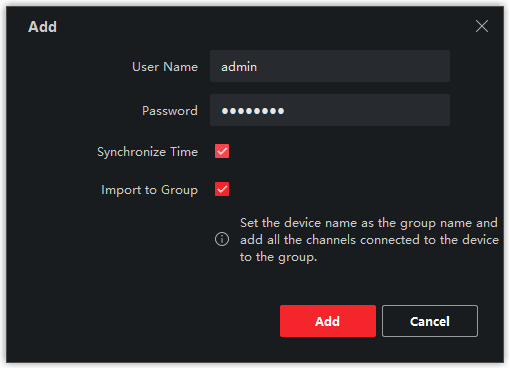
- Wählen Sie die aktivierten Geräte aus und klicken Sie unten rechts auf „Hinzufügen“ .

- Füllen Sie im Pop-up-Fenster die erforderlichen Informationen aus.
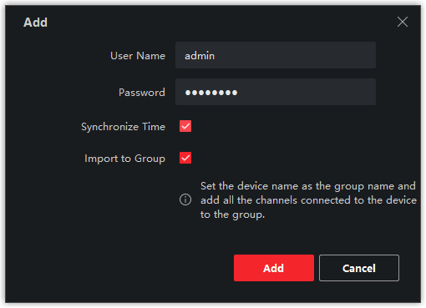
- Benutzername : Geben Sie den Benutzernamen Ihres Kontos ein. In diesem Beispiel geben Sie Folgendes ein admin:
- Passwort : Geben Sie das Gerätepasswort ein .
- Zeit synchronisieren : Aktivieren Sie die Option, um die Gerätezeit mit dem PC zu synchronisieren, auf dem der Client ausgeführt wird.
- In Gruppe importieren : Aktivieren Sie die Option, um eine Gruppe anhand des Gerätenamens zu erstellen und alle Kanäle des Geräts in diese Gruppe zu importieren.
- Klicken Sie auf Hinzufügen .

Registrierung der Hikvision-Türstation bei Pier4Voice
In diesem Thema wird anhand des Beispiels Hikvision DS-KD8003 gezeigt, wie man Hikvision-Türstationen bei Pier4Voice registriert .
Schritt 1. Erstellen Sie eine Erweiterung für die Türstation.
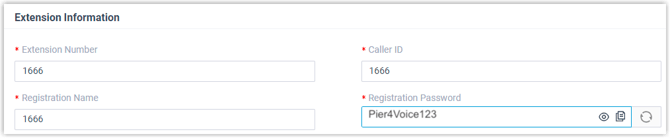
- Melden Sie sich im PBX-Webportal an, gehen Sie zu Nebenstellen und Trunks > Nebenstellen und klicken Sie auf Hinzufügen > Hinzufügen .
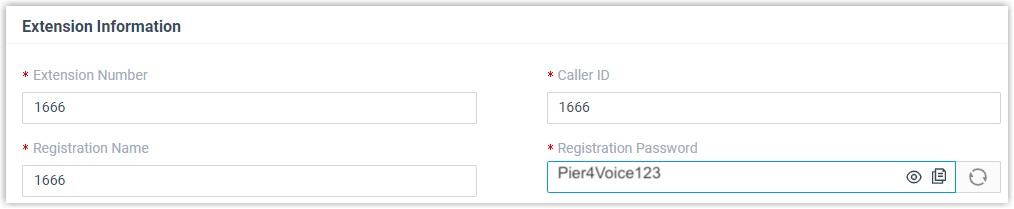
- Ändern Sie die Benutzerinformationen und die Erweiterungsinformationen oder belassen Sie die Standardeinstellungen.
In diesem Beispiel wird eine SIP-Nebenstelle 1666 für die Türstation Hikvision DS-KD8003 erstellt.
- Klicken Sie auf Speichern und Anwenden .
Schritt 2. Türstation an der Telefonanlage anmelden
- Melden Sie sich beim iVMS-4200 Client an und gehen Sie zu Geräteverwaltung > Gerät .
- Klicken Sie
 neben der Türstation DS-KD8003, um zur Konfigurationsseite zu gelangen .

- DNS-Server einrichten.
- Gehen Sie zu Netzwerk > Grundeinstellungen > TCP/IP .
- Im Abschnitt DNS-Server geben Sie die IP-Adresse des DNS-Servers ein und klicken Sie anschließend auf Speichern .
- Registrieren Sie die Türstation bei der PBX-Nebenstelle 1666.
- Gehen Sie zu Netzwerk > Grundeinstellungen > SIP .
- Aktivieren Sie das Kontrollkästchen „VOIP-Gateway aktivieren“ .
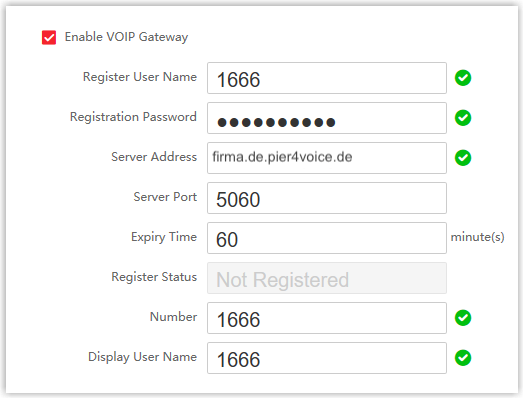
- Geben Sie die Zugangsdaten für die Nebenstelle 1666 ein.
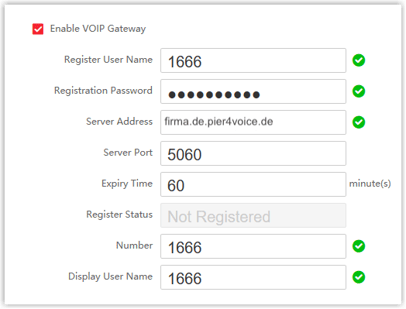
- Benutzername registrieren : Geben Sie den Registrierungsnamen der Erweiterung ein. Geben Sie in diesem Beispiel . ein 1666.
- Registrierungspasswort : Geben Sie das Registrierungspasswort der Erweiterung ein. In diesem Beispiel geben Sie Folgendes ein Pier4Voice123:
- Serveradresse : Geben Sie den Domänennamen der Pier4Voice ein .
- Server-Port : Geben Sie den SIP-Registrierungsport der Pier4Voice ein . In diesem Beispiel geben Sie Folgendes ein 5060:
- Ablaufzeit : Standardwert beibehalten.
- Nummer : Geben Sie die Durchwahlnummer ein. In diesem Beispiel geben Sie . ein 1666.
- Benutzername anzeigen : Geben Sie den Namen ein, der beim Senden von Anrufen angezeigt werden soll. Geben Sie in diesem Beispiel Folgendes ein 1666:
- Klicken Sie auf Speichern .
Der Registerstatus zeigt „Registriert“ an, was bedeutet, dass die Türstation bei Pier4Voice registriert ist .

Registrierung der Hikvision Indoor-Station bei Pier4Voice
Schritt 1. Erstellen Sie eine Erweiterung für die Innenstation
- Melden Sie sich im PBX-Webportal an, gehen Sie zu Nebenstellen und Trunks > Nebenstellen und klicken Sie auf Hinzufügen > Hinzufügen .
- Ändern Sie die Benutzerinformationen und die Erweiterungsinformationen oder belassen Sie die Standardeinstellungen.
In diesem Beispiel fügen Sie eine SIP-Nebenstelle 1667 für die Hikvision DS-KH6320 Innenstation hinzu.
- Klicken Sie auf Speichern und Anwenden .
Die Konfiguration der Innenstation entnehmen Sie der Anleitung von oben. Diese ist identisch wie auch bei der Außenstation. Allerdings ist hier die SIp Nebenstelle 1667 zu verwenden wie im Beispiel.
Kommunikation zwischen Hikvision-Türstation und Innenstation einrichten
In diesem Abschnitt wird beschrieben, wie die Kommunikation zwischen Hikvision-Geräten eingerichtet wird, um zusammen mit Pier4Voice ein Intercom-System zu bilden .
Voraussetzungen
Stellen Sie sicher, dass Sie die Hikvision-Türstation und die Innenstation an der Telefonanlage angemeldet haben. Weitere Informationen finden Sie in den folgenden Abschnitten:
- Registrierung der Hikvision-Türstation bei Pier4Voice ( siehe oben )
- Registrierung der Hikvision Indoor-Station bei Pier4Voice ( siehe oben )
Schritt 1. Stellen Sie die Hikvision-Türstation so ein, dass sie die Innenstation anruft.
Um eine Kommunikation zwischen Türstation und Innenstation herzustellen, müssen Sie die Wählnummer(n) für die Wähltaste der Türstation einstellen.
- Melden Sie sich beim iVMS-4200 Client an, gehen Sie zu Geräteverwaltung > Gerät und klicken Sie
 neben der Türstation DS-KD8003, um zur Konfigurationsseite zu gelangen .
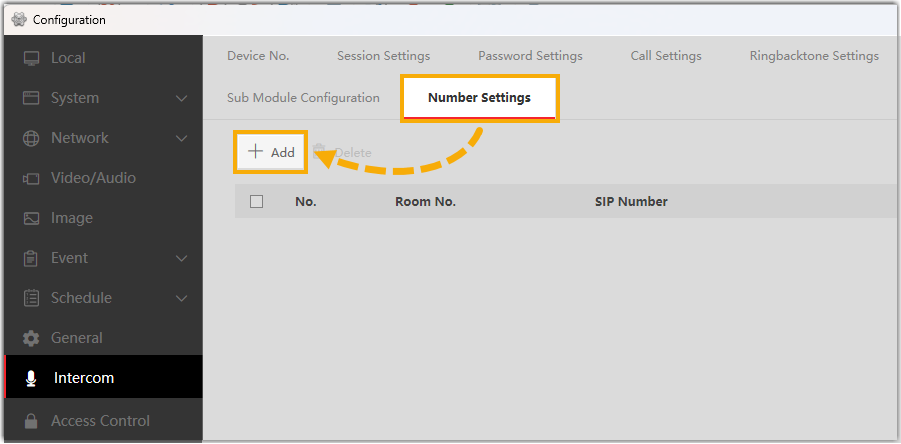
 - Gehen Sie zu Intercom > Nummerneinstellungen und klicken Sie auf Hinzufügen , um die Innenstation als Intercom-Gerät hinzuzufügen.
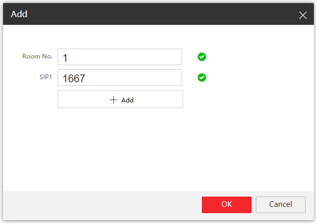
- Konfigurieren Sie im Popup-Fenster die Informationen zum Intercom-Gerät.
- Raumnummer : Geben Sie die Nummer des Raumes ein, in dem sich die Indoor-Station befindet.
- SIP1 : Geben Sie die SIP-Nebenstellennummer der DS-KH6320-Innenstation ein.
Geben Sie in diesem Beispiel Folgendes ein 1667:
- Klicken Sie auf OK .

Schritt 2. Codecs an der Hikvision-Türstation und der Telefonanlage konfigurieren
Um normale Audio- und Videoanrufe zwischen Hikvision-Geräten zu gewährleisten, stellen Sie sicher, dass sowohl auf den Hikvision-Geräten als auch auf der PBX die gleichen Codecs ausgewählt sind.
- Gehen Sie auf der Konfigurationsseite zu Video/Audio .
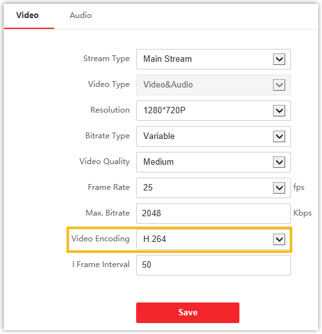
- Videocodec einrichten.
- Klicken Sie auf den Reiter „Video“ .
- Wählen Sie in der Dropdown-Liste „ Videocodierung“ die Option H.264 aus .
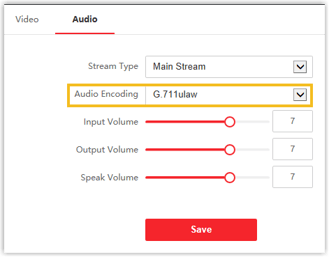
- Audio-Codec einrichten.
- Klicken Sie auf die Registerkarte „Audio“ .
- Wählen Sie in der Dropdown-Liste „ Audio-Codierung “ die Option „G.711ulaw“ aus .
- Klicken Sie auf Speichern .
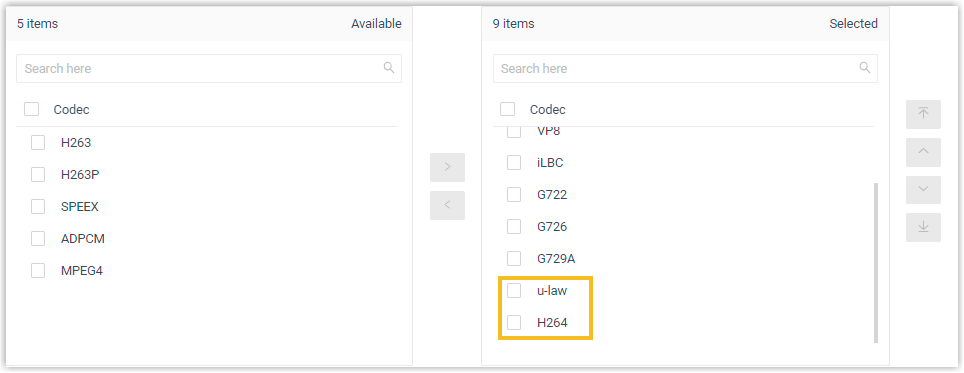
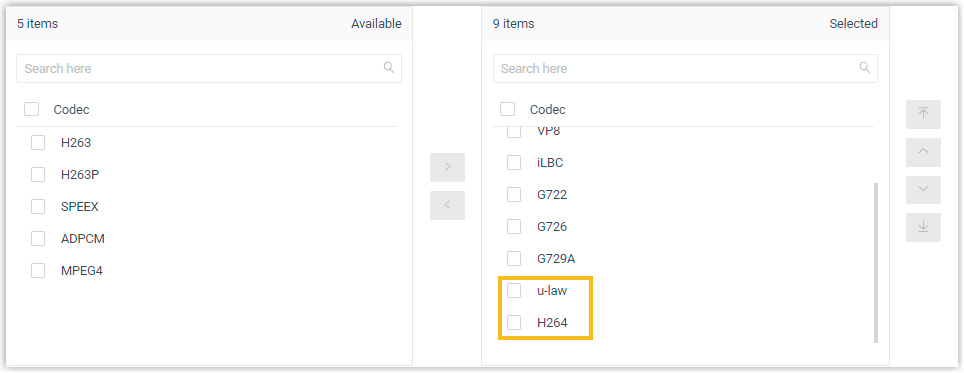
- Melden Sie sich im PBX-Webportal an und gehen Sie zu PBX-Einstellungen > SIP-Einstellungen > Codec .
- Wählen Sie u-law und H264 aus dem Feld „Verfügbar“ in das Feld „Ausgewählt“ aus .
- Klicken Sie auf Speichern und Anwenden .
Ergebnis
- Wenn ein Besucher den Rufknopf an der Türstation drückt, können Sie den Anruf an der Innenstation entgegennehmen und beantworten sowie eine Videokommunikation mit dem Besucher über die Innenstation durchführen
- Während des Anrufs können Sie die Tür öffnen, indem Sie direkt auf die Entriegelungstaste an der Innenstation tippen.
Hikvision-Türstationsanrufe an Linkus-Client weiterleiten
Um keinen Besuch zu verpassen, können Sie die Hikvision-Türstation so konfigurieren, dass Anrufe an Linkus-Clients weitergeleitet werden. Aktivieren Sie dazu die Anrufweiterleitungsfunktion in der Pier4Voice . So können Sie Anrufe von Besuchern überall auf jedem Linkus-Client (Linkus Mobile Client, Linkus Web Client oder Linkus Desktop Client) entgegennehmen.
Voraussetzungen
Sie haben die Kommunikation zwischen der Hikvision Türstation und der Innenstation eingerichtet.
Schritt 1. Konfigurieren Sie das Anrufweiterleitungsziel auf der Telefonanlage.
- Melden Sie sich im PBX-Webportal an, gehen Sie zu Nebenstellen und Trunks > Nebenstellen und doppelklicken Sie auf die Nebenstelle, die Sie für die Hikvision-Innenstation erstellt haben.
- Klicken Sie auf die Registerkarte „Anwesenheit “.
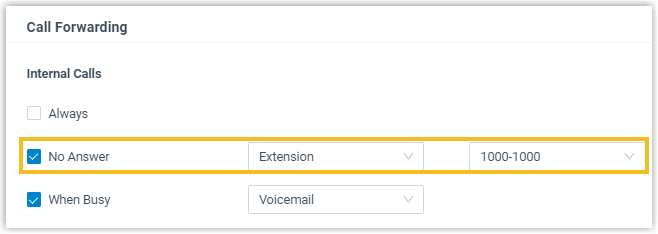
- Im Abschnitt „Anrufweiterleitung“ können Sie das Ziel der Anrufweiterleitung für interne Anrufe konfigurieren.
- Wählen Sie das Kontrollkästchen „ Keine Antwort“ .
- Stellen Sie das Ziel auf „Nebenstelle“ ein und wählen Sie dann eine Nebenstelle aus, die auf Linkus-Clients registriert ist.
- Klicken Sie auf Speichern und Anwenden .
Schritt 2. Anrufdauer an der Hikvision-Innenstation konfigurieren
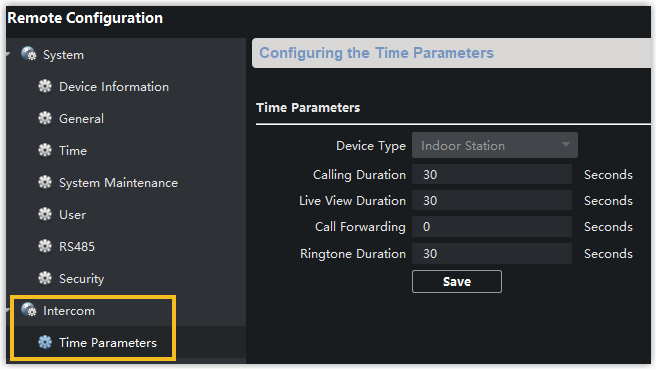
Durch die Konfiguration der Anrufdauer wird der Anruf an das nächste Ziel weitergeleitet, wenn innerhalb der Anrufdauer keine Antwort erfolgt.
- Melden Sie sich beim iVMS-4200-Client an und gehen Sie zu Geräteverwaltung > Gerät .
- Klicken Sie neben der Innenstation DS-KH6320, um zur Seite „Fernkonfiguration“ zu gelangen .
- Gehen Sie zu Intercom > Zeitparameter , um die gewünschte Dauer im Feld Anrufdauer zu konfigurieren .
- Klicken Sie auf Speichern .
Ergebnis
- Der Anruf an die Türstation wird an Ihre Linkus-Clients weitergeleitet, wenn während der Anrufdauer keine Antwort von der Innenstation eingeht
- Während des Anrufs können Sie die Tür durch direktes Drücken eines Funktionscodes öffnen. In diesem Beispiel ist die Standard-Entriegelungstaste 1# .