Pier4Voice mit IZG Cloud Fax integrieren
Durch die Integration von Pier4Voice mit IZG Cloud Fax können Mitarbeiter in Ihrem Unternehmen Faxe sofort und sicher über das Internet senden und empfangen – direkt von ihrem eigenen Linkus Desktop oder Web Client aus.
Einleitung
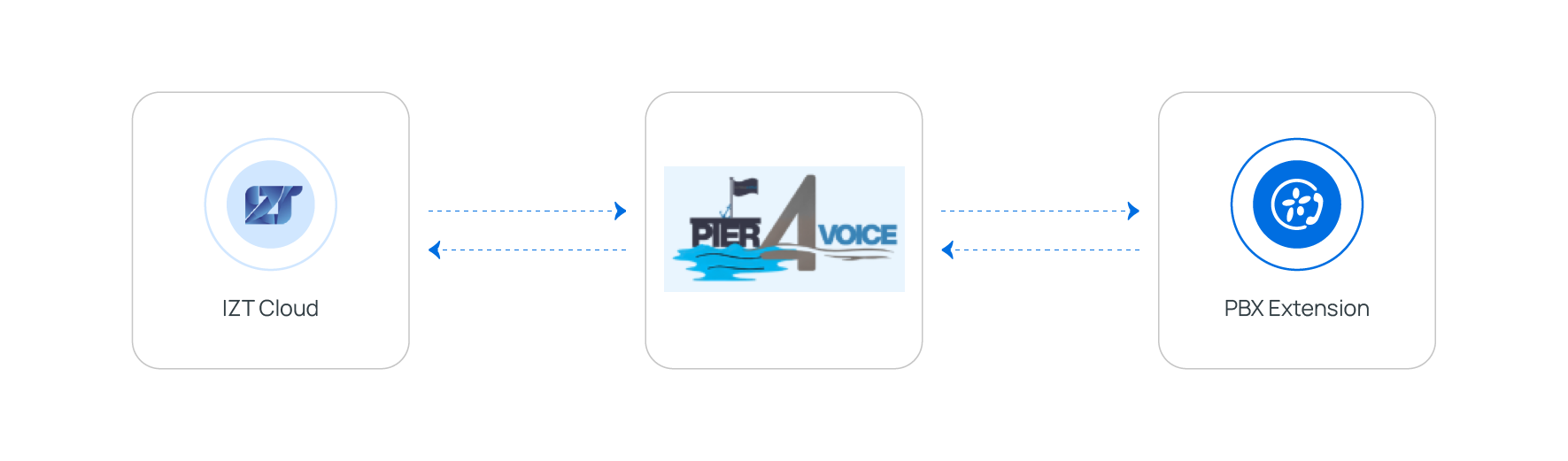
Pier4Voice unterstützt die Integration mit IZG Cloud, um internetbasiertes Faxen zu ermöglichen. Dadurch können PBX-Nebenstellenbenutzer Faxe über das zuverlässige Kommunikationsnetzwerk von IZG Cloud senden und empfangen
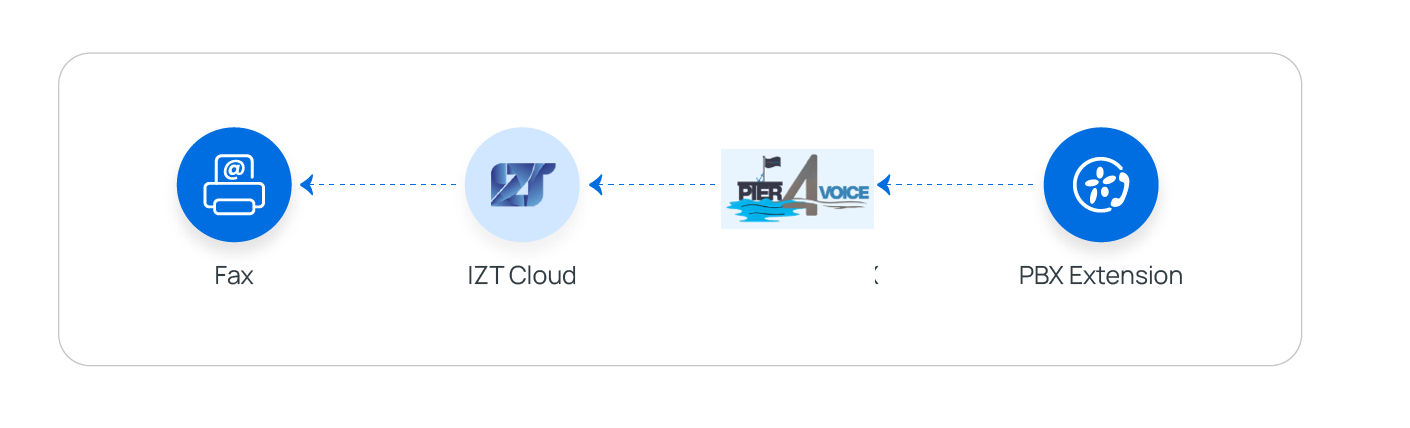
- Wenn ein Benutzer einer Nebenstelle über Linkus ein Fax sendet, ruft Pier4Voice die IZG Cloud-API auf, um das Fax zur Zustellung einzureichen.
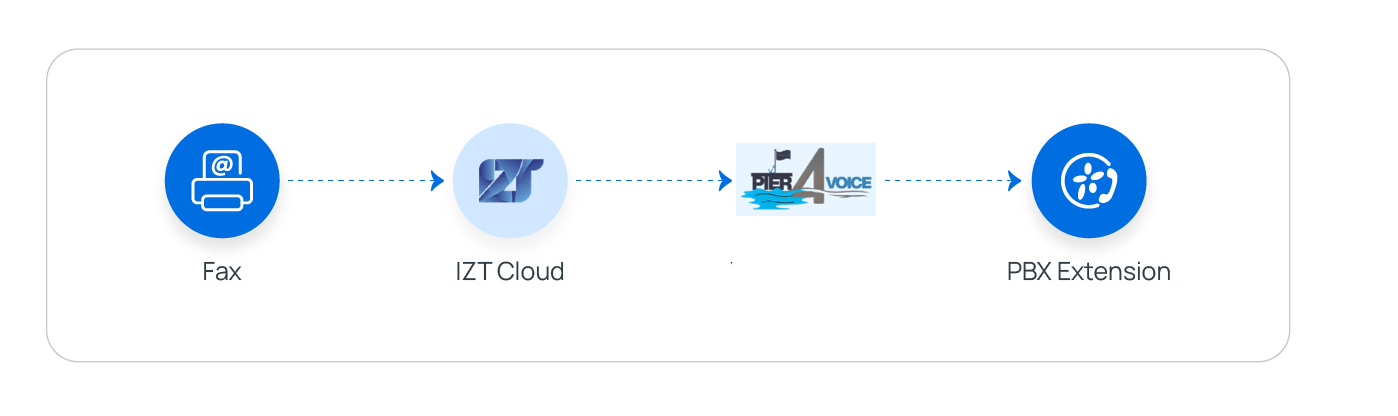
- Wenn ein Fax an die IZG Cloud-Faxnummer eingeht, sendet IZG Cloud eine Webhook-Benachrichtigung an die Pier4Voice-Telefonanlage. Die Telefonanlage ruft dann die Faxdatei über die API ab und stellt sie den Linkus-Benutzern der jeweiligen Nebenstelle zur Verfügung
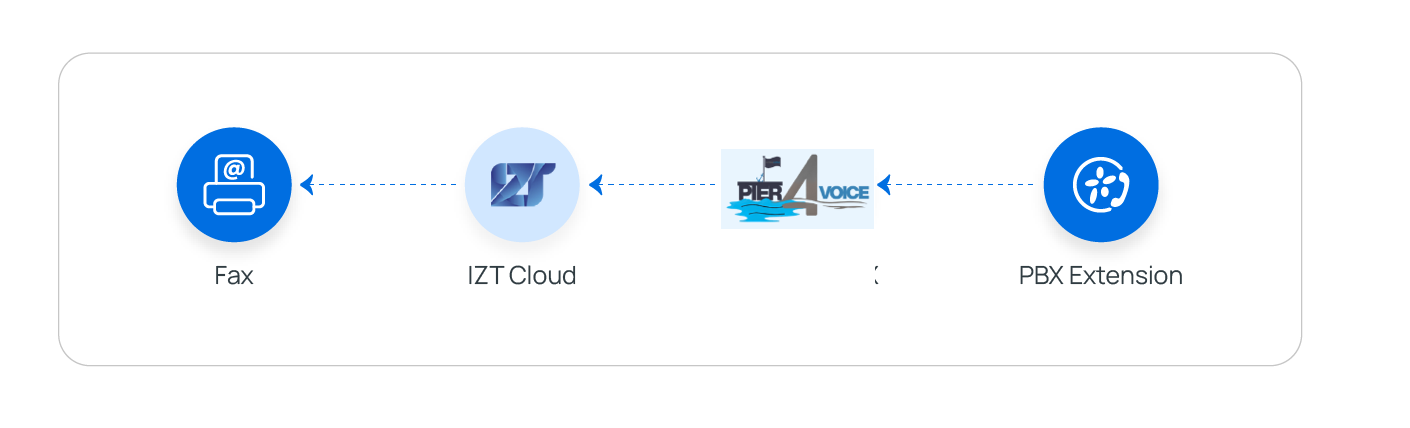
Sie können die Integration ganz einfach einrichten, indem Sie die folgenden Anweisungen befolgen:
- Webhook-URL von Pier4Voice PBX abrufen.
- Erstellen Sie die notwendigen Ressourcen und beschaffen Sie sich die erforderlichen Zugangsdaten von IZT Cloud.
- Eine Fax-fähige Telefonnummer zum Senden und Empfangen von Faxen.
- Ein API-Schlüssel zur Authentifizierung Ihres Kontos und zum Zugriff auf die IZT Cloud API-Endpunkte.
- Eine Benachrichtigungsgruppe für Webhook-Benachrichtigungen.
- Geben Sie die erhaltenen Zugangsdaten in Pier4Voice PBX ein und konfigurieren Sie anschließend die Fax-bezogenen Einstellungen.
Anforderungen
Um die Online-Faxfunktion in Pier4Voice PBX zu integrieren, stellen Sie sicher, dass Pier4Voice PBX die folgenden Anforderungen erfüllt
- Firmware : Version 84.20.0.X oder höher
Schritt 1. Webhook-URL von Pier4Voice PBX abrufen
Zuerst benötigen Sie eine Webhook-URL von Pier4Voice PBX, die für die Einrichtung einer Faxanwendung auf IZG Cloud erforderlich ist.
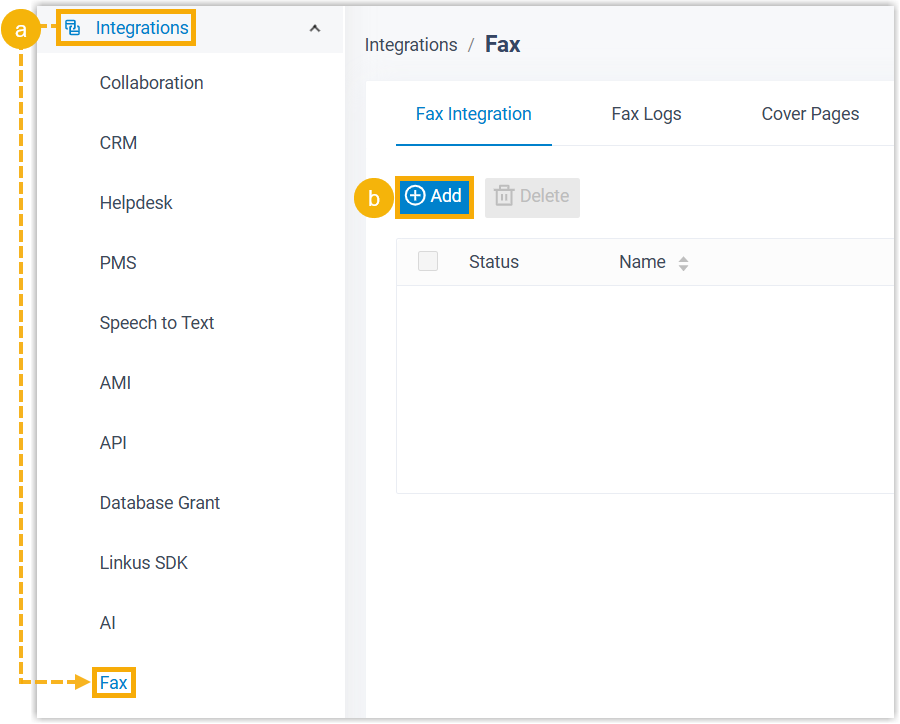
- Wechseln Sie zur Faxintegrationsseite.
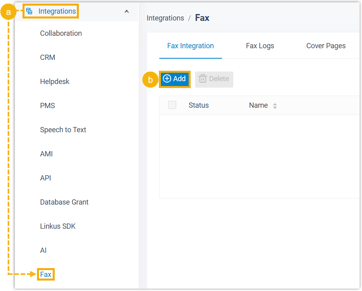
- Melden Sie sich im PBX-Webportal an und gehen Sie zu Integrationen > Fax .
- Klicken Sie unter dem Reiter „Faxintegration“ auf „Hinzufügen“ .
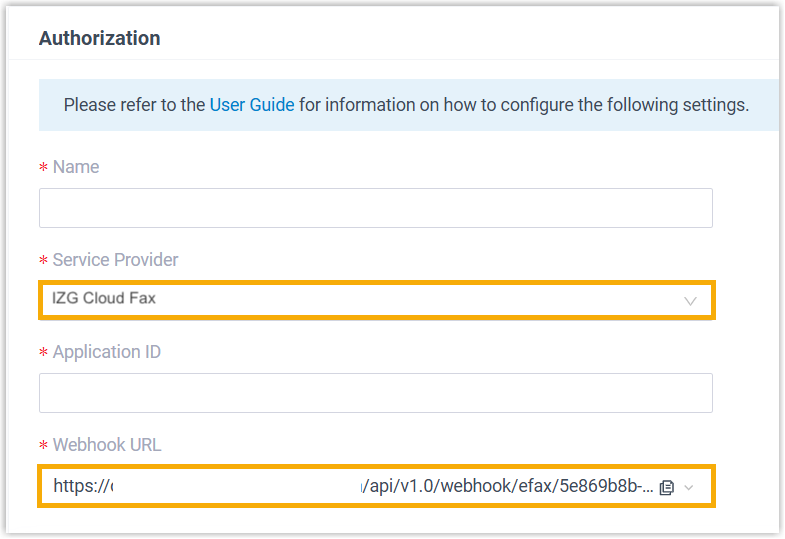
- Ermitteln Sie die Webhook-URL für IZG Cloud.
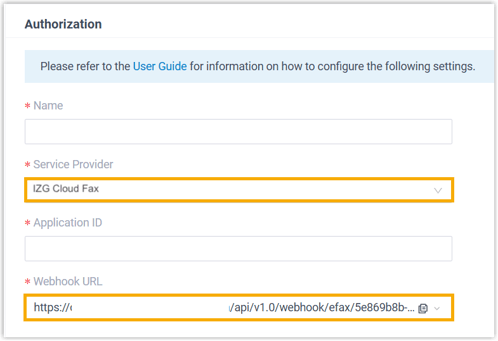
- Wählen Sie in der Dropdown-Liste „Dienstanbieter“ die Option „IZG Cloud“ aus .
- Klicken Sie im Feld „Webhook-URL“
 , um die URL zu kopieren und für die spätere Verwendung zu speichern.
Schritt 2. Ressourcen erstellen und Anmeldeinformationen von IZG Cloud abrufen
Erstellen Sie die notwendigen Ressourcen und beschaffen Sie sich die erforderlichen Zugangsdaten von IZG Cloud, um die Interaktionen zwischen Pier4Voice PBX und IZG Cloud zu authentifizieren und zu autorisieren.
Sie müssen die folgenden Einstellungen im IZG Cloud-Portal vornehmen.
- 1. Erstellen Sie einen API-Schlüssel
- 2. Erstellen Sie eine Benachrichtigungsgruppe
- 3. Benachrichtigungsgruppe mit Faxnummer verknüpfen
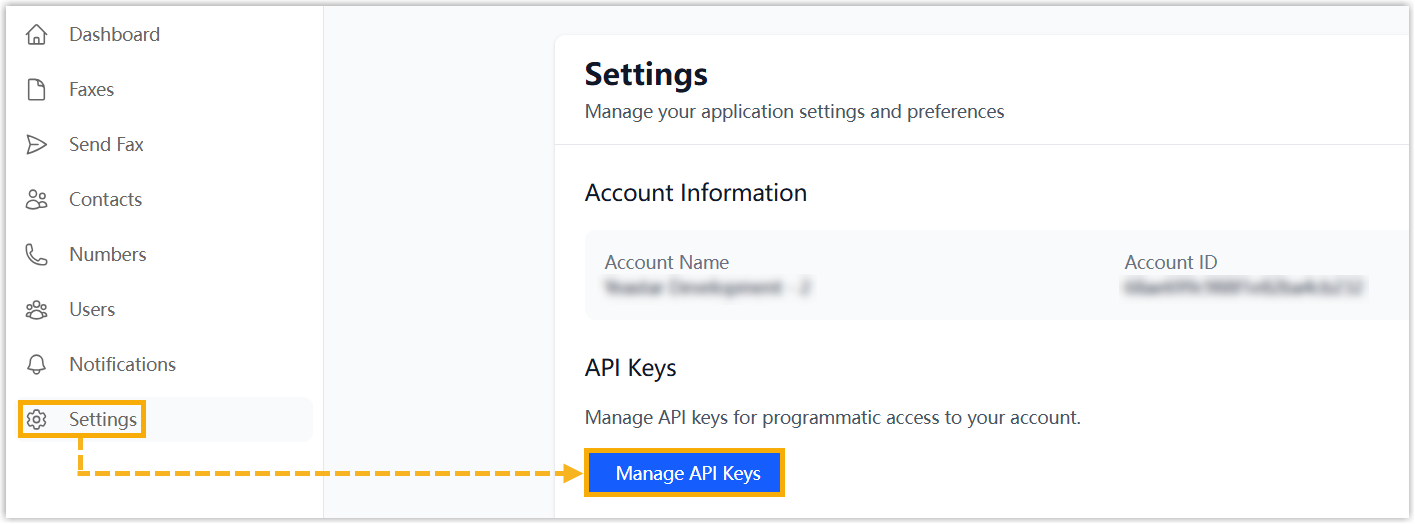
- Rufen Sie die Seite zur Erstellung des API-Schlüssels auf.
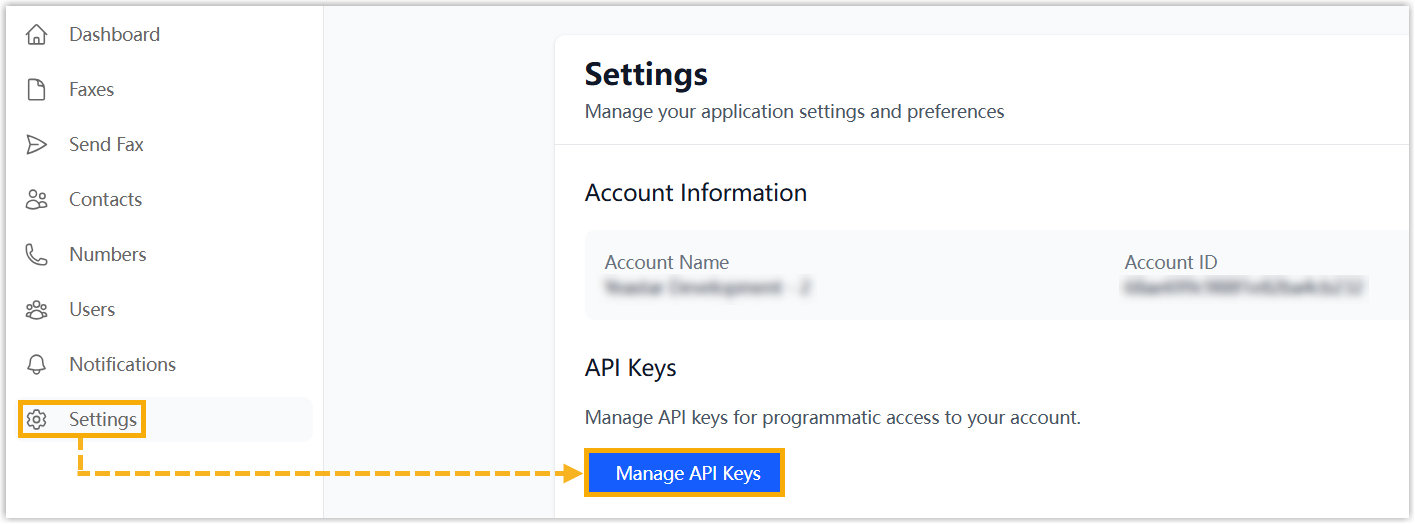
- Melden Sie sich im IZT Cloud Fax-Portal an .
- Gehen Sie zu Einstellungen > API-Schlüssel und klicken Sie dann auf API-Schlüssel verwalten .
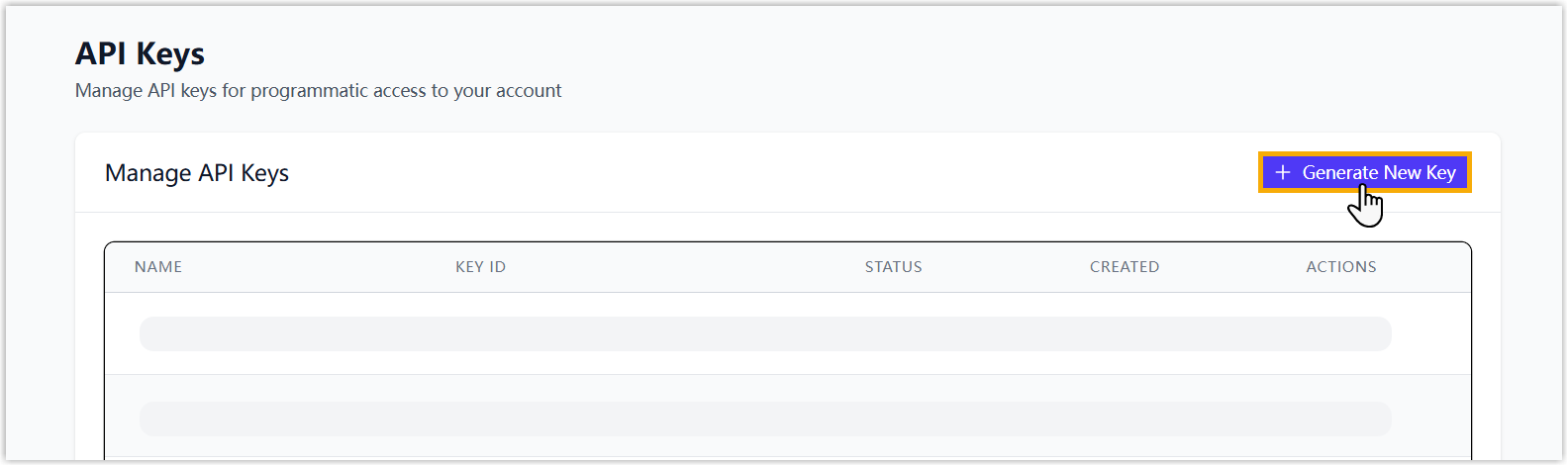
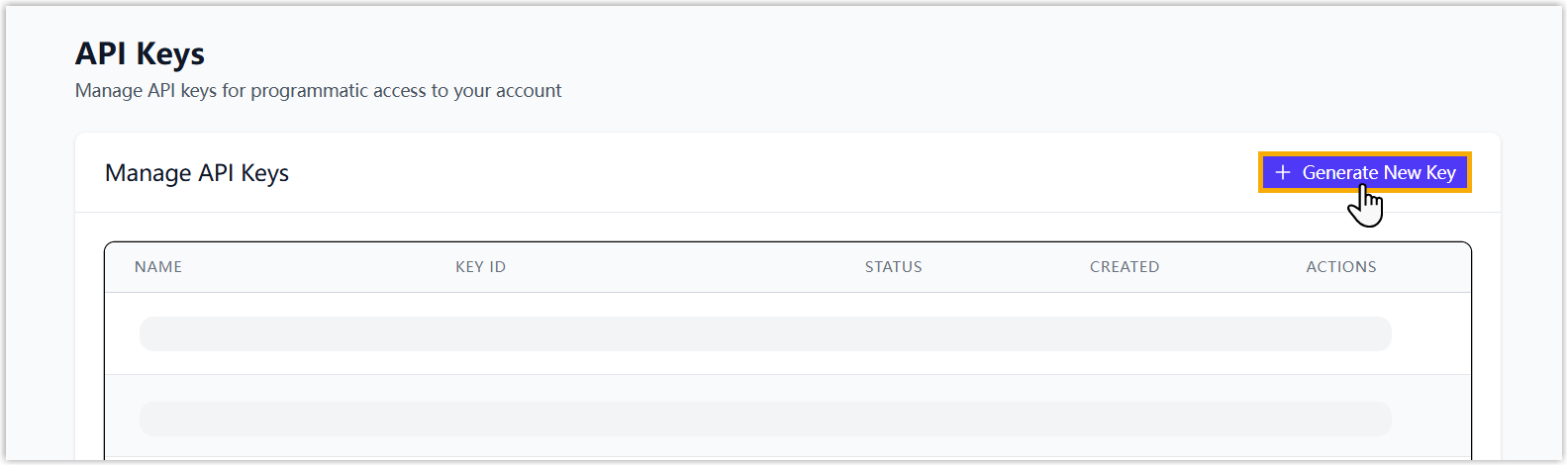
- Erstellen Sie einen API-Schlüssel.
- Klicken Sie oben rechts auf „Neuen Schlüssel generieren“ .
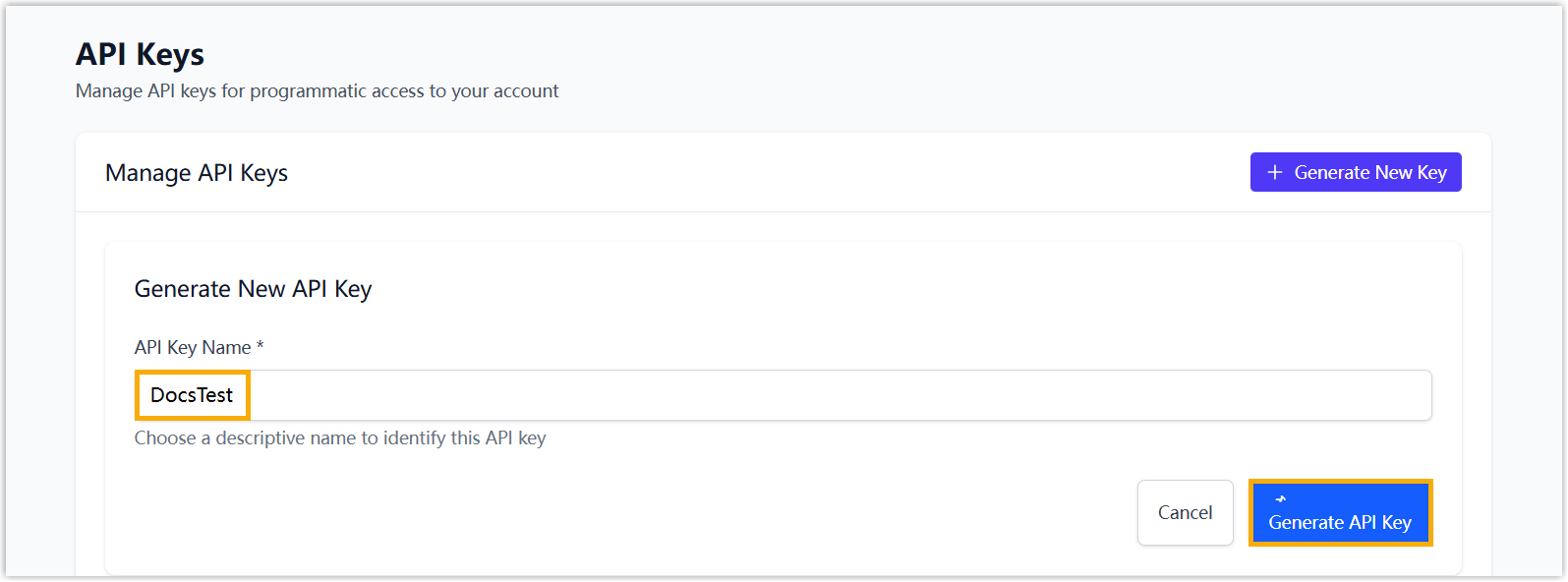
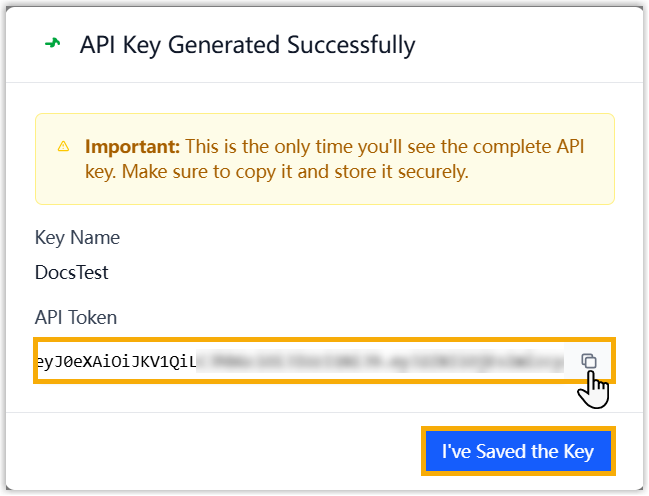
- Geben Sie im Feld „API-Schlüsselname“ einen Namen ein, der Ihnen hilft, den Schlüssel zu identifizieren, und klicken Sie dann auf „API-Schlüssel generieren“ .
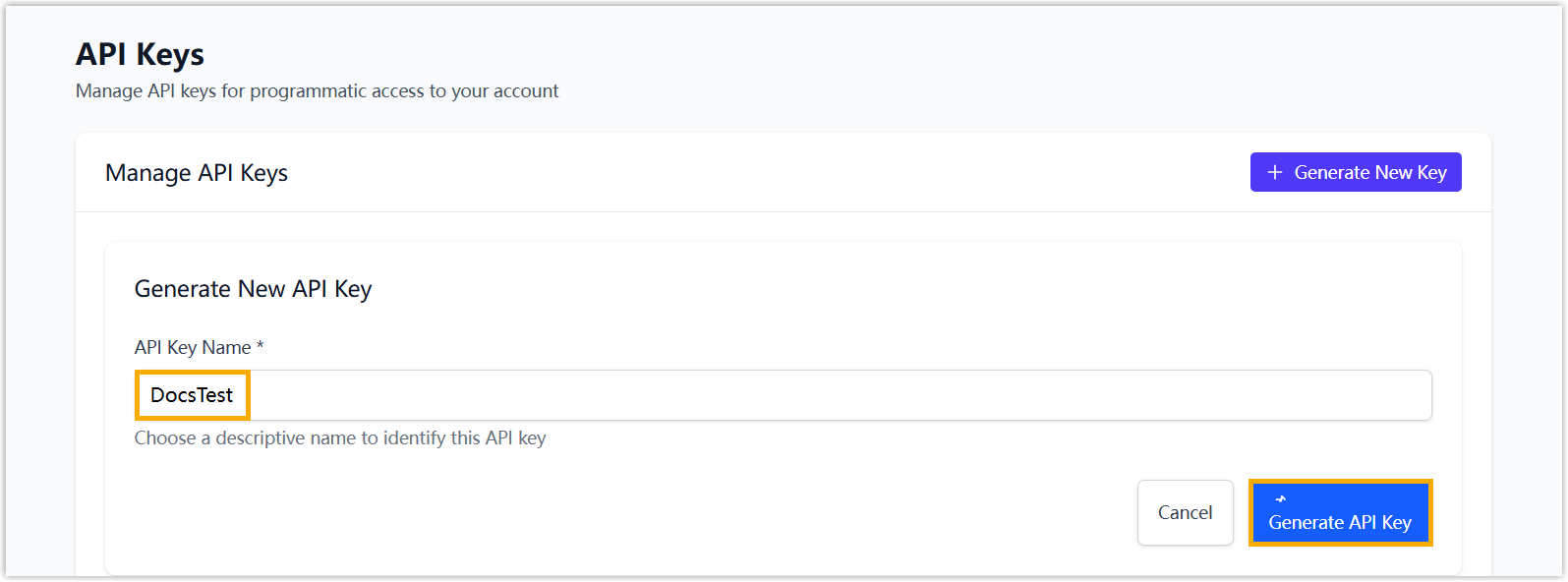
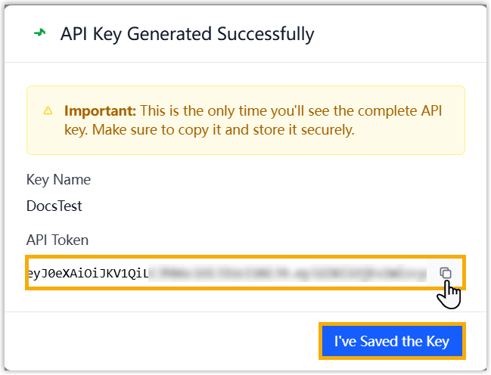
Ein neuer API-Schlüssel wird generiert und angezeigt.
- Kopieren Sie den API-Schlüssel und speichern Sie ihn zur späteren Verwendung. Klicken Sie anschließend auf „ Ich habe den Schlüssel gespeichert“, um das Fenster zu schließen.
- Klicken Sie oben rechts auf „Neuen Schlüssel generieren“ .
- Rufen Sie die Erstellungsseite für Benachrichtigungsgruppen auf.
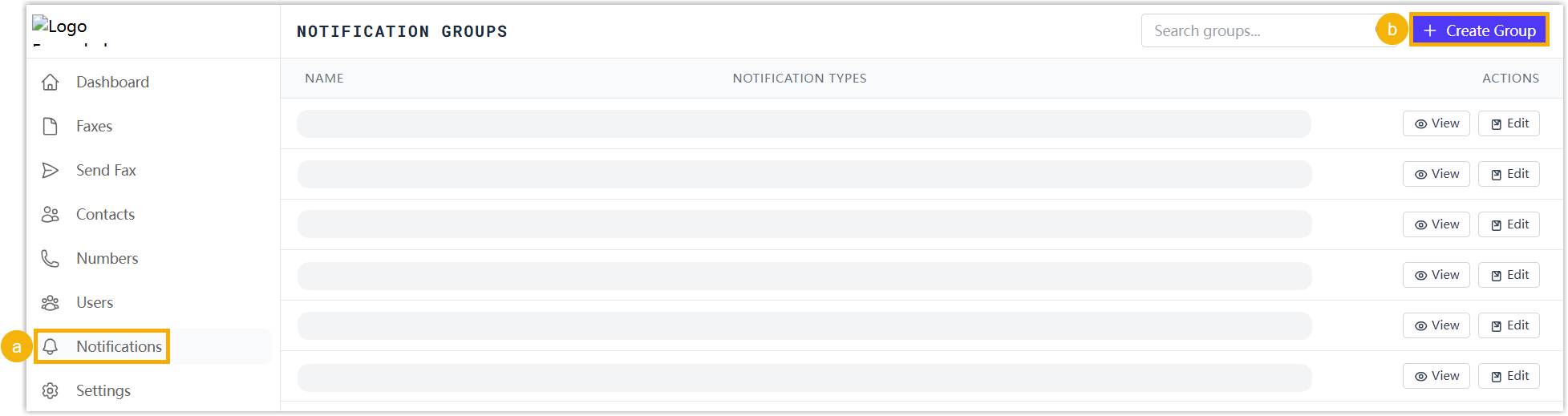
- Klicken Sie in der linken Navigationsleiste auf Benachrichtigungen .
- Klicken Sie oben rechts auf „Gruppe erstellen“ .
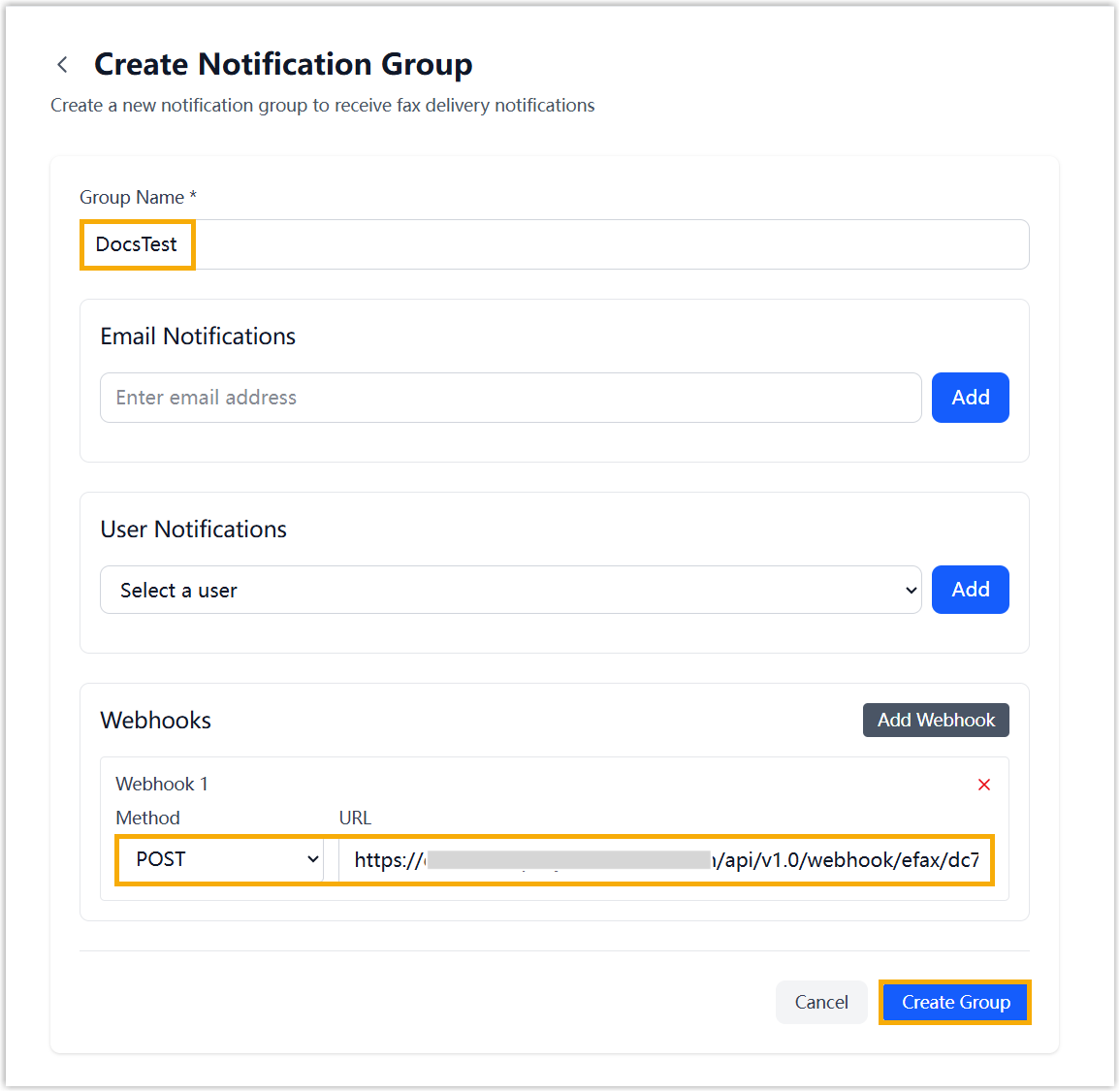
- Konfigurieren Sie die Benachrichtigungsgruppe und klicken Sie anschließend auf „Gruppe erstellen“ .
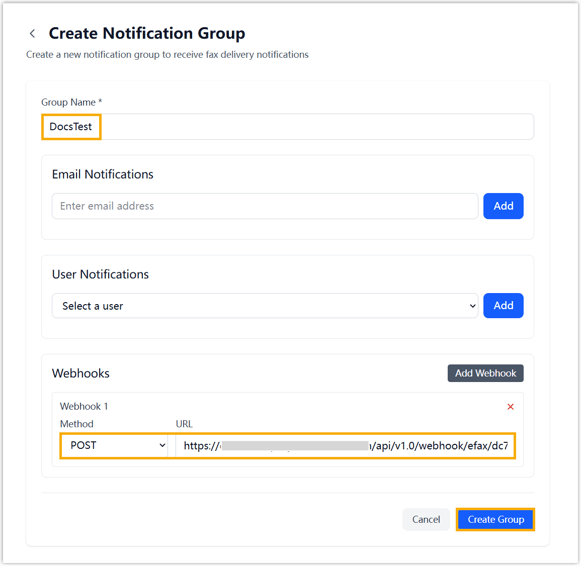
Einstellung Beschreibung Gruppenname Geben Sie einen Namen ein, der Ihnen hilft, die Gruppe zu identifizieren E-Mail-Benachrichtigungen Behalten Sie die Standardeinstellung bei oder passen Sie sie nach Bedarf an Benutzerbenachrichtigungen Behalten Sie die Standardeinstellung bei oder passen Sie sie nach Bedarf an Webhooks Klicken Sie auf Webhook hinzufügen und fügen Sie dann die von Pier4Voice PBX erhaltene Webhook-URL ein Hinweis:Stellen Sie die Methode auf POST ein
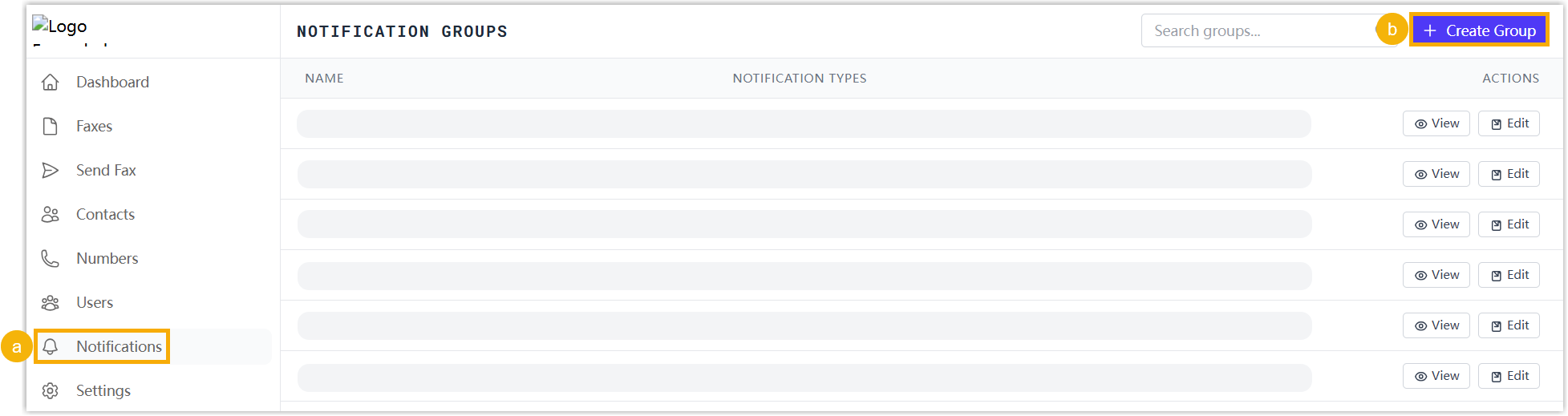
- Rufen Sie die Konfigurationsseite der Faxnummer auf.
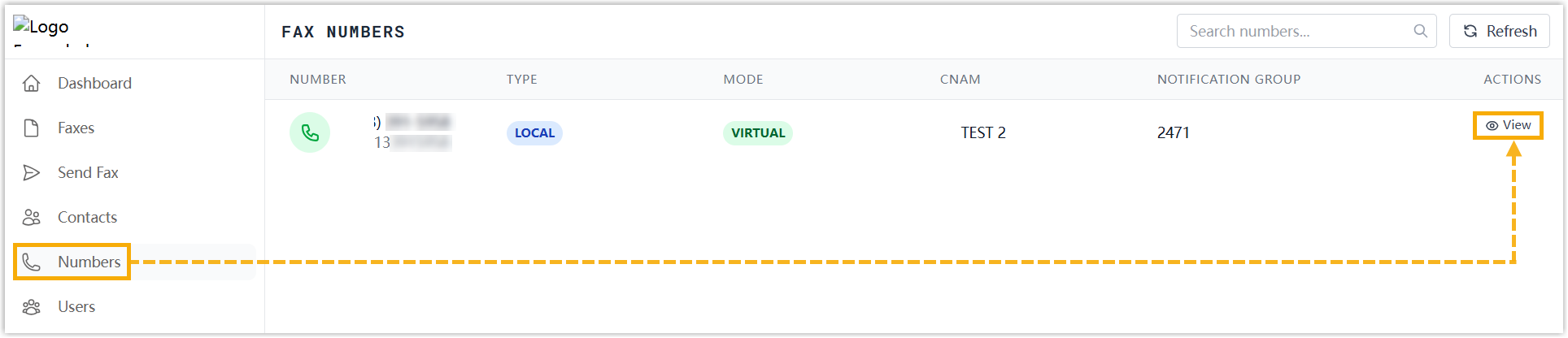
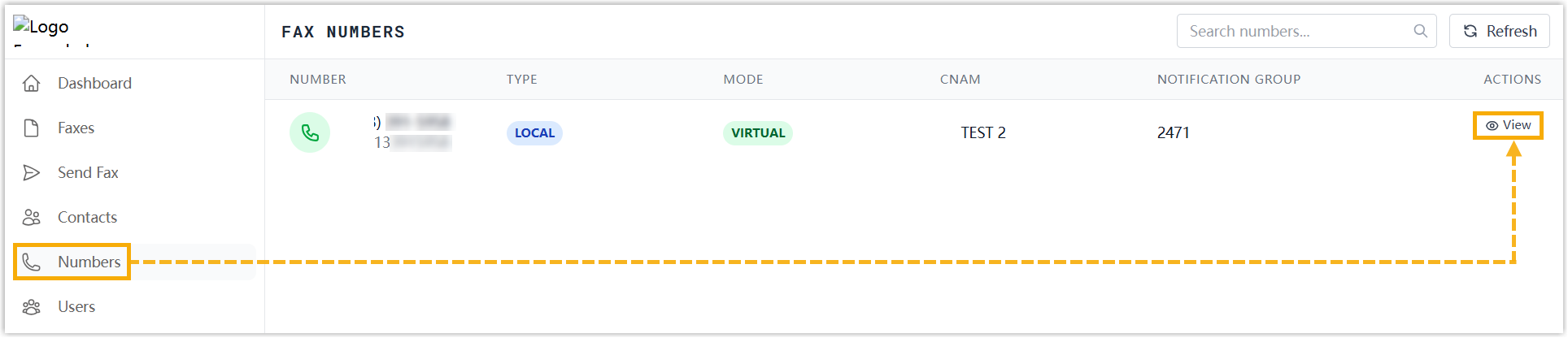
- Klicken Sie in der linken Navigationsleiste auf „Nummern“ und anschließend neben der gewünschten Nummer auf „Ansicht “.
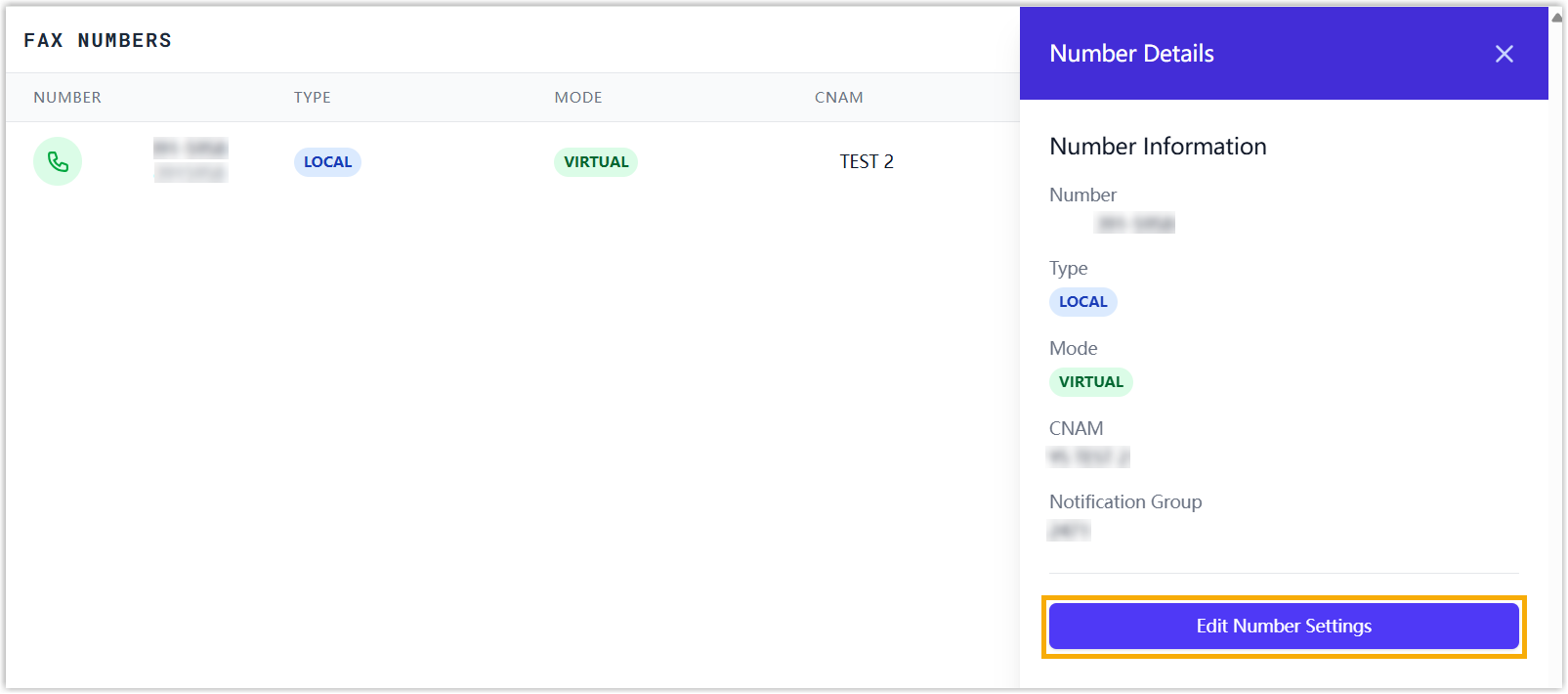
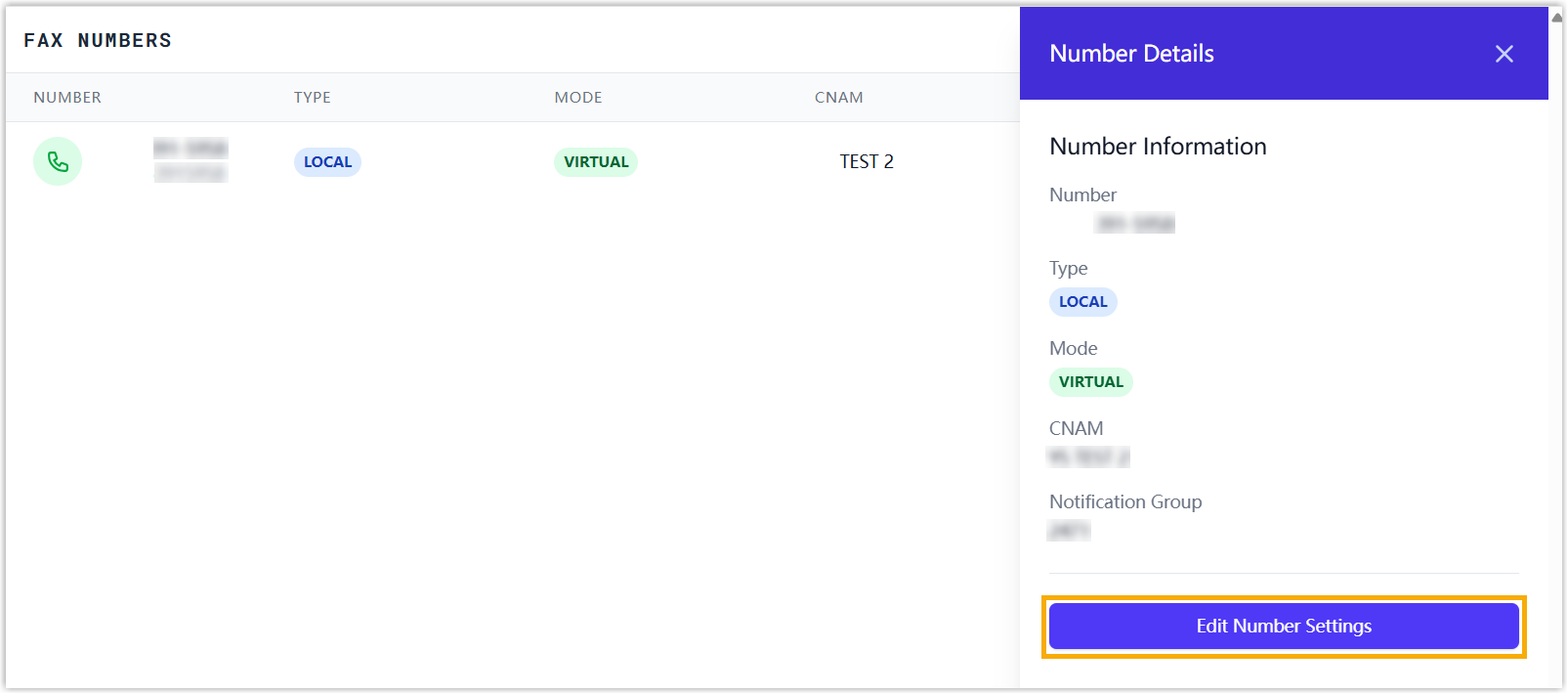
- Klicken Sie im Seitenbereich auf „Nummerneinstellungen bearbeiten“ .
- Klicken Sie in der linken Navigationsleiste auf „Nummern“ und anschließend neben der gewünschten Nummer auf „Ansicht “.
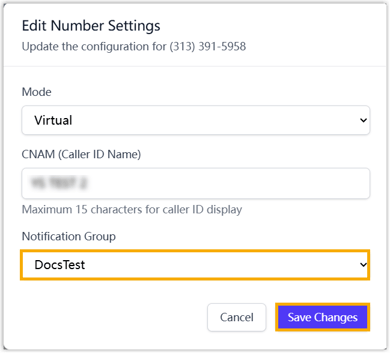
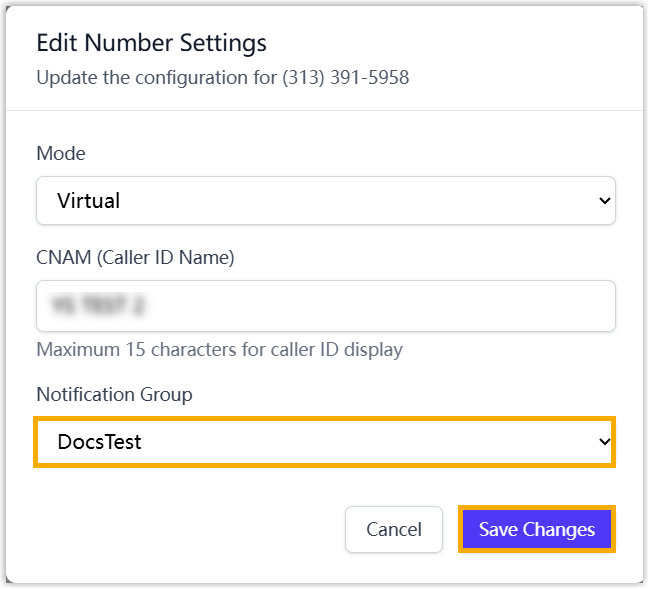
- Wählen Sie in der Dropdown-Liste „Benachrichtigungsgruppe“ die erstellte Gruppe aus und klicken Sie anschließend auf „Änderungen speichern“ .
Schritt 3. Geben Sie die Zugangsdaten ein und konfigurieren Sie die Faxeinstellungen auf der Pier4Voice-Telefonanlage.
Geben Sie auf Pier4Voice PBX die von IZT Cloud erhaltenen Zugangsdaten ein und konfigurieren Sie anschließend die Fax-bezogenen Einstellungen, um die Faxintegration abzuschließen.
- Wechseln Sie zur Faxintegrationsseite.
- Melden Sie sich im PBX-Webportal an und gehen Sie zu Integrationen > Fax .
- Klicken Sie unter dem Reiter „Faxintegration“ auf „Hinzufügen“ .
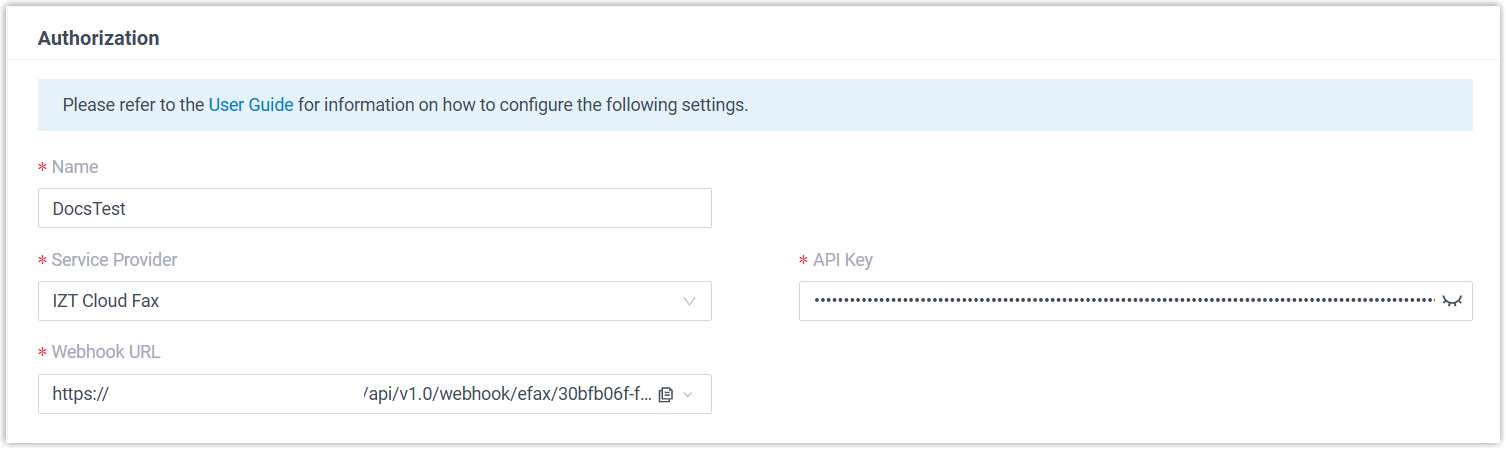
- Im Abschnitt „Autorisierung“ vervollständigen Sie die Autorisierungseinstellungen.
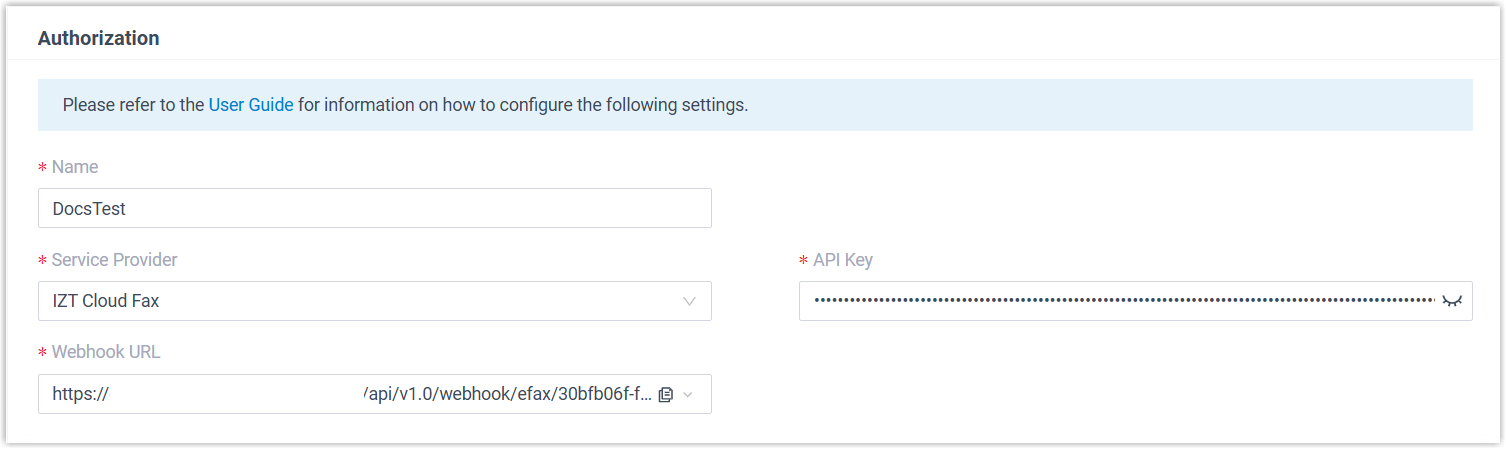
Einstellung Beschreibung Name Geben Sie einen Namen ein, der Ihnen hilft, die Integration zu identifizieren Dienstanbieter Wählen Sie IZT Cloud Fax API-Schlüssel Fügen Sie den von IZT Cloud erhaltenen API-Schlüssel ein. - Optional: Um eingehende Faxe als E-Mail-Anhänge an bestimmte Adressen weiterzuleiten, führen Sie die folgenden Schritte aus.
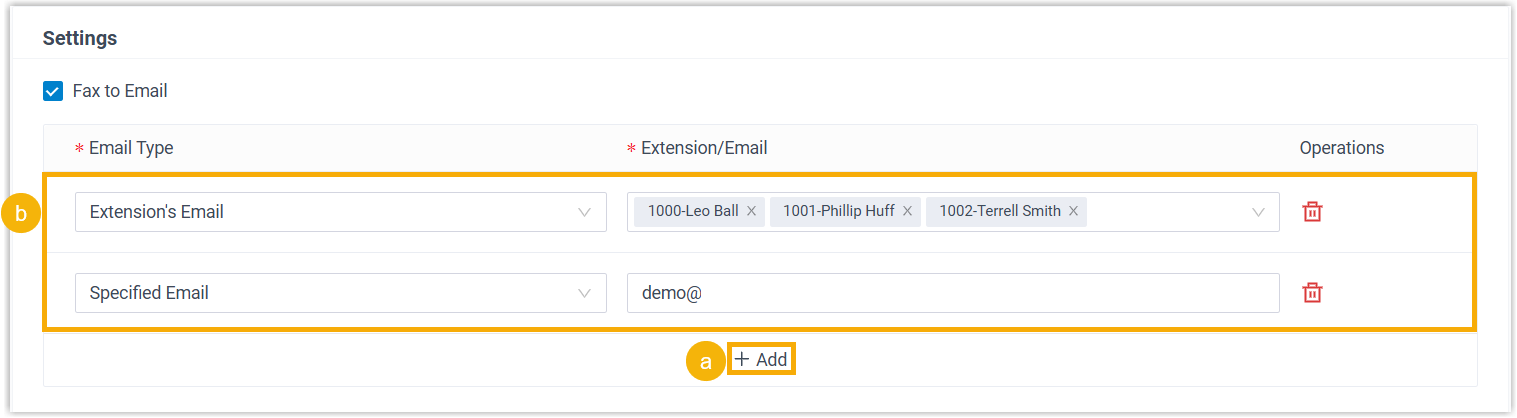
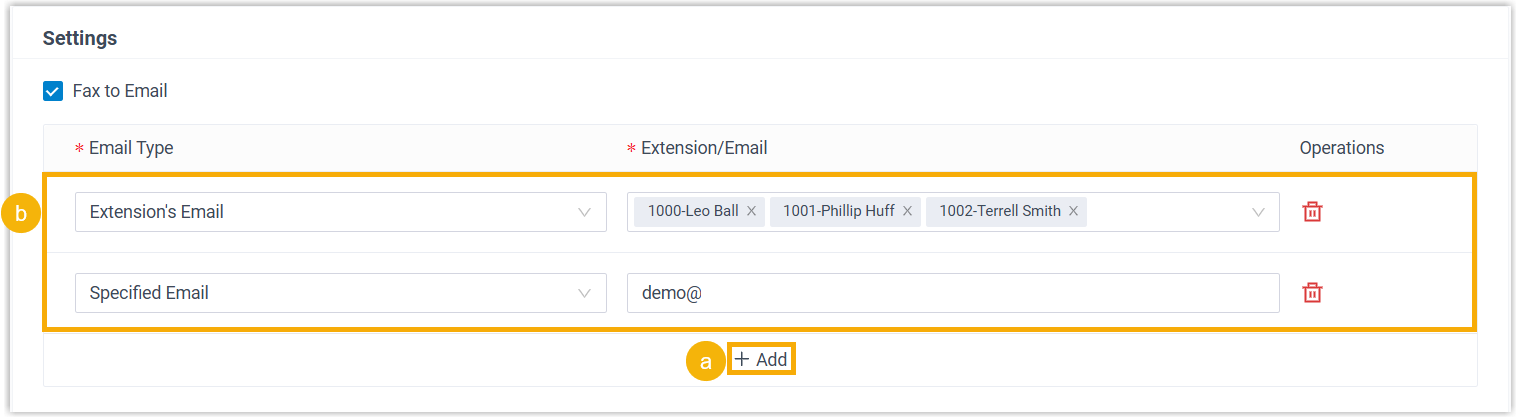
- Klicken Sie im Abschnitt „Einstellungen “ auf „Hinzufügen“ .
Hinweis:Sie können bis zu 5 E-Mail-Einträge hinzufügen
- Wählen Sie in der Dropdown-Liste „E-Mail-Typ“ den Typ der E-Mail-Adresse aus und nehmen Sie die entsprechenden Einstellungen vor.
- E-Mail der Nebenstelle : Eingehende Faxe werden als E-Mail-Anhänge an die Postfächer der Nebenstellenbenutzer gesendet.
Wenn Sie diese Option wählen, wählen Sie die gewünschten Erweiterungen aus der Dropdown-Liste „Erweiterung/E-Mail“ aus.Hinweis:Stellen Sie sicher, dass für die ausgewählten Erweiterungen gültige E-Mail-Adressen konfiguriert sind. Andernfalls erhalten die Benutzer keine E-Mails.
- Angegebene E-Mail-Adresse : Eingehende Faxe als E-Mail-Anhänge an eine angegebene E-Mail-Adresse senden.
Wenn Sie diese Option wählen, geben Sie im Feld „Erweiterung/E-Mail“ eine benutzerdefinierte E-Mail-Adresse ein .
- E-Mail der Nebenstelle : Eingehende Faxe werden als E-Mail-Anhänge an die Postfächer der Nebenstellenbenutzer gesendet.
- Klicken Sie im Abschnitt „Einstellungen “ auf „Hinzufügen“ .
- Legen Sie Faxnummern fest und bestimmen Sie, welche Benutzer über welche Nebenstelle Faxe senden und empfangen dürfen.
- Klicken Sie im Abschnitt Faxnummer auf Hinzufügen .
- Nehmen Sie im Popup-Fenster die folgenden Einstellungen vor und klicken Sie anschließend auf Speichern .
Einstellung Beschreibung Faxnummer Geben Sie die Faxnummer im E.164-Format ein Beispiel : +498037994Wichtig:Entfernen Sie die Bindestriche-aus der Faxnummer, da die Faxzustellung sonst fehlschlägtFaxempfangsziel Wählen Sie Nebenstellen oder Nebenstellengruppen aus, die eingehende Faxe empfangen können Die festgelegten Benutzer können eingehende Faxe über Linkus Desktop oder Web Client anzeigen (Pfad: Faxverwaltung > Fax ).
Zulässige Nebenstellen zum Senden von Faxen Wählen Sie Nebenstellen oder Nebenstellengruppen aus, die Faxe senden können. Die festgelegten Benutzer können Faxe über Linkus Desktop oder Web Client senden (Pfad: Faxverwaltung > Fax ).
- Um weitere Faxnummern hinzuzufügen, wiederholen Sie die Schritte a - b .
- Klicken Sie auf Speichern .
Ergebnis
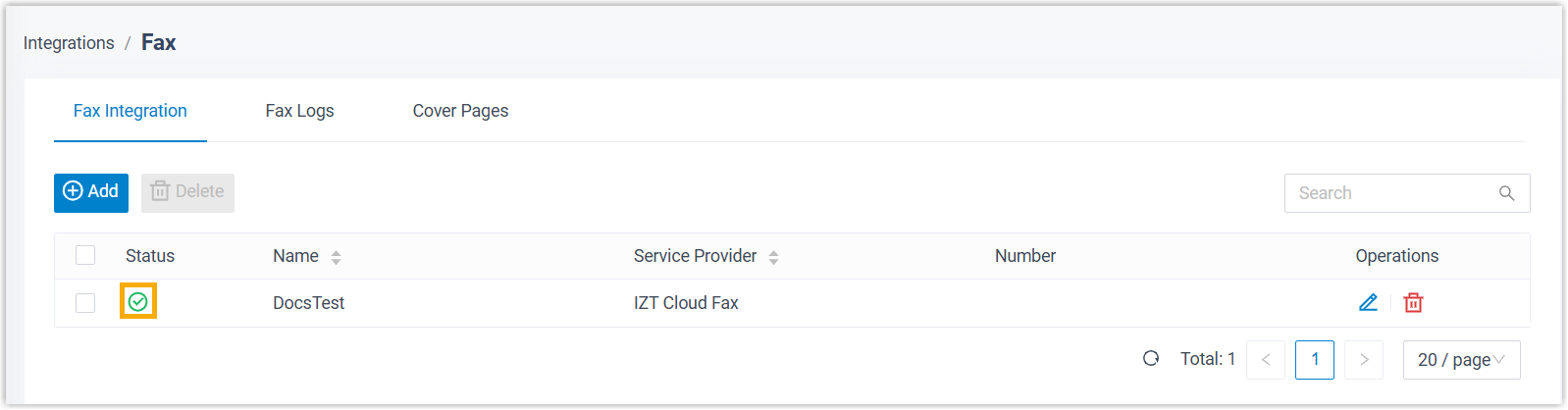
Der Status wird angezeigt  , was darauf hinweist, dass die Integration mit IZT Cloud Fax erfolgreich eingerichtet wurde