Call-Flow erstellen aus bestehender Konfiguration
Schritt 1: Einen Call-Flow ohne Vorlage erstellen
-
Schritt 1: Einen Call-Flow aus einem Clone oder einer Exportdatei erstellen
- Melde dich im PBX-Webportal an und gehe zum Call Flow Designer.
- Durch anklicken der Copy Taste auf der rechten Seite eines bestehenden Call-Flow kannst du diesen kopieren. Im folgenden Popup einen neuen Namen vergeben und anschließen auf Speichern.

Der Call-Flow wird erstellt und die Webseite leitet dich auf die Konfigurationsseite weiter.
- Um einen Import aus einer Datei zu starten gehe auf Hinzufügen
- Nimm im Popup-Fenster folgende Einstellungen vor und klicke dann auf Speichern.
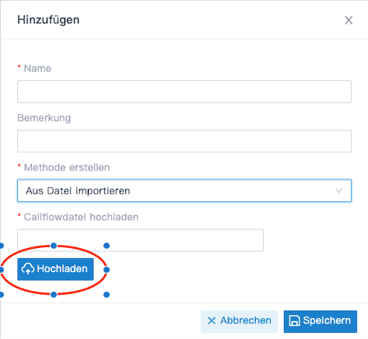
- Name : Geben Sie einen Namen ein, der Ihnen hilft, den Anrufverlauf zu identifizieren.
- Anmerkung : Fügen Sie eine kurze Beschreibung hinzu.
- Erstellungsmethode : Wählen Sie „Aus Datei importieren“ .
- Call-Flow-Datei hochladen : Klicken Sie auf „Hochladen“ , um eine Export-Datei auszuwählen und hochzuladen.
Der Call-Flow wird erstellt und die Webseite leitet dich auf die Konfigurationsseite weiter.
Komponenten bearbeiten
Tipp: Wenn du beim Bearbeiten von Komponenten PBX-Funktionen konfigurieren musst, klicke oben rechts auf „In neuem Tab öffnen“, um die Bearbeitung in einem separaten Tab fortzusetzen.
- Klicke auf die Komponente, um ihre Einstellungen zu bearbeiten
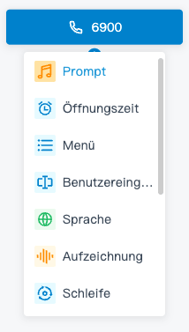
- Um Komponenten hinzuzufügen, klicke auf den Zweig und wähle dann eine Komponente aus.
- Klicke oben rechts auf Speichern.
Call-Flow aktivieren
Schritt 3: Call-Flow aktivieren
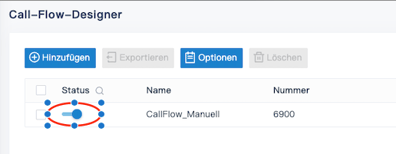
- Aktiviere nun noch in der Call-Flow Liste durch den Schalter das gewünschte Element
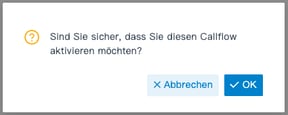
Klicke im Pop-up-Fenster auf OK.