
Nehmen Sie eine benutzerdefinierte Eingabeaufforderung auf
In diesem Abschnitt wird beschrieben, wie man eine benutzerdefinierte Ansage auf einem Telefon aufzeichnet.
Voraussetzungen
Mindestens eine Nebenstelle ist einsatzbereit
Einschränkung
| Maximale Anzahl an Nebenstellen (N) | N ≤50 | 50 < N ≤ 200 | N > 200 |
|---|---|---|---|
| Maximale Anzahl benutzerdefinierter Eingabeaufforderungen | 64 | 128 | 128 |
Verfahren
- Melden Sie sich im PBX-Webportal an und gehen Sie zu PBX-Einstellungen > Sprachansage > Benutzerdefinierte Ansage .
- Nehmen Sie eine benutzerdefinierte Ansage auf.
- Klicken Sie auf „Neue Aufnahme“ .
Ein Fenster öffnet sich.
- Geben Sie im Feld „Name“ einen Namen ein, der Ihnen hilft, die Eingabeaufforderung zu identifizieren.
- Wählen Sie in der Dropdown-Liste „Nebenstelle“ eine Nebenstelle aus, um die Ansage aufzuzeichnen.
- Klicken Sie auf „Aufnahme“ .
Das System wählt automatisch die ausgewählte Nebenstelle. Nach Annahme des Anrufs hören Sie eine Ansage für die Aufzeichnung.
- Sprechen Sie Ihre Ansage ins Telefon ein.
Wenn Sie fertig sind, legen Sie auf oder drücken Sie die
#Taste.
- Klicken Sie auf „Neue Aufnahme“ .
Ergebnis
Aktualisieren Sie die Webseite und klicken Sie auf die Registerkarte „Benutzerdefinierte Eingabeaufforderung“ .
- Klicken Sie hier, um die Ansage anzuhören
 .
. - Um den Sprachinhalt zu ändern, klicken Sie
 erneut auf „Aufnahme starten“.
Laden Sie eine benutzerdefinierte Audio Files hoch
In diesem Abschnitt wird beschrieben, wie Sie eine benutzerdefinierte Audio Files hochladen.
Voraussetzungen
Erstellen Sie eine Audiodatei, die folgende Anforderungen erfüllt:- Dateiformat :
.wav,.mp3, oder.gsm- PCM, 8K, 16 Bit, 128 kbit/s
- A-Law (g.711), 8k, 8bit, 64kbps
- u-law(g.711), 8k, 8bit, 64kbps
- Dateigröße : Bis zu 8 MB.
Einschränkung
| Maximale Anzahl an Nebenstellen (N) | N ≤50 | 50 < N ≤ 200 | N > 200 |
|---|---|---|---|
| Maximale Anzahl benutzerdefinierter Eingabeaufforderungen | 64 | 128 | 128 |
Verfahren
- Melden Sie sich im PBX-Webportal an und gehen Sie zu PBX-Einstellungen > Sprachansage > Benutzerdefinierte Ansage .
- Klicken Sie auf „Hochladen“ .
- Wählen Sie im Popup-Fenster eine Audiodatei von Ihrem lokalen PC aus und klicken Sie auf Öffnen .
Ergebnis
Die hochgeladene Datei wird auf der Seite „Benutzerdefinierte Ansagen“ angezeigt .
Benutzerdefinierte Ansagen verwalten
Verfahren
- Melden Sie sich im PBX-Webportal an und gehen Sie zu PBX-Einstellungen > Sprachansage > Benutzerdefinierte Ansage .
- In der Spalte „Vorgänge“ können Sie benutzerdefinierte Eingabeaufforderungen nach Ihren Bedürfnissen verwalten.
- Um eine Ansage erneut aufzunehmen, klicken Sie auf , wählen Sie dann eine Nebenstelle aus, die aufgenommen werden soll.
- Um eine Ansage anzuhören, klicken Sie auf , und entscheiden Sie dann, ob die Audiodatei in einer Erweiterung oder im Web abgespielt werden soll.
- Um eine Ansage herunterzuladen, klicken Sie hier
 .
. - Um eine Ansage zu löschen, klicken Sie auf
 , klicken Sie auf OK und dann auf Anwenden .
- Um eine Ansage erneut aufzunehmen, klicken Sie auf
Laden Sie einen benutzerdefinierten Klingelton hoch
In diesem Abschnitt wird beschrieben, wie Sie einen benutzerdefinierten Klingelton hochladen, der als Linkus-eigener Klingelton für Mitglieder von IVR-Systemen, Warteschlangen und Anrufgruppen verwendet werden kann. Dadurch können diese Anrufe mit personalisierten Klingeltönen auf ihren Linkus-Clients empfangen und so die Anrufquelle schnell identifizieren.
Voraussetzungen
- Erstellen Sie eine Audiodatei, die folgende Anforderungen erfüllt:
- Dateiformat :
.wavoder.mp3Tipp:Falls das Dateiformat die Anforderungen nicht erfüllt, können Sie Audiodateien online über WavePad oder G711 File Converter konvertieren . - Dateigröße : Bis zu 4 MB.
Notiz:Um die Qualität des eingehenden Klingeltons zu gewährleisten, empfehlen wir die Verwendung von Audiodateien unter 1 MB.
- Dateiformat :
Einschränkung
| Maximale Anzahl an Nebenstellen (N) | N ≤50 | 50 < N ≤ 200 | N > 200 |
|---|---|---|---|
| Maximale Anzahl benutzerdefinierter Klingeltöne | 64 | 128 | 128 |
Verfahren
- Melden Sie sich im PBX-Webportal an und gehen Sie zu PBX-Einstellungen > Sprachansage > Benutzerdefinierter Klingelton .
- Klicken Sie auf „Hochladen“ .
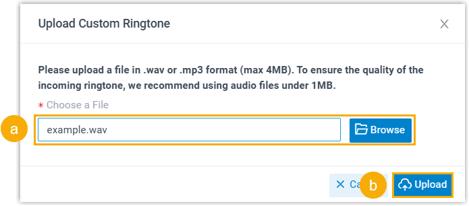
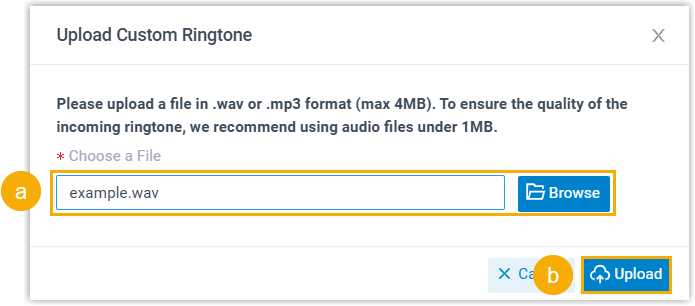
- Klicken Sie im Popup-Fenster auf „ Durchsuchen“ , um eine Audiodatei von Ihrem lokalen PC auszuwählen, und klicken Sie anschließend auf „Hochladen“ .
Ergebnis
Die hochgeladene Datei wird auf der Seite „Benutzerdefinierte Klingeltöne“ angezeigt .
Was ist als Nächstes zu tun?
Legen Sie benutzerdefinierte Klingeltöne für bestimmte Anruffunktionen fest, um individuelle Klingeltöne im Linkus-Client des Mitglieds zu aktivieren. Weitere Informationen finden Sie in den folgenden Abschnitten:
- Individuelle Klingeltöne für Anrufe in der Warteschlange festlegen
- Individuelle Klingeltöne für Gruppenanrufe festlegen
- Individuelle Klingeltöne für IVR-Anrufe festlegen
Benutzerdefinierte Klingeltöne verwalten
Verfahren
- Melden Sie sich im PBX-Webportal an und gehen Sie zu PBX-Einstellungen > Sprachansage > Benutzerdefinierter Klingelton .
- In der Spalte „Vorgänge“ können Sie benutzerdefinierte Klingeltöne nach Ihren Bedürfnissen verwalten.
- Um einen Klingelton anzuhören, klicken Sie , um die Audiodatei im Web abzuspielen.
- Klicken Sie hier, um einen Klingelton herunterzuladen .
- Um einen Klingelton zu löschen, klicken Sie auf , dann auf OK .
- Um einen Klingelton anzuhören, klicken Sie