Erste Aktion
Dieses Thema bietet einen Überblick über die Komponente „Erste Aktion“ und beschreibt ihre Einschränkungen, Konfiguration sowie unterstützten Verbindungen.
Komponentenbeschränkung
Jeder Anrufverlauf enthält genau eine Erste Aktion - Komponente. Diese Komponente wird bei der Erstellung des Anrufverlaufs automatisch hinzugefügt und kann nicht gelöscht werden.
Komponenteneinführung
Die Komponente „Erste Aktion“ ist der Einstiegspunkt eines Anrufverlaufs. Sie ermöglicht Dir, die Telefonnummer(n) anzugeben, die Anrufer wählen können, um den Ablauf zu starten, und optional eine Audioansage zu konfigurieren, um Anrufer zu begrüßen oder ihnen Anweisungen zu geben.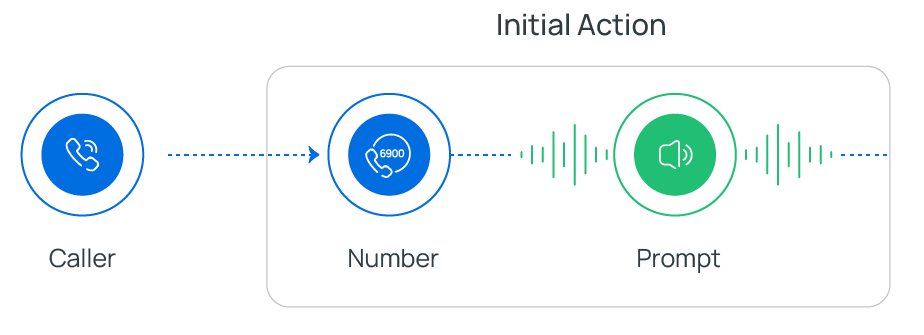
Unterstützte Nummerntypen
Sie können der Komponente eine Nebenstellennummer oder eine (oder mehrere) Amtsleitungs-DID-Nummer(n) zuweisen.
|
Nummerntyp |
Beschreibung |
|
Nebenstellennummer |
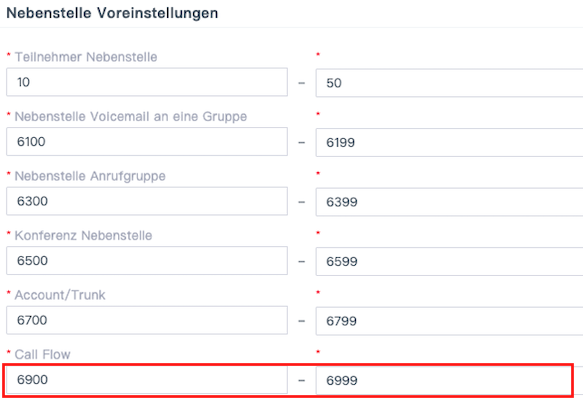
Das System reserviert einen Bereich von Nebenstellennummern für den Call-Flow – 6900 – 6999. Standardmäßig wird bei der Erstellung des Anrufverlaufs die erste verfügbare Nebenstellennummer innerhalb des Bereichs zugewiesen. Du kannst auch eine benutzerdefinierte Nummer außerhalb des reservierten Bereichs zuweisen. Um den Standard-Nebenstellenbereich für den Call-Flows zu ändern, gehen zu Einstell. Tel.-Anlage > Voreinstellungen> Nebenstelle Voreinstellungen> Call-Flow.
|
|
Amtsleitungs-DID-Nummer(n) |
Du kannst der Komponente beim Erstellen eines Anrufverlaufs Amtsleitungs-DID-Nummern zuweisen.
|
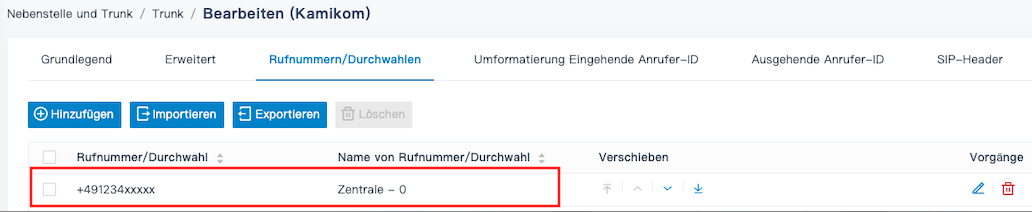
Um DID-Nummern für SIP-Trunks anzupassen, gehe zu Nebenstelle und Trunk > Trunk > DIDs/DDIs.
Wenn sowohl dem Call-Flow als auch der eingehenden Route eine DID-Nummer zugewiesen ist, hat der Call-Flow Vorrang. Eingehende Anrufe an die DID-Nummer werden an denCall-Flow weitergeleitet, wenn dieser AKTIVIERT ist. Andernfalls erden Anrufe an das in der eingehenden Route definierte Ziel weitergeleitet.
Unterstützte Eingabeaufforderungen
Du kannst Audioaufforderungen oder eine Text-to-Speech-Nachricht hinzufügen, um mit Anrufern zu interagieren.
|
Eingabeaufforderungstyp |
Beschreibung |
|
Benutzerdefinierte Eingabeaufforderung |
Wähle bitte aus vorhandenen benutzerdefinierten Eingabeaufforderungen oder erstellen eine neue, mit einer Erweiterung aufnehmen oder eine Audiodatei hochladen. |
|
Wartemusik (MoH) |
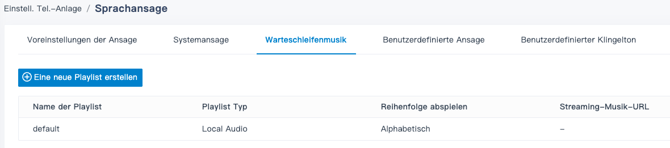
Wähle aus vorhandenen MoH aus.
|
|
Text-to-Speech (TTS) |
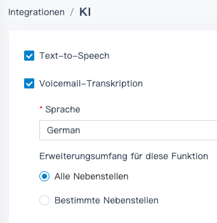
Geben Sie den gewünschten Text ein, der in der ausgewählten Sprache und im ausgewählten Sprachstil in Sprache umgewandelt wird. Bevor Du beginnen kannst, stelle sicher, dass die Text-to-Speech-Funktion unter Integrationen > KI aktiviert ist.
|
Komponentenkonfiguration
Klicken Sie nach dem Erstellen eines Anrufverlaufs auf die Komponente „Erste Aktion“, um mit der Konfiguration fortzufahren.
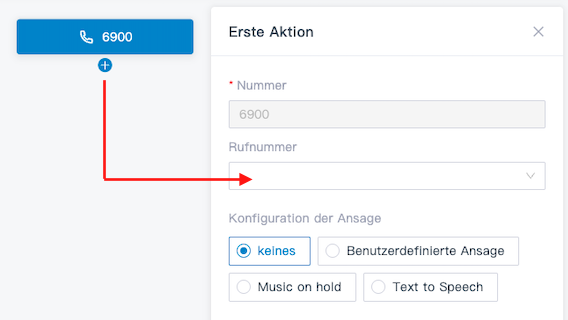
Gebe bitte die Nummer(n) an, die Anrufer wählen können, um den Call-Flow zu starten.
|
Nummer |
Behalte die Standard-Durchwahlnummer bei oder passe eine Nummer an. Hinweis: Die benutzerdefinierte Nummer kann außerhalb des Standardbereichs (6900 – 6999) liegen. Nach dem Speichern kann die Nummer nicht mehr geändert werden. |
|
TAT |
Optional. Wählen Sie eine oder mehrere Trunk-DID-Nummern aus der Dropdown-Liste aus. > Hinweis: Es werden bis zu 500 DID-Nummern unterstützt. Beachten Sie: Je mehr DID-Nummern zugewiesen werden, desto länger dauert es, eingehende Anrufe dem Anrufverlauf zuzuordnen. |
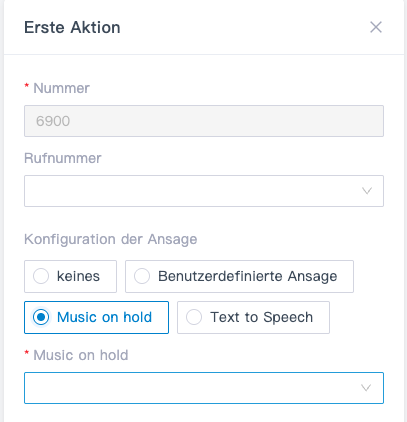
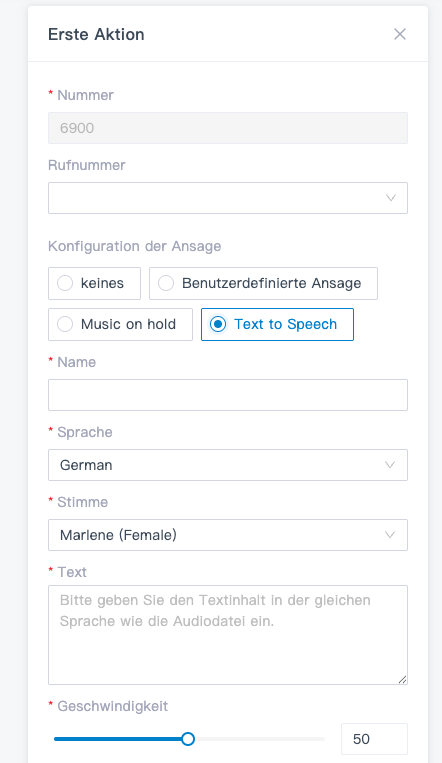
Konfiguriere eine Audioaufforderungen oder eine Text-to-Speech-Nachricht, um Anrufer willkommen zu heißen oder ihnen Anweisungen zu geben.
|
Artikel |
Beschreibung |
|
Benutzerdefinierte Eingabeaufforderung |
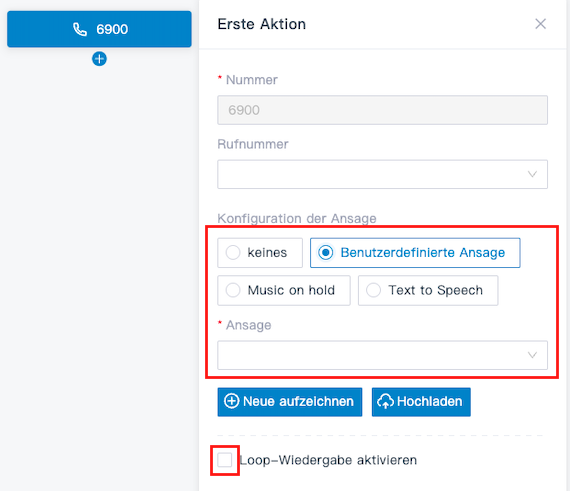
a) Klicke auf Benutzerdefinierte Eingabeaufforderung. b) Gib benutzerdefinierte Eingabeaufforderungen an.
Hinweis: Es werden bis zu 5 benutzerdefinierte Eingabeaufforderungen unterstützt. Um eine vorhandene Eingabeaufforderung auszuwählen, wähle sie aus der Dropdown-Liste „Eingabeaufforderung“ aus. Um eine neue Eingabeaufforderung zu verwenden, klicke auf „Neu aufzeichnen“, um eine Eingabeaufforderung mit einer Erweiterung aufzuzeichnen, oder klicke auf „Hochladen“, um eine Audiodatei hochzuladen. Hinweis: Die neue Ansage wird unter „Einstell. Tel.-Anlage“ > „Sprachansage“ > „Benutzerdefinierte Ansage“ gespeichert. c) Um die benutzerdefinierte(n) Eingabeaufforderung(en) in einer Schleife abzuspielen, aktiviere das Kontrollkästchen Schleifenwiedergabe aktivieren. Hinweis: Die wiederholte Eingabeaufforderung wird überschrieben, wenn die nächste verbundene Komponente mit einer Eingabeaufforderung konfiguriert ist. |
|
Wartemusik (MoH) |
Wählen Sie Wartemusik aus. Wählen Sie eine vorhandene Warteschleifenmusik aus der Dropdown-Liste „Warteschleifenmusik“ aus. Hinweis: Die Warteschleifenmusik wird überschrieben, wenn die nächste angeschlossene Komponente mit einer Eingabeaufforderung konfiguriert ist.
|
|
Text-to-Speech (TTS) |
Wähle Text-to-Speech aus. Schließe die restlichen Konfigurationen ab. Das System wandelt den Text basierend auf den Einstellungen in Sprache um. > Hinweis: Die neue Sprache wird im System gespeichert und mit Einstell. Tel.-Anlage > Sprachansage > Benutzerdefinierte Ansage synchronisiert.
|
Klicken Sie unten rechts auf „Bestätigen“. Die ausgewählte Nummer wird auf der Komponente angezeigt.