
Einführung in die Komponente
Die Komponente Wählen nach Nummer ermöglicht es Anrufern, direkt eine Nummer zu wählen, um ein Ziel zu erreichen. Du kannst festlegen, wann das System die Eingabe des Anrufers beendet – entweder bei Erreichen der Zifferneingabe oder wenn der Anrufer eine Endetaste drückt. Zusätzlich können Audio-Ansagen oder eine Text-zu-Sprache-Nachricht eingestellt werden, um den Anrufer zur Eingabe aufzufordern.
Unterstützte Ziele
- Durchwahl
- Rufgruppe
- Warteschlange
- Konferenz
- CallFlow
- Paging
- IVR
- Externe Nummer
- Voicemail abfragen (Durchwahl-Voicemail oder Gruppen-Voicemail)
Unterstützte Ansage-Typen
|
Ansage-Typ |
Beschreibung |
|
Benutzerdefinierte Ansage |
Wähle aus bestehenden benutzerdefinierten Ansagen oder erstelle eine neue, indem du sie mit einer Nebenstelle aufnimmst oder eine Audiodatei hochlädst. |
|
Wartemusik (MoH) |
Wähle aus bestehender Wartemusik. 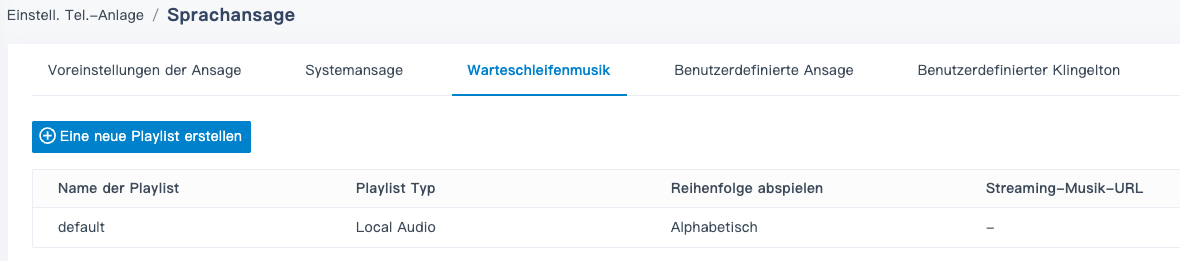
|
|
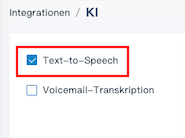
Text-zu-Sprache (TTS) |
Gib den gewünschten Text ein, der in die ausgewählte Sprache und Stimmlage umgewandelt wird.
|
Unterstützte Endtasten
#-Taste oder **-Taste. Du kannst die Endetaste im CallFlow Designer > Optionen festlegen.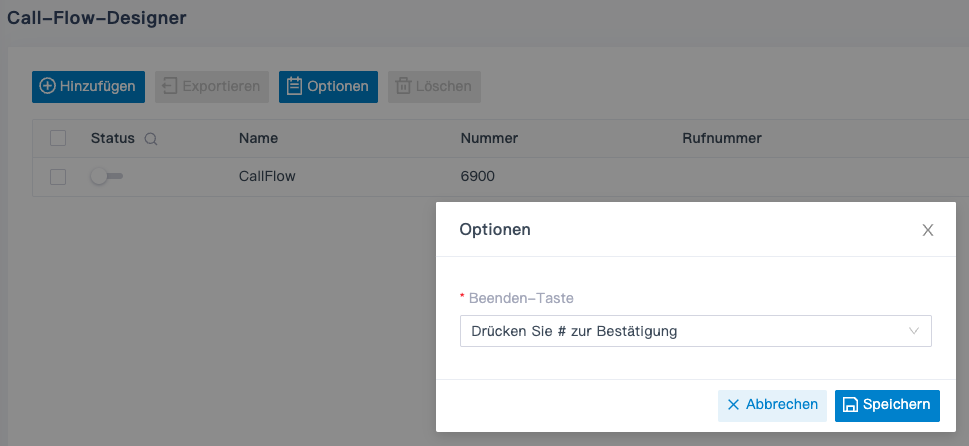
Komponenten-Konfiguration
Nachdem du die Komponente Wählen nach Nummer zu einem CallFlow hinzugefügt hast, kannst du die Nummern konfigurieren, die Anrufer wählen dürfen, sowie die Wiederholungsstrategie für ungültige Benutzereingaben.
Nummern festlegen, die Anrufer wählen können
Klicke auf die Komponente Wählen nach Nummer, um mit der Konfiguration fortzufahren.
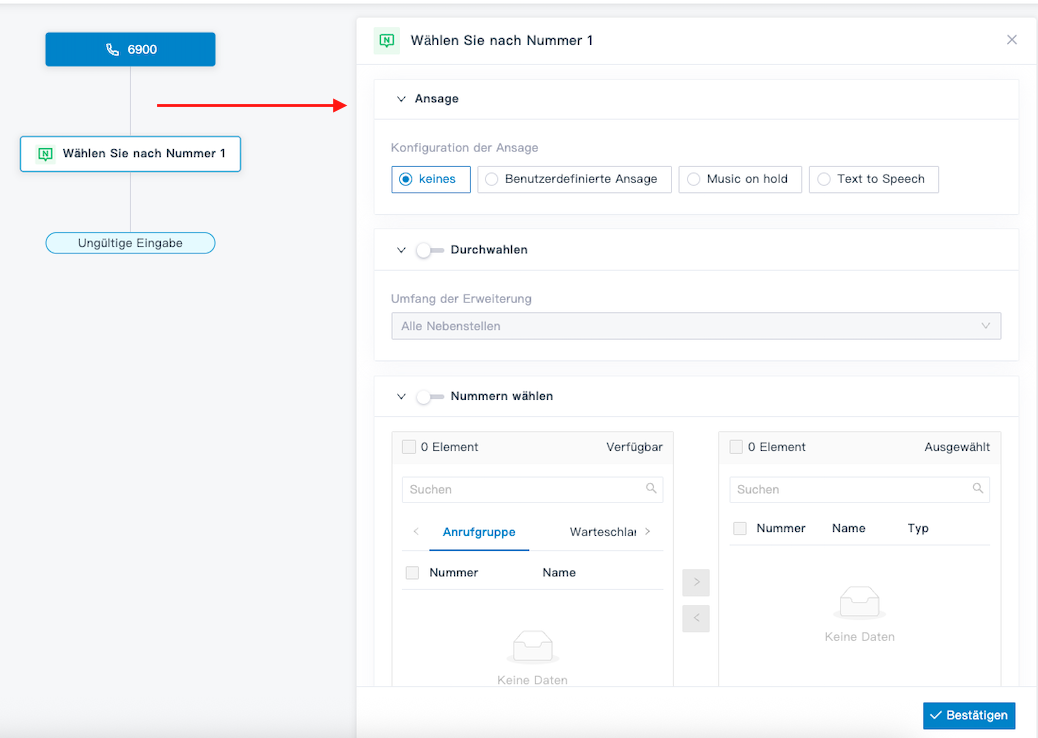
Klicke auf Benutzerdefinierte Ansage. Lege damit die benutzerdefinierten Ansagen fest.
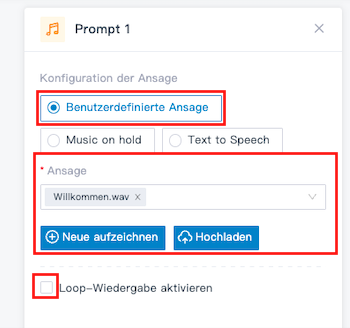
Hinweis: Es werden bis zu 5 benutzerdefinierte Ansagen unterstützt. Um aus einer bestehenden Ansage zu wählen, wähle sie aus der Dropdown-Liste Ansage aus.
Um eine neue Ansage zu verwenden, klicke auf Neu aufnehmen, um die Ansage mit einer Durchwahl aufzunehmen, oder auf Hochladen, um eine Audiodatei hochzuladen.
Hinweis: Die neue Ansage wird in den Einstell. Tel.-Anlage > Sprachansage > Benutzerdefinierte Ansage gespeichert.
Optional: Um die benutzerdefinierten Ansagen in einer Schleife abzuspielen, aktiviere das Kontrollkästchen Wiedergabe in Schleife aktivieren.
Hinweis: Die Schleife wird überschrieben, wenn die nächste verbundene Komponente mit einer Ansage konfiguriert ist.
Wartemusik (MoH)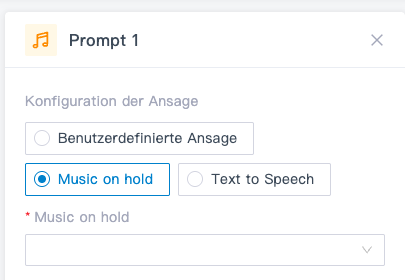
Wähle eine bestehende Wartemusik aus der Dropdown-Liste Wartemusik.
Hinweis: Die Wartemusik wird überschrieben, wenn die nächste verbundene Komponente mit einer Ansage konfiguriert ist.
Text-zu-Sprache (TTS)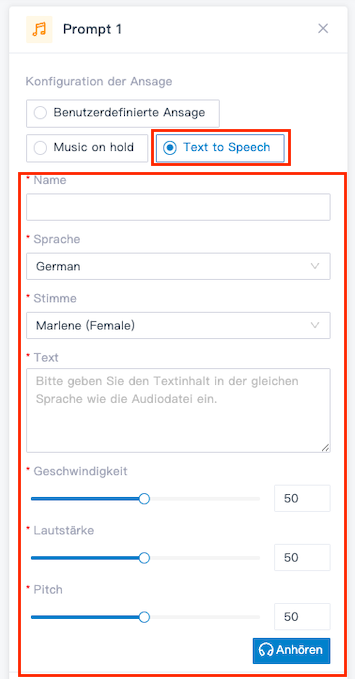
Wähle Text-zu-Sprache. Schließe die restlichen Konfigurationen ab. Das System wandelt den Text basierend auf den Einstellungen in Sprache um.
Hinweis: Die neue Sprache wird im System gespeichert und mit den “Einstell. Tel.-Anlage” > Sprachansage > Benutzerdefinierte Ansage synchronisiert.
Lege fest was die Anrufer erreichen können wenn Sie die Option Durchwahl wählen
OPTION 1 - Schalte den Schalter Durchwahlen dazu ein.
Wähle in der Dropdown-Liste Durchwahlbereich eine Option aus:
a) Alle Durchwahlen: Erlaube Anrufern, alle Durchwahlen zu wählen.
b) Erlaubte Durchwahlen: Erlaube Anrufern, nur bestimmte Durchwahlen zu wählen. Wenn du diese Option wählst, verschiebe die erlaubten Durchwahlen aus dem Feld Verfügbar in das Feld Ausgewählt.
c) Eingeschränkte Durchwahlen: Erlaube Anrufern, alle Durchwahlen zu wählen, AUSSER den ausgewählten. Wenn du diese Option wählst, verschiebe die eingeschränkten Durchwahlen aus dem Feld Verfügbar in das Feld Ausgewählt.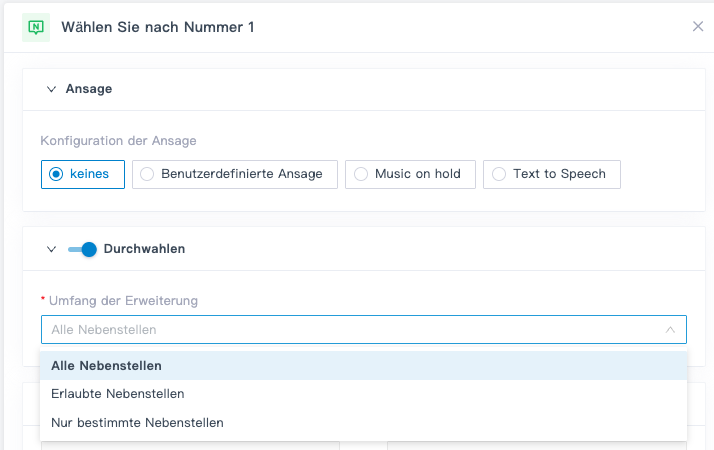
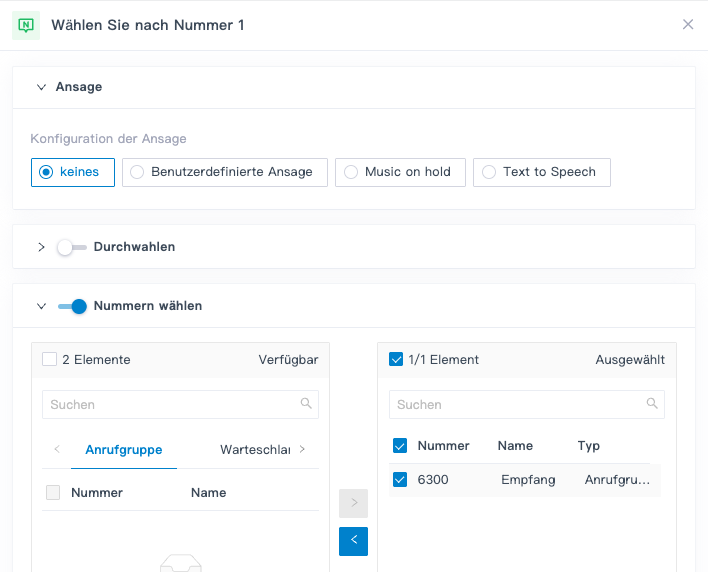
OPTION 2 - Nummern wählen
Schalte den Schalter von Nummern wählen ein. Das können alle Rufnummern in der Anlage sein. Zum Beispiel Gruppen die vorher angelegt wurden.
Wähle die gewünschten Nummern aus dem Feld Verfügbar in das Feld Ausgewählt.
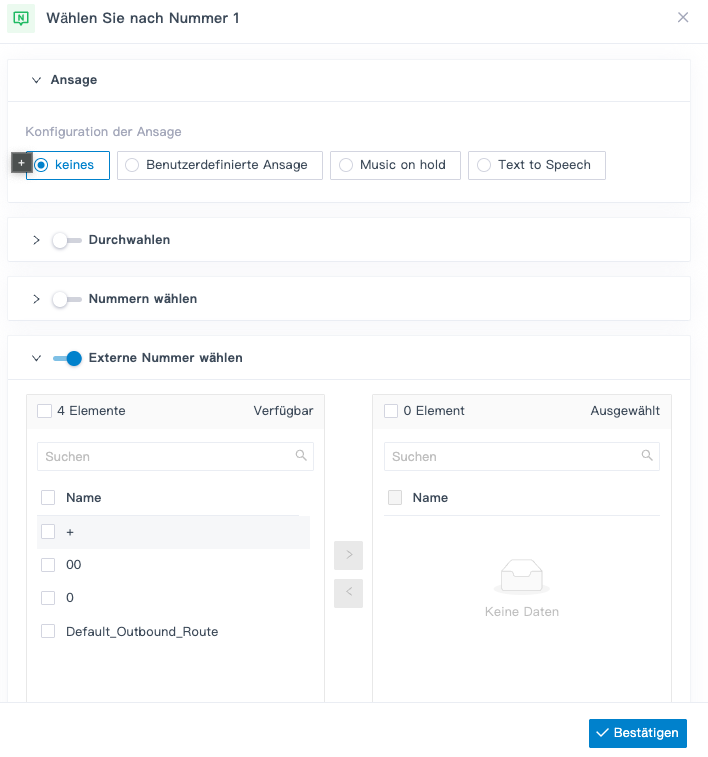
OPTION 3 - Externe Nummer wählen
Schalte den Schalter von Externe Nummer ein. Damit kann eine externe Rufnummer angewählt werden die vorher eingegeben wurde.
Wähle die gewünschten ausgehenden Routen aus dem Feld Verfügbar in das Feld Ausgewählt.
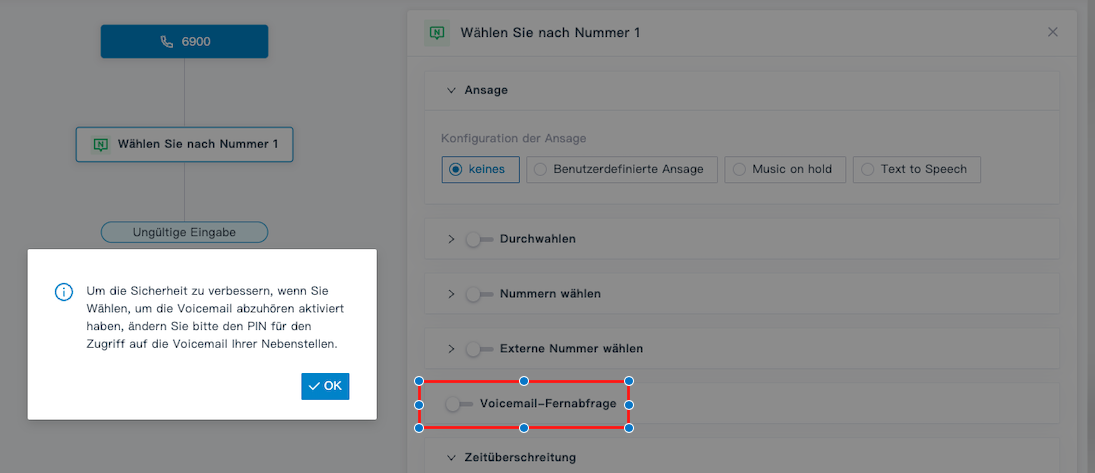
OPTION 4 - Voicemail abfragen
Schalte den Schalter von Voicemail abfragen ein.
Klicke im Pop-up-Fenster auf OK.
Anrufer können auf die Durchwahl-Voicemail oder Gruppen-Voicemail zugreifen, indem sie den „Voicemail-Abfrage-Funktionscode + Durchwahlnummer /Gruppen-Voicemail-Nummer“ wählen, gefolgt von der Voicemail-Zugangs-PIN.
Hinweis: Um den Funktionscode oder die Zugangs-PIN zu ändern, gehe wie folgt vor: Voicemail-Funktionscode: Der Standardfunktionscode ist *2.
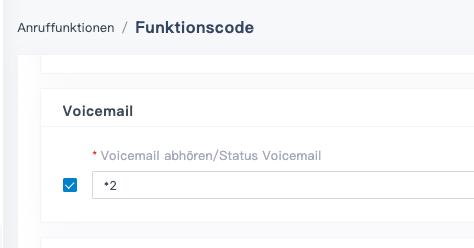
Um ihn zu ändern, gehe zu Anruffunktionen > Funktionscode > Voicemail
Ändern der Nebenstellen PIN
Um die PIN der Nebenstelle zu ändern, gehe zu Durchwahl und Trunk > Durchwahl > Voicemail > Voicemail-Zugangs-PIN
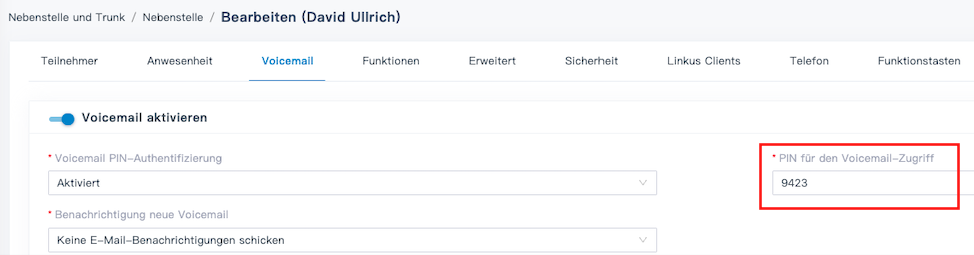
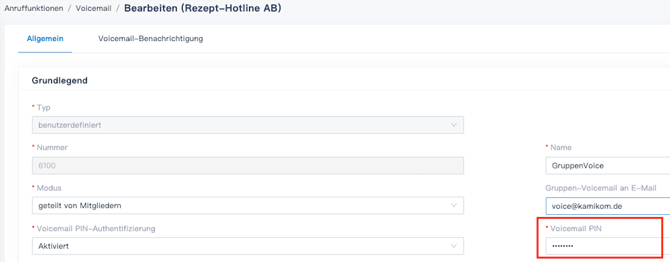
Ändern der Gruppen-Voicemail-PIN:
Um die PIN zu ändern, gehe zu Anruffunktionen > Voicemail > Gruppen-Voicemail > Voicemail-Zugangs-PIN.
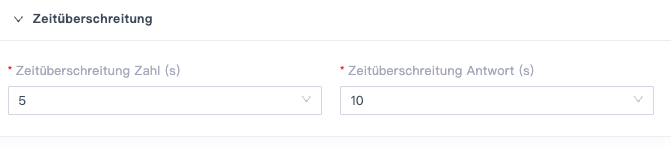
Lege zum Schluss noch das Timeout für die Benutzereingabe fest
Ziffern-Timeout (s): Lege fest, wie lange das System auf die nächste Ziffer wartet, die der Anrufer eingibt. Du kannst einen Wert aus der Dropdown-Liste wählen oder einen Wert zwischen 1 und 9999 eingeben.
Antwort-Timeout (s): Lege fest, wie lange das System auf die Bedienung durch den Anrufer wartet. Du kannst einen Wert aus der Dropdown-Liste wählen oder einen Wert zwischen 1 und 9999 eingeben.
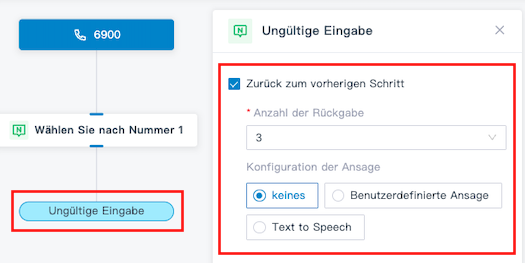
Anschließend muss noch die Wiederholungsstrategie für ungültige Eingaben festgelegt werden.
Klicke auf den Zweig Ungültige Eingabe.
Wähle das Kontrollkästchen Zum vorherigen Schritt zurückkehren.
Wähle in der Dropdown-Liste Anzahl der Rückgaben, wie oft Anrufer bei ungültiger Eingabe zu dieser Komponente zurückkehren können.
Optional: Konfiguriere Audio-Ansagen oder eine Text-zu-Sprache-Nachricht, um Anrufer zum erneuten Wählen aufzufordern.
zu guter Letzt, klicke unten rechts auf Bestätigen.
Komponenten-Verbindungen
Die Komponente Wählen nach Nummer verfügt über einen integrierten Zweig Ungültige Eingabe, der den Anruf weiterleitet, wenn keine gültige Eingabe empfangen wird. Dieser Zweig kann mit einer Komponente verbunden werden. Sie dazu unter Begriffserklärung.