
Anrufberichte ansehen
In diesem Abschnitt wird beschrieben, wie Sie Anrufberichte in der Pier4Voice ansehen können.
Verfahren
- Melden Sie sich im PBX-Webportal an und gehen Sie zu Berichte und Aufzeichnungen > Anrufberichte > Anrufberichte .
- Wählen Sie in der Dropdown-Liste „Berichtstyp“ den gewünschten Bericht aus.
- Legen Sie einen Zeitraum fest, den der Bericht abdecken soll.
- Legen Sie ein oder mehrere Objekte fest, die Sie abfragen möchten. Suchkriterien festlegen.
Bericht über Anrufstatistiken von Nebenstellen
Der Bericht „Anrufstatistik für Nebenstellen“ bietet einen schnellen Überblick über die Anzahl der von einer oder mehreren Nebenstellen getätigten und empfangenen Anrufe und kann nach einzelnen Nebenstellen, Nebenstellengruppen oder Nebenstellenorganisationen aufgeschlüsselt werden. In diesem Abschnitt wird erklärt, wie Sie auf den Bericht zugreifen und welche Kennzahlen wichtig sind.
Bericht „Anrufstatistiken der Nebenstelle“
- Melden Sie sich im PBX-Webportal an und gehen Sie zu Berichte und Aufzeichnungen > Anrufberichte .
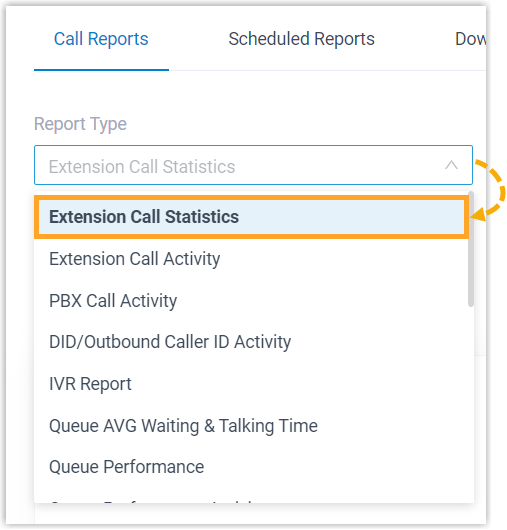
- Wählen Sie in der Dropdown-Liste „Berichtstyp“ die Option „Anrufstatistik der Nebenstelle“ .
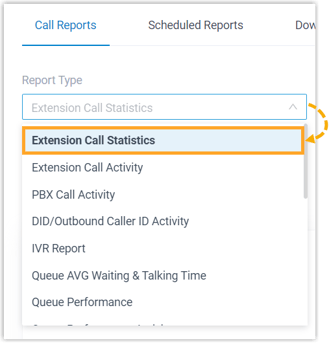
- Daten filtern nach Systemzeit, Nebenstelle(n), Nebenstellengruppe(n), Organisation(en) oder Kommunikationstyp.
Notiz:Der Organisationsfilter wird nur angezeigt, wenn Sie die Funktion „Organisationsverwaltung“ aktivieren (Pfad: PBX-Einstellungen > Einstellungen ).

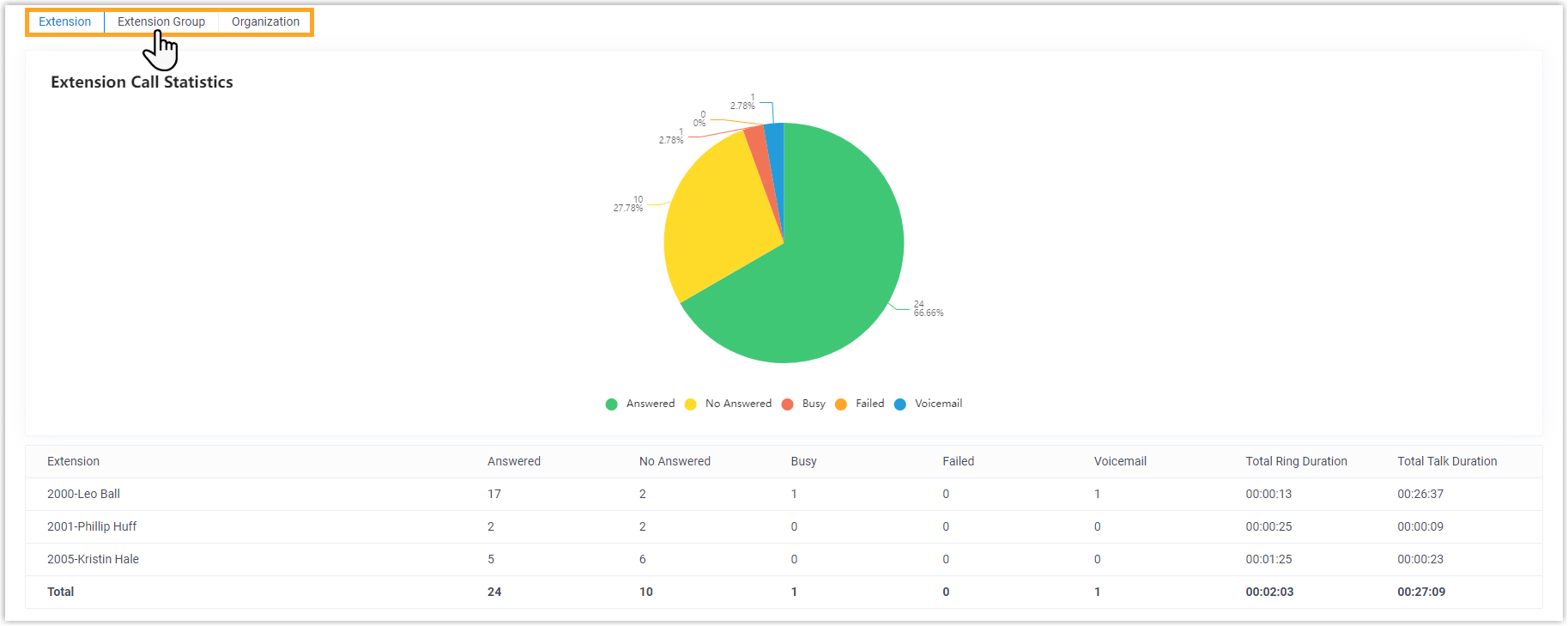
Ein Bericht, der den Filterkriterien entspricht, wird auf der Seite angezeigt, wie unten dargestellt.
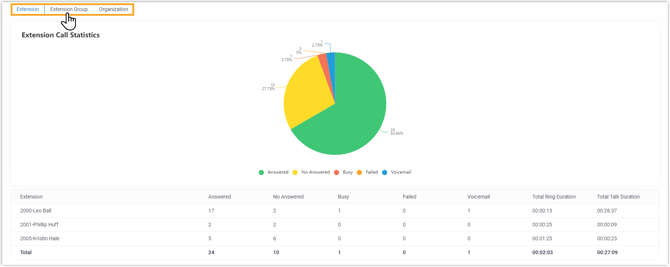
Notiz:- Sie können auf die Registerkarte in der oberen linken Ecke klicken, um zwischen den Aufschlüsselungsberichten zu wechseln.
- Wenn Sie die Daten nach Organisation(en) filtern, enthält der Bericht die ausgewählte Organisation und ihre untergeordneten Abteilungen.

Berichtsdetails
Anhand des obigen Berichts erläutern wir die wichtigsten Kennzahlen für den Bericht „Statistiken von Nebenstellenanrufen“ .
| Metrisch | Beschreibung |
|---|---|
| Beantwortet | Die Gesamtzahl der Anrufe, die von der/den Nebenstelle(n) entgegengenommen wurden. |
| Keine Antwort |
Die Gesamtzahl der Anrufe, die an das vorgesehene Ziel weitergeleitet wurden, wenn die Nebenstelle(n) die Anrufe nicht entgegennahmen. |
| Beschäftigt | Die Gesamtzahl der Anrufe, die an das vorgesehene Ziel weitergeleitet wurden, als die Nebenstelle(n) belegt war(en). |
| Fehlgeschlagen | Die Gesamtzahl der Anrufe, die von der/den Nebenstelle(n) nicht getätigt werden konnten. |
| Voicemail | Die Gesamtzahl der Voicemails, die die Nebenstelle(n) empfangen hat/haben. |
| Gesamte Ringdauer | Die Gesamtzeit zwischen Anrufbeginn und Anrufannahme.
Notiz:Diese Kennzahl wird nur angezeigt, wenn Sie den Filter „Kommunikationstyp“ auf „Alle“ , „Eingehend“ , „Ausgehend“ oder „Intern“ einstellen .
|
| Gesamte Gesprächsdauer | Die Gesamtzeit zwischen Anrufannahme und Anrufbeendigung. |
| Gesamt (in der Zeile angezeigt) | Die Summe aller Werte in jeder Spalte.
Notiz:
|
| Gesamt (in der Spalte angezeigt) | Die Gesamtzahl der Anrufe für jeden Kommunikationstyp.
Notiz:Diese Kennzahl wird nur angezeigt, wenn Sie den Filter „Kommunikationstyp“ auf „Eingehend/Ausgehend“ einstellen .
|
Wiederholen Sie die jeweilige Auswahl für folgende Filter
- PBX Anrufaktivität
- Rufnummer ausgehende Anrufer ID
- IVR Report
- Verwendung Transkription
- Bericht über Anrufe in Abwesenheit
Anrufberichte planen
In diesem Abschnitt wird beschrieben, wie Sie einen Anrufbericht so planen, dass er zu einem bestimmten Zeitpunkt an die Postfächer bestimmter Empfänger gesendet wird.
Hintergrundinformationen
Ein geplanter Anrufbericht ist ein Diagramm mit Anrufstatistiken für die ausgewählten Objekte innerhalb eines bestimmten Zeitraums. Er wird automatisch in einem vordefinierten Intervall erstellt, per E-Mail an eine bestimmte Adresse als Link versendet und kann im CSV-, XLS- oder PDF-Format heruntergeladen werden.
Verfahren
- Melden Sie sich im PBX-Webportal an und gehen Sie zu Berichte und Aufzeichnungen > Anrufberichte .
- Klicken Sie unter dem Reiter „Geplante Berichte“ auf „Bericht hinzufügen“ .
- Wählen Sie in der Dropdown-Liste „Berichtstyp“ den gewünschten Bericht aus und wählen Sie ein oder mehrere Objekte aus, die Sie abfragen möchten.
- Planen Sie den Bericht ein.
- Klicken Sie auf Speichern
Verwaltung geplanter Berichte
In diesem Abschnitt wird beschrieben, wie man geplante Berichte bearbeitet und löscht.
Geplante Berichte bearbeiten
- Melden Sie sich im PBX-Webportal an, gehen Sie zu Berichte und Aufzeichnungen > Anrufberichte und klicken Sie auf Geplante Berichte .
- Wählen Sie den gewünschten Bericht aus und klicken Sie auf
 .
. - Passen Sie den geplanten Bericht Ihren Bedürfnissen an.
- Klicken Sie auf Speichern .
Geplante Berichte löschen
- Melden Sie sich im PBX-Webportal an, gehen Sie zu Berichte und Aufzeichnungen > Anrufberichte und klicken Sie auf Geplante Berichte .
- Wählen Sie den gewünschten Bericht aus und klicken Sie auf
 .
. - Klicken Sie im Popup-Dialogfeld auf OK .