
Automatische Provisionierung eines Yealink IP-Telefons mit der Pier4Voice
Dieses Thema verwendet das Yealink SIP-T53W (Firmware: 96.85.0.5) als Beispiel, um zu zeigen, wie ein Yealink IP-Telefon automatisch mit der Pier4Voice provisioniert wird.
Anforderungen
Die Firmware des Yealink IP-Telefons und der Pier4Voice PBX müssen die folgenden Anforderungen erfüllen.
| Modell | Telefon-Anforderung | PBX-Anforderung |
| AX83H | 180.86.0.5 oder neuer | 84.16.0.25 oder neuer |
| AX86R | 180.86.0.5 oder neuer | 84.18.0.59 oder neuer |
| CP920 | 78.85.0.5 oder neuer | 84.5.0.86 oder neuer |
| CP925 | 148.86.0.5 oder neuer | 84.5.0.86 oder neuer |
| CP960 | 73.85.0.5 oder neuer | 84.5.0.86 oder neuer |
| CP965 | 143.86.0.5 oder neuer | 84.5.0.86 oder neuer |
| SIP-CP935W | 149.86.0.5 oder neuer | 84.6.0.24 oder neuer |
| SIP-T19P_E2 | 53.84.0.125 oder neuer | 84.5.0.86 oder neuer |
| SIP-T20P | 9.73.0.50 oder neuer | 84.18.0.102 oder neuer |
| SIP-T21_E2 | 52.84.0.125 oder neuer | 84.5.0.86 oder neuer |
| SIP-T21P_E2 | 52.84.0.125 oder neuer | 84.5.0.86 oder neuer |
| SIP-T22P | 7.73.0.50 oder neuer | 84.18.0.102 oder neuer |
| SIP-T23P | 44.84.0.125 oder neuer | 84.5.0.86 oder neuer |
| SIP-T23G | 44.84.0.125 oder neuer | 84.5.0.86 oder neuer |
| SIP-T26P | 6.73.0.50 oder neuer | 84.18.0.102 oder neuer |
| SIP-T27G | 69.85.0.5 oder neuer | 84.5.0.86 oder neuer |
| SIP-T28P | 2.73.0.50 oder neuer | 84.18.0.102 oder neuer |
| SIP-T29G | 46.83.0.120 oder neuer | 84.5.0.86 oder neuer |
| SIP-T30 | 124.85.0.15 oder neuer | 84.5.0.86 oder neuer |
| SIP-T30P | 124.85.0.15 oder neuer | 84.5.0.86 oder neuer |
| SIP-T31 | 124.85.0.15 oder neuer | 84.5.0.86 oder neuer |
| SIP-T31G | 124.85.0.15 oder neuer | 84.5.0.86 oder neuer |
| SIP-T31P | 124.85.0.15 oder neuer | 84.5.0.86 oder neuer |
| SIP-T31W | 124.86.0.75 oder neuer | 84.12.0.32 oder neuer |
| SIP-T32G | 32.70.0.125 oder neuer | 84.18.0.102 oder neuer |
| SIP-T33G | 124.85.0.15 oder neuer | 84.5.0.86 oder neuer |
| SIP-T33P | 124.85.0.15 oder neuer | 84.5.0.86 oder neuer |
| SIP-T34W | 124.86.0.75 oder neuer | 84.12.0.32 oder neuer |
| SIP-T38G | 38.70.0.185 oder neuer | 84.18.0.102 oder neuer |
| SIP-T40P | 54.84.0.125 oder neuer | 84.5.0.86 oder neuer |
| SIP-T40G | 76.84.0.125 oder neuer | 84.5.0.86 oder neuer |
| SIP-T41P | 36.83.0.120 oder neuer | 84.5.0.86 oder neuer |
| SIP-T41S | 66.85.0.5 oder neuer | 84.5.0.86 oder neuer |
| SIP-T41U | 108.85.0.39 oder neuer | 84.5.0.86 oder neuer |
| SIP-T42G | 29.83.0.120 oder neuer | 84.5.0.86 oder neuer |
| SIP-T42S | 66.85.0.5 oder neuer | 84.5.0.86 oder neuer |
| SIP-T42U | 108.85.0.39 oder neuer | 84.5.0.86 oder neuer |
| SIP-T43U | 108.85.0.39 oder neuer | 84.5.0.86 oder neuer |
| SIP-T44U | 108.86.0.90 oder neuer | 84.10.0.32 oder neuer |
| SIP-T44W | 108.86.0.90 oder neuer | 84.10.0.32 oder neuer |
| SIP-T46G | 28.83.0.120 oder neuer | 84.5.0.86 oder neuer |
| SIP-T46S | 66.85.0.5 oder neuer | 84.5.0.86 oder neuer |
| SIP-T46U | 108.85.0.39 oder neuer | 84.5.0.86 oder neuer |
| SIP-T48G | 35.83.0.120 oder neuer | 84.5.0.86 oder neuer |
| SIP-T48S | 66.85.0.5 oder neuer | 84.5.0.86 oder neuer |
| SIP-T48U | 108.85.0.39 oder neuer | 84.5.0.86 oder neuer |
| SIP-T52S | 70.84.0.70 oder neuer | 84.5.0.86 oder neuer |
| SIP-T53 | 96.85.0.5 oder neuer | 84.5.0.86 oder neuer |
| SIP-T53W | 96.85.0.5 oder neuer | 84.5.0.86 oder neuer |
| SIP-T54S | 70.84.0.70 oder neuer | 84.5.0.86 oder neuer |
| SIP-T54W | 96.85.0.5 oder neuer | 84.5.0.86 oder neuer |
| SIP-T56A | 58.83.0.15 oder neuer | 84.5.0.86 oder neuer |
| SIP-T57W | 96.85.0.5 oder neuer | 84.5.0.86 oder neuer |
| SIP-T58 | 58.85.0.5 oder neuer | 84.5.0.86 oder neuer |
| SIP-T58W | 150.86.0.5 oder neuer | 84.5.0.86 oder neuer |
| SIP-T73W | 185.87.0.15 oder neuer | 84.19.0.70 oder neuer |
| SIP-T73U | 185.87.0.15 oder neuer | 84.19.0.70 oder neuer |
| SIP-T74W | 185.87.0.15 oder neuer | 84.19.0.70 oder neuer |
| SIP-T74U | 185.87.0.15 oder neuer | 84.19.0.70 oder neuer |
| SIP-T77U | 185.87.0.15 oder neuer | 84.19.0.70 oder neuer |
| SIP-T85W | 185.87.0.15 oder neuer | 84.19.0.70 oder neuer |
| SIP-T87W | 185.87.0.15 oder neuer | 84.19.0.70 oder neuer |
| SIP-T88W | 192.87.0.5 oder neuer | 84.19.0.70 oder neuer |
| SIP-T88V | 192.87.0.5 oder neuer | 84.19.0.70 oder neuer |
| VP59 | 91.85.0.5 oder neuer | 84.5.0.86 oder neuer |
| W60B (W53P, W41P, W60P, CP930W-Base) | 77.83.0.85 oder neuer | 84.5.0.86 oder neuer |
| W70B (W79P, W76P, W73P) | 146.85.0.20 oder neuer | 84.5.0.86 oder neuer |
| W75DM | 175.85.0.5 oder neuer | 84.14.0.26 oder neuer |
| W80B | W80DM-103.83.0.80 | 84.5.0.86 oder neuer |
| W90DM | 130.85.0.15 oder neuer | 84.5.0.86 oder neuer |
| T64LTE | 132.86.0.25 oder neuer | 84.16.0.71 oder neuer |
| T67LTE | 132.86.0.35 oder neuer | 84.16.0.71 oder neuer |
Voraussetzungen
-
Stellen Sie sicher, dass Sie die Vorlage für das gewünschte Telefonmodell heruntergeladen haben (Pfad: Auto Provisioning > Quelle > Standardvorlage).
-
SETZEN Sie das IP-Telefon ZURÜCK (RESET), falls es zuvor verwendet wurde.
-
Sammeln Sie Informationen über das IP-Telefon, einschließlich Hersteller (Vendor), Modell (Model) und MAC-Adresse.
Vorgehensweise
Schritt 1. Hinzufügen des Yealink IP-Telefons zur PBX
-
Melden Sie sich beim PBX-Webportal an und navigieren Sie zu Auto Provisioning > Telefone.
-
Klicken Sie auf Hinzufügen
-
Geben Sie im Abschnitt IP-Telefon die folgenden Telefoninformationen ein:
-
Hersteller (Vendor): Wählen Sie Yealink.
-
Modell (Model): Wählen Sie das Telefonmodell. In diesem Beispiel: SIP-T53W.
-
MAC-Adresse: Geben Sie die MAC-Adresse des IP-Telefons ein.
-
-
Konfigurieren Sie im Abschnitt Options die folgenden Einstellungen:
-
Vorlage (Template): Wählen Sie eine gewünschte Vorlage aus der Dropdown-Liste.
-
Hinweis: Sie können die Standardvorlage wählen, die dem Telefonmodell entspricht, oder eine eigene Vorlage anpassen. Weitere Informationen finden Sie unter Create a Custom Auto Provisioning Template.
-
-
Provisionierungs-Link: Ein Provisionierungs-Link wird automatisch generiert und verweist auf den Speicherort der Konfigurationsdatei des Telefons.
-
Authentifizierung für die erstmalige Auto-Provisionierung: Wenn diese Option aktiviert ist, müssen Benutzer die Authentifizierungsinformationen auf den IP-Telefonen eingeben, bevor sie die erstmalige Provisionierung auslösen.
-
Hinweis: Wir empfehlen, diese Option ausgewählt zu lassen.
-
-
-
Weisen Sie im Abschnitt Nebenstelle zuordnen eine Nebenstelle dem IP-Telefon zu.
-
Tipp: Wenn Ihre gewünschte Nebenstelle nicht in der Dropdown-Liste aufgeführt ist, bedeutet dies, dass die Nebenstelle bereits einem IP-Telefon zugeordnet wurde. Um die Nebenstelle vom zugeordneten IP-Telefon freizugeben. Um die Nebenstelle beim Telefon zu registrieren, ohne sie von der zuvor zugeordneten freizugeben, müssen Sie die Einstellung für die gleichzeitige Registrierung für die Nebenstelle konfigurieren, da die PBX standardmäßig nur die Registrierung einer Nebenstelle bei einem SIP-Endpunkt zulässt. (Pfad: PBX>Nebenstelle>User bearbeiten>Teilnehmer>Nebenstelleninformation>DropDown>Gleichzeitige Registrierungen)
-
-
Klicken Sie auf Speichern (Save).
-
Die PBX sendet eine Ereignisbenachrichtigung über RPS Request Success.
-
-
Legen Sie ein Passwort für das Admin-Konto fest.
-
Hinweis: Wenn die automatische Generierung eines zufälligen Passworts für Telefone aktiviert ist, kann dieser Schritt übersprungen werden.
-
Klicken Sie auf
 neben dem IP-Telefon.
 -
Legen Sie im Abschnitt Voreinstellung ein Passwort im Feld Telefon-Passwort ein Password fest.
-
Klicken Sie auf Speichern (Save).
-
Schritt 2. Auslösen der Provisionierung auf dem IP-Telefon
-
Starten Sie das IP-Telefon neu (Reboot).
-
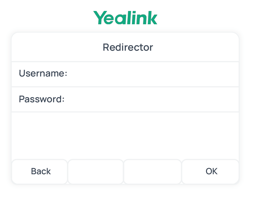
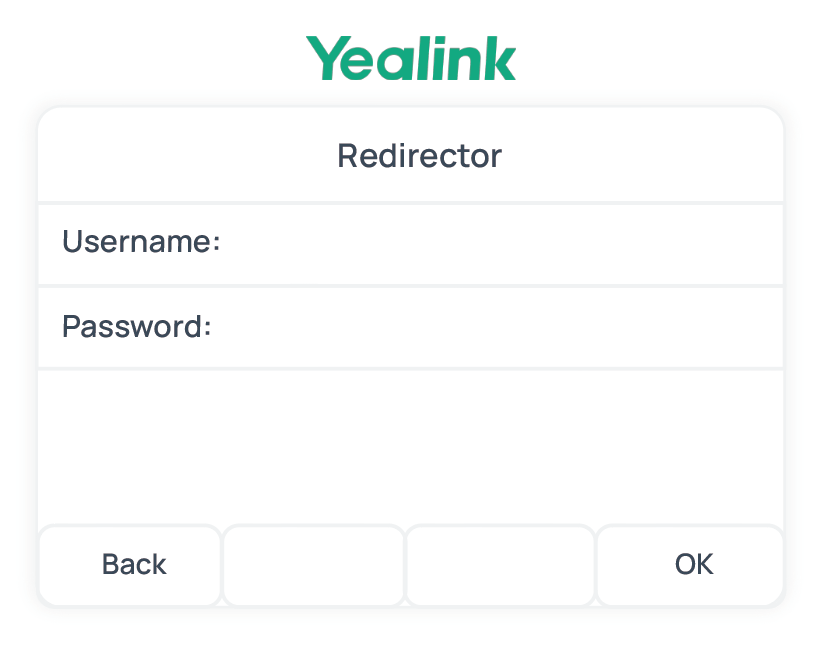
Wenn Sie Authentifizierung für die erstmalige automatische Bereitstellung auf der PBX aktiviert haben, geben Sie die Authentifizierungsdaten auf dem IP-Telefon ein:
-
Benutzername: Geben Sie die dem Telefon zugewiesene Nebenstellennummer ein.
-
Passwort: Geben Sie die Voicemail-Zugangs-PIN der Nebenstelle ein.
-
Hinweis: Sie können die Voicemail-Zugangs-PIN in der Registerkarte Voicemail auf der Konfigurationsseite der Nebenstelle überprüfen.
-
-
Ergebnis
-
Das IP-Telefon lädt die Konfigurationen automatisch von der PBX herunter und wendet die Einstellungen an.
-
Die Nebenstelle ist erfolgreich auf dem IP-Telefon registriert. Sie können den Registrierungsstatus im PBX-Webportal unter Auto Provisioning > Telefone überprüfen.
