
Anwenden einer neuen Vorlage auf ein provisioniertes IP-Telefon/Gateway
Wenn Sie ein Gerät anpassen möchten, können Sie eine benutzerdefinierte Vorlage erstellen und die neue Vorlage auf das IP-Telefon/Gateway anwenden.
Anwenden einer neuen Vorlage auf ein provisioniertes IP-Telefon
Voraussetzungen
Erstellen Sie eine benutzerdefinierte Auto-Provisionierungs-Vorlage.
Vorgehensweise
-
Melden Sie sich beim PBX-Webportal an und navigieren Sie zu Auto Provisioning > Telefone, bearbeiten Sie die gewünschten Telefone.
-
Wählen Sie im Abschnitt Options eine gewünschte Vorlage aus der Dropdown-Liste Template aus.
-
Klicken Sie auf Save (Speichern).
Ergebnis
Die Konfigurationen in der neuen Vorlage werden automatisch auf das Telefon angewendet.
Anwenden einer neuen Vorlage auf ein provisioniertes Gateway
Voraussetzungen
Erstellen Sie eine benutzerdefinierte Auto-Provisionierungs-Vorlage.
Vorgehensweise
-
Melden Sie sich beim PBX-Webportal an und navigieren Sie zu Auto Provisioning > Gateways, bearbeiten Sie ein gewünschtes Gateway.
-
Wählen Sie im Abschnitt Options eine gewünschte Vorlage aus der Dropdown-Liste Template aus.
-
Klicken Sie auf Save (Speichern).
-
Die PBX fragt Sie, ob das Gateway neu gestartet werden soll.
-
-
Klicken Sie auf OK, um das Gateway neu zu starten und die Konfigurationen anzuwenden.
Ergebnis
Die Konfigurationen in der neuen Vorlage werden automatisch auf das Gateway angewendet.
------------------------------------------------------------------------------------------
Anzeigen einer Standard-Auto-Provisionierungs-Vorlage
Die Standardvorlagen verschiedener Modelle enthalten unterschiedliche Parameter. Sie können anzeigen, welche Konfigurationen in der Standardvorlage enthalten sind. Dieses Thema beschreibt, wie eine Standardvorlage gesucht und angezeigt wird.
Hintergrundinformationen
Die Pier4Voice bietet verschiedene Standardvorlagen für jedes unterstützte Gerät. Geräte unterschiedlicher Modelle können dieselbe Vorlage verwenden. Zum Beispiel gilt die Vorlage YSDP_YealinkT5xS von Yealink für Yealink T52S und T54S.
Der Wert der Standardvorlage
Die Standardvorlage enthält allgemeine Einstellungen, die basierend auf dem Gerätemodell vordefiniert sind. Es gibt zwei Arten von Parameterwerten in der Vorlage: Variablen und absolute Werte.
-
Variablen: Variablen sind Attribute, denen verschiedene Werte zugewiesen werden können. Eine Variable beginnt mit
. Zum Beispiel bedeuteteine Variable für die Einstellung der Telefon-Websprache. Die Telefon-Websprache variiert auf jedem Telefon entsprechend der spezifischen Telefonkonfiguration. -
Absoluter Wert: Der absolute Wert ist ein fester Wert, der für alle Geräte gilt, die diese Vorlage verwenden. Zum Beispiel bedeutet
features.dtmf.hide_delay = 1die Einstellung des Parameterwerts auf 1 (Aktiviert).
Vorgehensweise
-
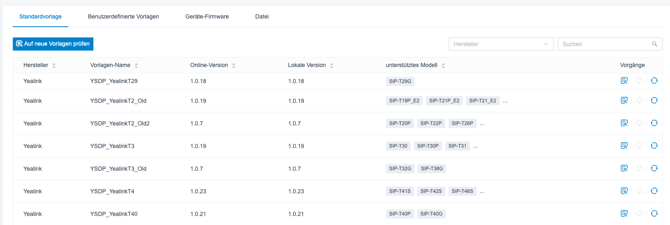
Melden Sie sich beim PBX-Webportal an und navigieren Sie zu Auto Provisioning > Quelle.
-
Wählen Sie einen Gerätehersteller aus oder geben Sie ein Stichwort ein.
-
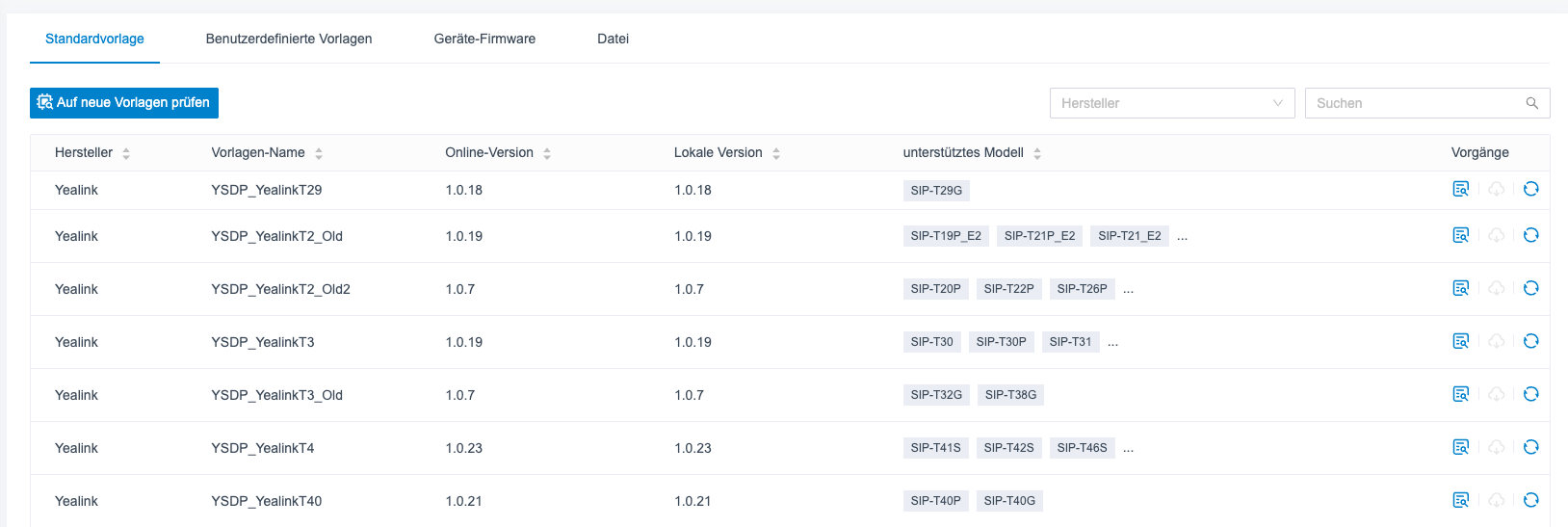
Sie können die Vorlage nach Hersteller, Provisionierungs-Vorlagenname oder Gerätemodell suchen.
-
Die Suchergebnisse werden automatisch auf der Webseite angezeigt.
-
-
Klicken Sie auf [Augen-Symbol]
 neben der gewünschten Vorlage, um die Standardkonfigurationen anzuzeigen.
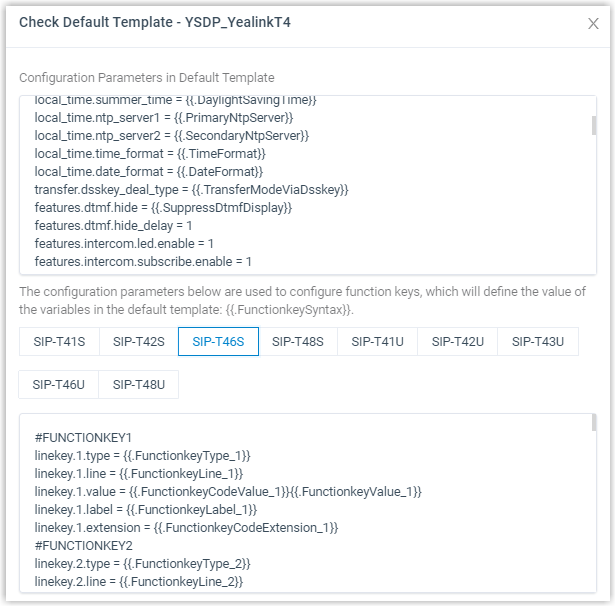
Die folgende Abbildung zeigt eine Standardvorlage des Yealink T46A. Die Standardvorlage besteht aus zwei Teilen:
-
Configuration parameters in Default Template (Konfigurationsparameter in Standardvorlage): Die vordefinierten Konfigurationsparameter in dieser Vorlage werden im ersten Textfeld angezeigt.
-
Function keys of device model (Funktionstasten des Gerätemodells): Die vordefinierten Funktionstasten, die vom Gerätemodell unterstützt werden, werden im zweiten Textfeld angezeigt.
Sie können auf die Registerkarte des Gerätemodells klicken, um die unterstützten Tasten anzuzeigen.
------------------------------------------------------------------------------------------
Erstellen einer benutzerdefinierten Vorlage für die automatische Bereitstellung
Wenn Sie die in einer Standard-Provisionierungs-Vorlage definierten allgemeinen Einstellungen anpassen oder benutzerdefinierte Parameter hinzufügen möchten, können Sie eine benutzerdefinierte Auto-Provisionierungs-Vorlage erstellen. Dieses Thema beschreibt, wie eine benutzerdefinierte Auto-Provisionierungs-Vorlage erstellt wird.
Hintergrundinformationen
Mit einer benutzerdefinierten Vorlage können Sie Geräteeinstellungen anpassen. Sie können die benutzerdefinierte Vorlage einfach ändern und auf eine Gruppe von Geräten oder ein einzelnes Gerät anwenden.
Die Pier4Voice P-Series PBX System bietet drei Arten von benutzerdefinierten Vorlagen:
-
Basic Custom Template (Standard-Benutzerdefinierte Vorlage): Ermöglicht die Anpassung der in der Standardvorlage bereitgestellten Parameter.
-
Advanced Custom Template (Erweiterte Benutzerdefinierte Vorlage): Ermöglicht die Anpassung der in der Standardvorlage bereitgestellten Parameter und das Hinzufügen zusätzlicher Parameter für die gewünschten Telefone.
-
Hinweis: Wenden Sie sich an Ihren Anbieter, um sicherzustellen, dass die hinzugefügten Parameter unterstützt werden.
-
-
Custom Template for Custom Phone Model (Benutzerdefinierte Vorlage für benutzerdefiniertes Telefonmodell): Ermöglicht das Hochladen benutzerdefinierter Konfigurationsdateien für Modelle von unterstützten Herstellern, die noch nicht mit dem System kompatibel sind.
Erstellen Sie einer Auto-Provisioning-Vorlage
Wenn Sie die Einstellungen anpassen möchten, die in einer Standard-Provisionierungs-Vorlage definiert sind, können Sie eine Standard-Auto-Provisionierungs-Vorlage erstellen.
-
Melden Sie sich beim PBX-Webportal an und navigieren Sie zu Auto Provisioning > Quelle > Benutzerdefinierte Vorlagen.
-
Klicken Sie auf Hinzufügen > Hinzufügen.
-
Legen Sie im Abschnitt Grundlegend die grundlegenden Informationen fest:
-
Template Name (Vorlagenname): Geben Sie einen Namen ein, um die Vorlage zu identifizieren.
-
Source Default Template (Quell-Standardvorlage): Wählen Sie eine Standard-Provisionierungs-Vorlage zur Anpassung aus.
-
Template Type (Vorlagentyp): Wählen Sie Grundlegend.
-
Die allgemeinen Einstellungen, die die Quell-Standardvorlage bereitstellt, werden in den Abschnitten Preference, Distinctive Ringtone, Codecs und LDAP Directory angezeigt.
-
-
Remark (Anmerkung): Optional. Geben Sie eine kurze Beschreibung dieser Vorlage ein.
-
-
Im Abschnitt Preference (Präferenz): Ändern Sie die Präferenzeinstellungen, die von der Quell-Standardvorlage bereitgestellt werden.
-
Im Abschnitt Distinctive Ringtone (Unterscheidbarer Klingelton): Ändern Sie die Einstellungen nach Bedarf.
-
Im Abschnitt Codecs: Wählen Sie einen gewünschten Codec nach Bedarf aus.
-
Im Abschnitt LDAP Directory (LDAP-Verzeichnis): Ändern Sie die Einstellungen nach Bedarf.
-
Im Abschnitt VLAN: Konfigurieren Sie die VLAN-Einstellungen nach Bedarf.
-
Klicken Sie auf Save (Speichern).
Erstellen einer erweiterten Auto-Provisionierungs-Vorlage
Wenn die Einstellungen, die Sie für Ihre Geräte konfigurieren möchten, nicht in der Standard-Provisionierungs-Vorlage definiert sind, können Sie eine erweiterte Auto-Provisionierungs-Vorlage erstellen.
-
Melden Sie sich beim PBX-Webportal an und navigieren Sie zu Auto Provisioning > Quelle > Benutzerdefinierte Vorlagen.
-
Klicken Sie auf Hinzufügen > Hinzufügen.
-
Legen Sie im Abschnitt Grundlegend die grundlegenden Informationen fest:
-
Template Name (Vorlagenname): Geben Sie einen Namen ein, um die Vorlage zu identifizieren.
-
Source Default Template (Quell-Standardvorlage): Wählen Sie eine Standardvorlage zur Anpassung aus.
-
Template Type (Vorlagentyp): Wählen Sie Advanced (Erweitert).
-
Die allgemeinen Einstellungen, die die Quell-Standardvorlage bereitstellt, werden in den Abschnitten Preference, Distinctive Ringtone, Codecs und LDAP Directory angezeigt. Ein Textfeld, das alle Konfigurationsparameter enthält, wird im Abschnitt Customize Configuration Parameters In Text angezeigt.
-
-
Remark (Anmerkung): Optional. Geben Sie eine kurze Beschreibung dieser Vorlage ein.
-
-
Im Abschnitt Preference (Präferenz): Ändern Sie die Präferenzeinstellungen, die von der Quell-Standardvorlage bereitgestellt werden.
-
Im Abschnitt Distinctive Ringtone (Unterscheidbarer Klingelton): Ändern Sie die Einstellungen nach Bedarf.
-
Im Abschnitt Codecs: Wählen Sie einen gewünschten Codec nach Bedarf aus.
-
Im Abschnitt LDAP Directory (LDAP-Verzeichnis): Ändern Sie die Einstellungen nach Bedarf.
-
Im Abschnitt VLAN: Konfigurieren Sie die VLAN-Einstellungen nach Bedarf.
-
Fügen Sie zusätzliche Parameter hinzu, die nicht von der Quell-Standardvorlage bereitgestellt werden.
-
Hinweis: Die in der Quell-Standardvorlage definierten allgemeinen Einstellungen sind Variablen zugewiesen. Die Variable, die mit
endet, ist der Konfiguration zugeordnet, die in den Abschnitten Preference, Codecs und Function Keys konfiguriert werden kann. Bitte ändern Sie die Variable nicht, wenn Sie die Einstellungen über das PBX-Webportal ändern möchten. -
Im Abschnitt Customize Configuration Parameters In Text (Konfigurationsparameter im Text anpassen): Fügen Sie Ihre Konfigurationsparameter in das erste Textfeld ein.
-
Hinweis: Wenden Sie sich an Ihren Anbieter, um sicherzustellen, dass die Parameter für das Gerätemodell unterstützt werden.
-
-
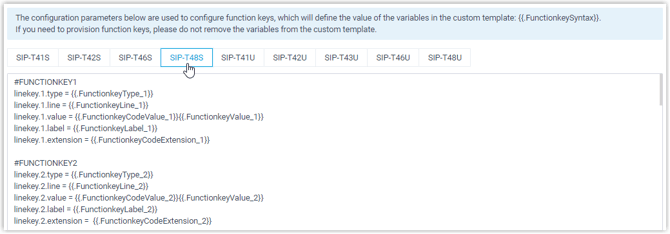
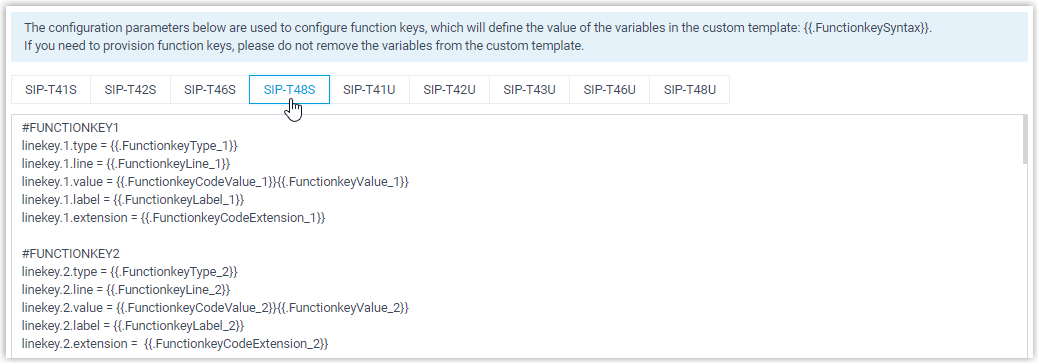
Wählen Sie im zweiten Textfeld aus, welche Funktionstasten entsprechend dem Telefonmodell angewendet werden sollen.
-
Sie können auch Ihre Funktionstastenparameter in das zweite Textfeld einfügen.
-
-
Klicken Sie auf Save (Speichern).
------------------------------------------------------------------------------------------
Verwalten benutzerdefinierter Auto-Provisionierungs-Vorlagen
Dieses Thema beschreibt, wie benutzerdefinierte Auto-Provisionierungs-Vorlagen bearbeitet oder gelöscht werden.
Bearbeiten einer benutzerdefinierten Auto-Provisionierungs-Vorlage
-
Melden Sie sich beim PBX-Webportal an und navigieren Sie zu Auto Provisioning > Quelle > Benutzerdefinierte Vorlagen.
-
Klicken Sie auf [Bearbeiten-Symbol]
 neben einer gewünschten benutzerdefinierten Vorlage.
 -
Ändern Sie die Geräteeinstellungen.
-
Klicken Sie auf Save (Speichern).
Das System fragt Sie, ob die neuen Konfigurationen auf die Geräte, die diese Vorlage verwenden, aktualisiert werden sollen.
-
Yes (Ja): Das System generiert neue Konfigurationsdateien und löst sofort die Provisionierung für alle Geräte aus, die diese Vorlage verwenden.
-
No (Nein): Das System speichert die Änderungen an dieser Vorlage und generiert neue Konfigurationsdateien für alle Geräte, die diese Vorlage verwenden. Sie können die Provisionierung für bestimmte Geräte später manuell auslösen.
Löschen benutzerdefinierter Auto-Provisionierungs-Vorlagen
-
Melden Sie sich beim PBX-Webportal an und navigieren Sie zu Auto Provisioning > Quelle > Benutzerdefinierte Vorlagen.
-
Löschen Sie benutzerdefinierte Vorlagen nach Bedarf.
-
Um eine benutzerdefinierte Vorlage zu löschen, klicken Sie auf [Löschen-Symbol]
 neben der gewünschten Vorlage.
 -
Um benutzerdefinierte Vorlagen in großen Mengen zu löschen, aktivieren Sie die Kontrollkästchen der gewünschten Vorlagen und klicken Sie auf Delete (Löschen).
-
-
Klicken Sie im Pop-up-Dialogfeld auf Yes (Ja).
Hinweis: Wenn die Vorlage verwendet wird, müssen Sie sie zuerst von den Geräten freigeben, die die Vorlage verwenden.
Aktualisieren der Auto-Provisionierungs-Vorlage(n) auf alle anwendbaren Geräte
-
Melden Sie sich beim PBX-Webportal an und navigieren Sie zu Auto Provisioning > Quelle > Benutzerdefinierte Vorlagen.
-
Aktualisieren Sie die Konfigurationen auf die Geräte:
-
Um die Konfiguration einer bestimmten Vorlage zu aktualisieren, klicken Sie auf [Aktualisieren-Symbol]
 neben der gewünschten Vorlage.
 -
Um die Konfiguration mehrerer Vorlagen zu aktualisieren, aktivieren Sie die Kontrollkästchen der gewünschten Vorlagen und klicken Sie auf Update to Device (Auf Gerät aktualisieren).
-
-
Klicken Sie auf Yes (Ja), um die Telefon-Provisionierung auszulösen.
Herunterladen oder Hochladen benutzerdefinierter Auto-Provisionierungs-Vorlagen
Die Pier4Voice unterstützt das Herunterladen und Hochladen von benutzerdefinierten Auto-Provisionierungs-Vorlagen, was die Wiederverwendung von Vorlagen über mehrere PBXen hinweg ermöglicht, ohne die Vorlagen manuell neu erstellen zu müssen.
Wichtig: Die heruntergeladenen Vorlagendateien sind verschlüsselt und können nicht direkt geöffnet werden; sie können nur von der PBX hochgeladen und geparst werden.
Vorgehensweise
-
Melden Sie sich beim PBX-Webportal an und navigieren Sie zu Auto Provisioning > Quelle > Benutzerdefinierte Vorlagen.
-
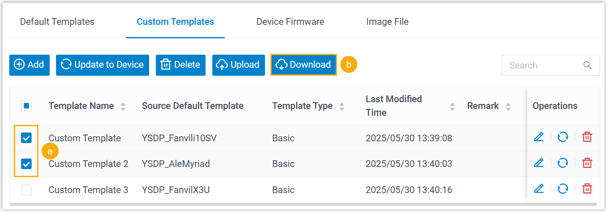
Um benutzerdefinierte Auto-Provisionierungs-Vorlagen herunterzuladen, gehen Sie wie folgt vor:
-
Wählen Sie eine oder mehrere gewünschte Vorlagen aus.
-
Klicken Sie oben in der Liste auf Download (Herunterladen).
-
Die Vorlagendateien werden im
.cust-Format auf Ihren Computer heruntergeladen.
-
-
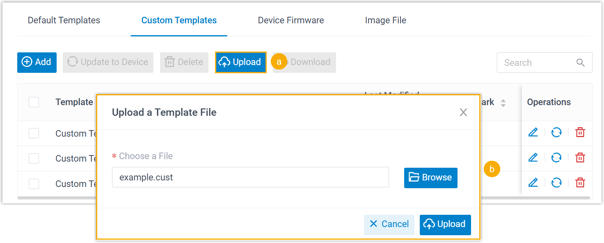
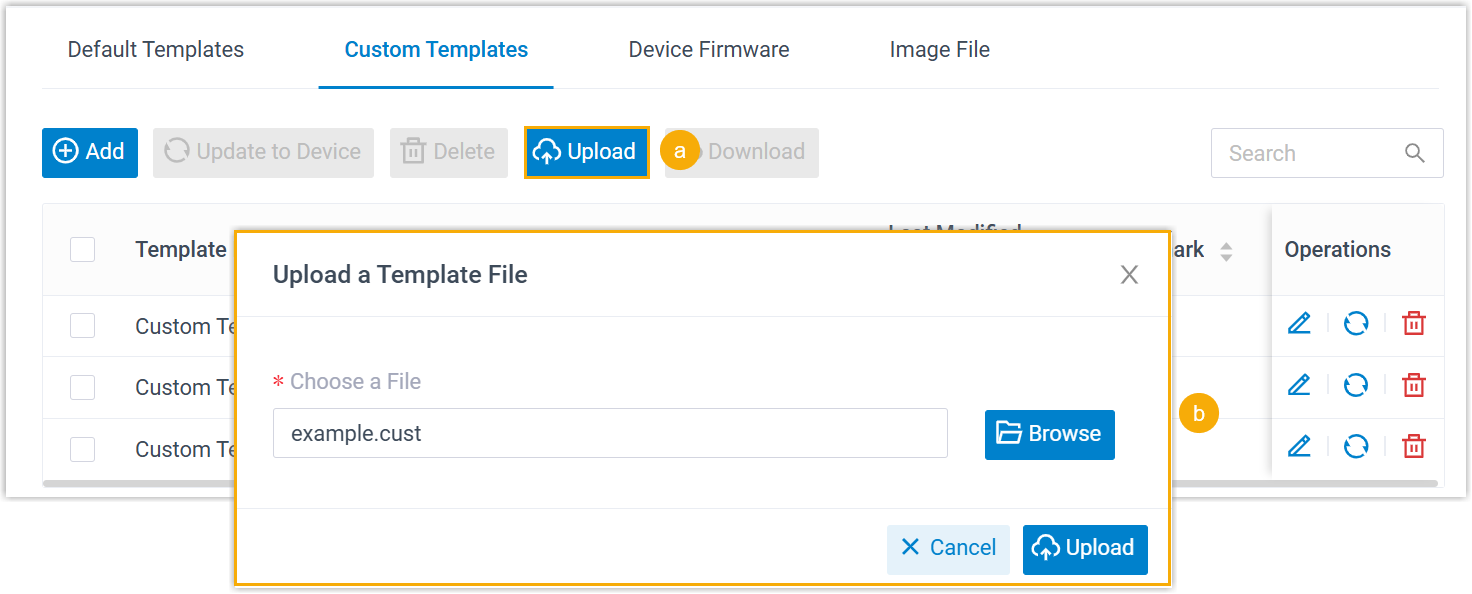
Um eine benutzerdefinierte Auto-Provisionierungs-Vorlage hochzuladen, gehen Sie wie folgt vor:
-
Klicken Sie oben in der Liste auf Upload (Hochladen).
-
Klicken Sie im Pop-up-Fenster auf Browse (Durchsuchen), um die heruntergeladene
.cust-Vorlagendatei auszuwählen, und klicken Sie dann auf Upload (Hochladen). -
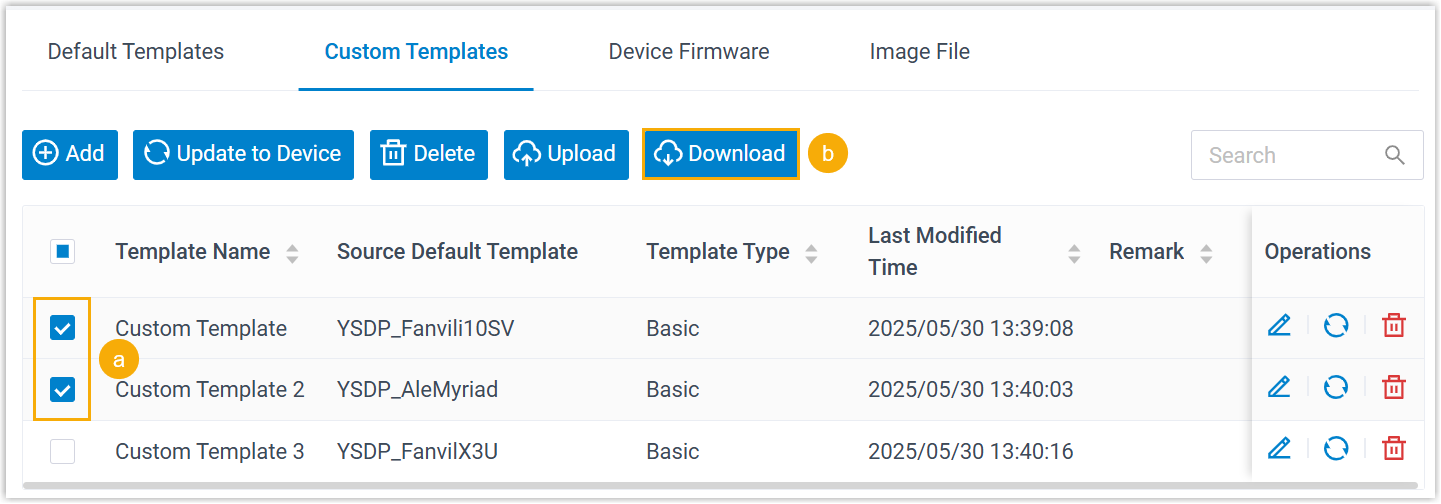
Die Vorlage wird hochgeladen und in der Liste angezeigt.
-
------------------------------------------------------------------------------------------
Verwalten von Geräte-Firmware-Dateien
Dieses Thema beschreibt, wie Geräte-Firmwares verwaltet werden, einschließlich Hinzufügen, Bearbeiten und Löschen von Geräte-Firmware-Dateien.
Hinzufügen einer Geräte-Firmware-Datei
Hinweis:
Jede Firmware-Datei darf 256 MB nicht überschreiten.
-
Melden Sie sich beim PBX-Webportal an und navigieren Sie zu Auto Provisioning > Quelle > Geräte-Firmware.
-
Klicken Sie auf Hinzufügen.
-
Wählen Sie im Abschnitt Device (Gerät) einen Firmware-Anbieter und ein Gerätemodell aus.
-
Laden Sie im Abschnitt Firmware die Firmware hoch.
-
Firmware Version (Firmware-Version): Geben Sie einen Namen (Firmware-Version) ein, der Ihnen bei der Identifizierung hilft.
-
Upload Firmware File (Firmware-Datei hochladen): Klicken Sie auf Browse (Durchsuchen) und wählen Sie die entsprechende Firmware aus.
-
Remark (Anmerkung): Optional. Geben Sie eine kurze Beschreibung der Firmware ein.
-
-
Klicken Sie auf Save (Speichern).
Die hochgeladene Firmware wird in der Device Firmware-Liste angezeigt. Wenn Sie die Telefon-Firmware aktualisieren, kann die hochgeladene Firmware erkannt und zur Auswahl angezeigt werden.
Bearbeiten einer Geräte-Firmware-Datei
-
Melden Sie sich beim PBX-Webportal an und navigieren Sie zu Auto Provisioning > Quelle > Geräte-Firmware.
-
Klicken Sie auf [Bearbeiten-Symbol]
neben der gewünschten Firmware. -
Bearbeiten Sie im Abschnitt Firmware die Firmware-Informationen oder aktualisieren Sie die Firmware-Datei.
-
Firmware Version (Firmware-Version): Geben Sie einen Namen (Firmware-Version) ein, der Ihnen bei der Identifizierung hilft.
-
Upload (Hochladen): Klicken Sie auf Browse (Durchsuchen) und wählen Sie die entsprechende Firmware aus.
-
Remark (Anmerkung): Optional. Bearbeiten Sie die Notiz.
-
-
Klicken Sie auf Save (Speichern).
Löschen von Geräte-Firmware-Dateien
-
Melden Sie sich beim PBX-Webportal an und navigieren Sie zu Auto Provisioning > Quelle > Geräte-Firmware.
-
Löschen Sie Geräte-Firmware-Dateien.
-
Um eine Geräte-Firmware zu löschen, klicken Sie auf [Löschen]
neben der gewünschten Firmware. -
Um Geräte-Firmwares in großen Mengen zu löschen, aktivieren Sie die Kontrollkästchen der gewünschten Firmware und klicken Sie auf Delete (Löschen).
-
-
Klicken Sie auf OK.
Aktualisieren der Telefon-Firmware über die automatische Provisionierung
Dieses Thema beschreibt, wie die Telefon-Firmware über die automatische Provisionierung aktualisiert wird.
Voraussetzungen
Sie haben die gewünschte Telefon-Firmware vorher auf die PBX hochgeladen.
Firmware auf alle anwendbaren Telefone aktualisieren
-
Melden Sie sich beim PBX-Webportal an und navigieren Sie zu Auto Provisioning > Quelle > Geräte-Firmware.
-
Klicken Sie auf [Upgrade]
neben der gewünschten Firmware. -
Klicken Sie auf Yes (Ja), um die Telefone zu aktualisieren.
Firmware auf bestimmte Telefone aktualisieren
-
Melden Sie sich beim PBX-Webportal an und navigieren Sie zu Auto Provisioning > Telefone.
-
Aktivieren Sie die Kontrollkästchen der gewünschten Telefone.
-
Klicken Sie auf Firmware Upgrade (Firmware-Aktualisierung).

-
Wählen Sie die Firmware aus, auf die Sie aktualisieren möchten, und klicken Sie auf Upgrade Now (Jetzt aktualisieren).
Ergebnis
Die Telefone starten automatisch neu und aktualisieren ihre Firmware auf die neue Version.