
Manuelle Registrierung eines Mitel IP-Telefons bei der Pier4Voice
In diesem Thema wird am Beispiel eines Mitel 6867i (Firmware: 5.0.0.1018) erläutert, wie man eine Nebenstelle auf einem Mitel IP-Telefon manuell registriert.
Unterstützte Geräte
Die Mitel IP-Telefone, die mit SIP (Session Initiation Protocol) kompatibel sind.
Verfahren
- Schritt 1. Registrierungsinformationen auf der Pier4Voice sammeln
- Schritt 2. Nebenstelle auf dem Mitel IP-Telefon registrieren
Schritt 1. Registrierungsinformationen auf der Pier4Voice sammeln
Melden Sie sich im PBX-Webportal an und sammeln Sie die folgenden Informationen für die Nebenstellenregistrierung.
| Information | Anweisung |
|---|---|
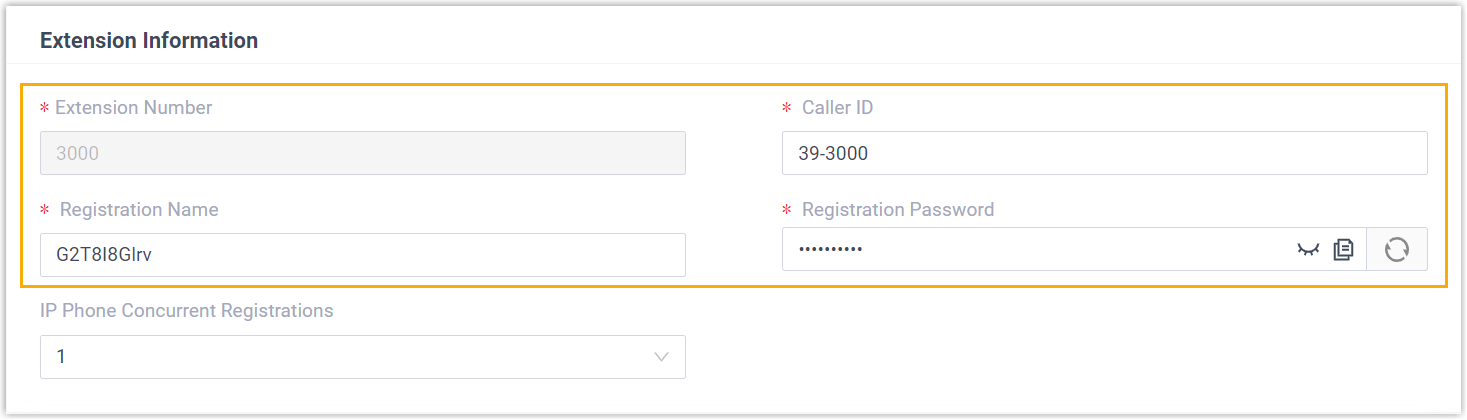
| Erweiterungsinformationen | Gehen Sie zu Nebenstelle und Trunk > Nebenstelle > Benutzer  und notieren Sie sich die folgenden Informationen: und notieren Sie sich die folgenden Informationen:
|
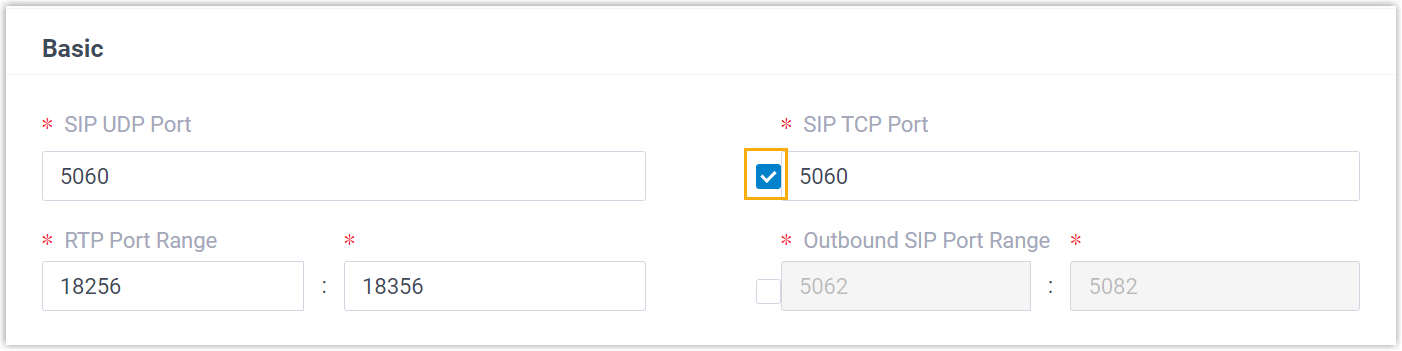
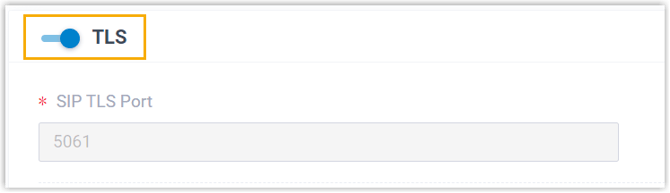
| Transportprotokoll | Gehen Sie zu Nebenstelle und Trunk > Nebenstelle > Erweitert > VoIP-Einstellungen > Transport und notieren Sie sich das Transportprotokoll der Nebenstelle.
In diesem Beispiel verwendet die Erweiterung das UDP-Transportprotokoll.
Hinweis:
|
| PBX-Domänenname | Der Domänenname der Telefonanlage.
In diesem Beispiel verwenden wir den PBX-Domänennamen: fimra.de.pier4voice.de für die Nebenstellenregistrierung. |
| SIP-Registrierungsport | Der SIP-Registrierungsport ist 5060. |

Schritt 2. Nebenstelle auf dem Mitel IP-Telefon registrieren
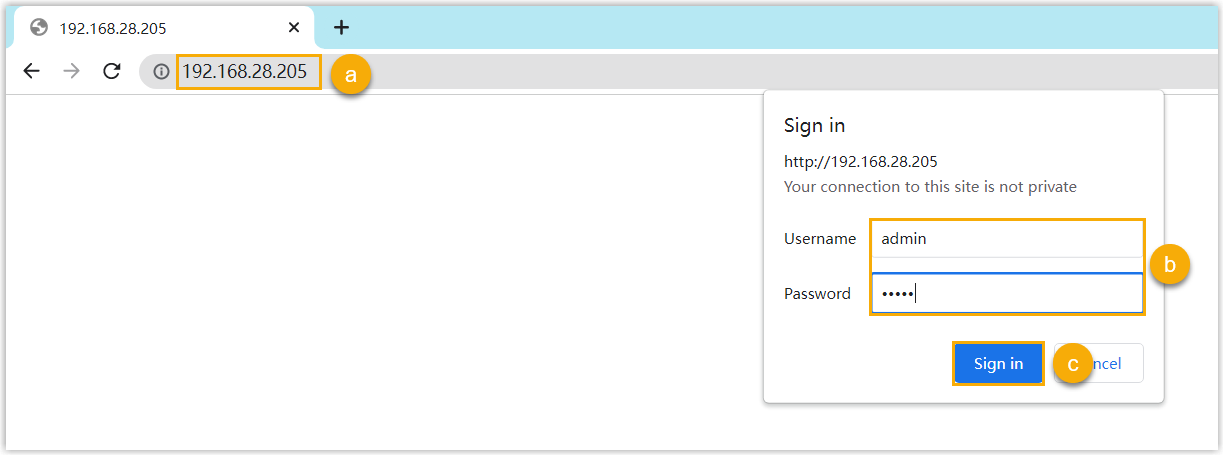
- Melden Sie sich an der Weboberfläche des Mitel IP-Telefons an.
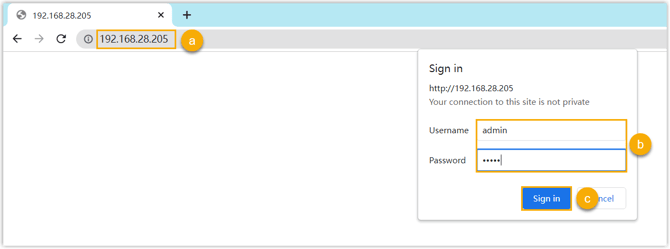
- Geben Sie in der Adresszeile des Browsers die IP-Adresse des IP-Telefons ein.
- Geben Sie den Benutzernamen adminund das zugehörige Passwort ein.
Geben Sie in diesem Beispiel das Standardpasswort ein
22222. - Klicken Sie auf Anmelden .
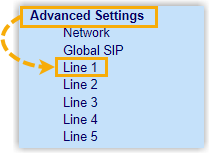
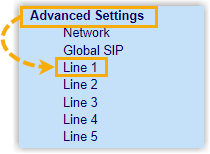
- Gehen Sie in der linken Navigationsleiste zu „Erweiterte Einstellungen“ und wählen Sie dann eine verfügbare Leitung aus.
- Schließen Sie die Registrierungskonfigurationen ab.
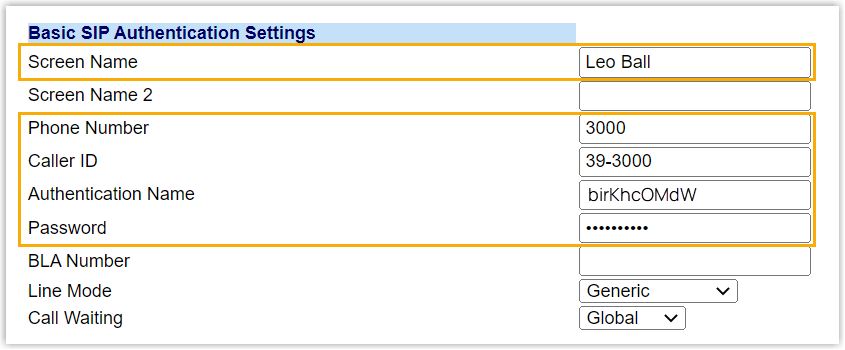
- Geben Sie im Abschnitt „Grundlegende SIP-Authentifizierungseinstellungen“ die Nebenstelleninformationen ein.
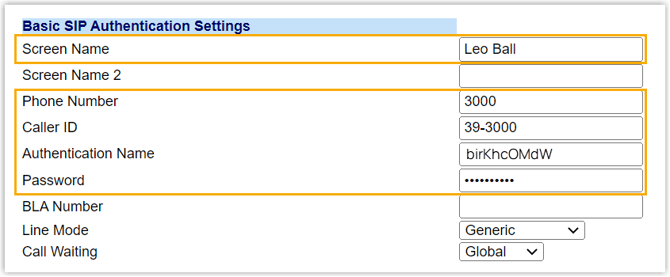
- Benutzername : Geben Sie den Namen ein, der mit dem Konto verknüpft ist und auf dem Telefonbildschirm angezeigt werden soll.
- Telefonnummer : Geben Sie die Durchwahlnummer ein.
- Anrufer-ID : Optional. Geben Sie die Anrufer-ID-Nummer der Nebenstelle ein, die auf dem Gerät des Angerufenen angezeigt wird.
- Authentifizierungsname : Geben Sie den Registrierungsnamen der Erweiterung ein.
- Passwort : Geben Sie das Registrierungspasswort der Erweiterung ein.
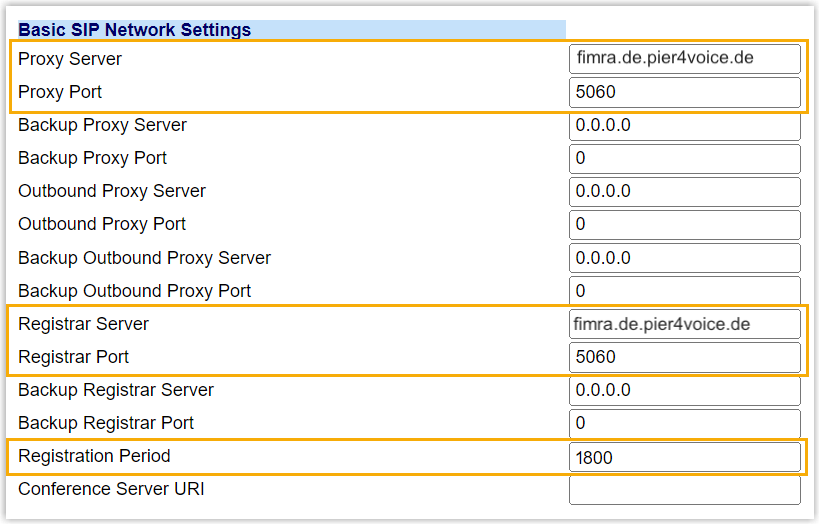
- Im Abschnitt „Grundlegende SIP-Netzwerkeinstellungen“ geben Sie die PBX-Serverinformationen ein und legen den Registrierungszeitraum fest.
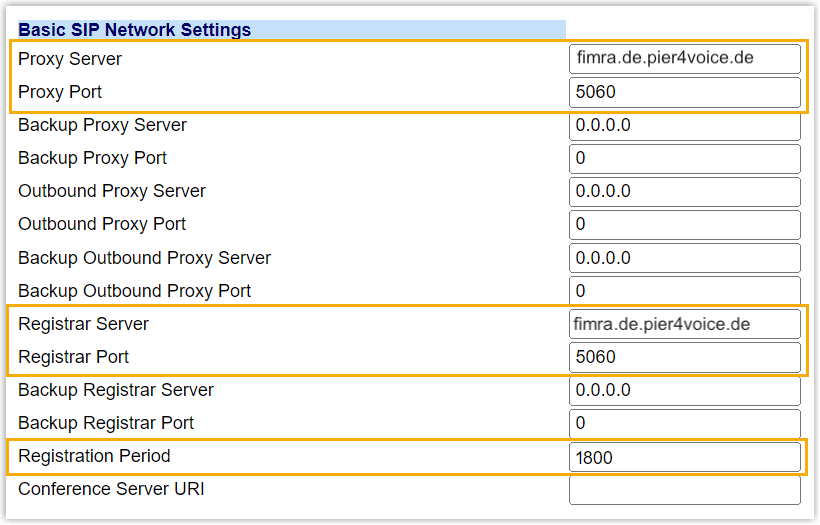
- Proxy-Server : Geben Sie den Domänennamen der Telefonanlage ein.
- Proxy-Port : Geben Sie den SIP-Registrierungsport der PBX ein.
- Registrar-Server : Geben Sie den Domänennamen der PBX ein.
- Registrar-Port : Geben Sie den SIP-Registrierungsport der PBX ein.
- Anmeldezeitraum : Optional. Legen Sie den Anmeldezeitraum fest.
Hinweis:Den verfügbaren Zeitraum für die Registrierung können Sie im PBX-Webportal unter PBX-Einstellungen > SIP-Einstellungen > Allgemein > SIP-Endpunkt-Registrierungstimer überprüfen.
- Geben Sie im Abschnitt „Grundlegende SIP-Authentifizierungseinstellungen“ die Nebenstelleninformationen ein.
- Klicken Sie auf „Einstellungen speichern“ .
- Starten Sie das IP-Telefon neu, damit die Konfigurationen wirksam werden.
Ergebnis
Die Nebenstelle wurde erfolgreich registriert. Sie können den Registrierungsstatus unter Status > Systeminformationen > SIP-Status in der Weboberfläche des Telefons überprüfen.
