
Automatische Bereitstellung eines Htek IP-Telefons mit Pier4Voice
In diesem Thema wird am Beispiel des Htek UC921G (Firmware: 2.0.4.8.18) erläutert, wie ein Htek IP-Telefon mit Pier4Voice automatisch provisioniert wird .
Anforderungen
Die Firmwares von Htek IP-Telefonen und Pier4Voice PBX erfüllen die folgenden Anforderungen.
| Modell | Telefonanforderung | PBX-Anforderung |
|---|---|---|
| UC803T | 2.0.4.4.33 oder höher | 84.5.0.86 oder später |
| UC902 | 2.0.4.8.18 oder später | 84.5.0.86 oder später |
| UC902S | 2.0.4.8.18 oder später | 84.5.0.86 oder später |
| UC903 | 2.0.4.8.18 oder später | 84.5.0.86 oder später |
| UC912 | 2.0.4.8.18 oder später | 84.5.0.86 oder später |
| UC912G | 2.0.4.8.18 oder später | 84.5.0.86 oder später |
| UC912E | 2.0.4.8.18 oder später | 84.5.0.86 oder später |
| UC921 | 2.0.4.8.18 oder später | 84.5.0.86 oder später |
| UC921G | 2.0.4.8.18 oder später | 84.5.0.86 oder später |
| UC923 | 2.0.4.8.18 oder später | 84.5.0.86 oder später |
| UC923U | 2.0.4.8.18 oder später | 84.5.0.86 oder später |
| UC924 | 2.0.4.8.18 oder später | 84.5.0.86 oder später |
| UC924E | 2.0.4.8.18 oder später | 84.5.0.86 oder später |
| UC924U | 2.0.4.8.18 oder später | 84.5.0.86 oder später |
| UC924W | 2.0.4.8.18 oder später | 84.5.0.86 oder später |
| UC926 | 2.0.4.8.18 oder später | 84.5.0.86 oder später |
| UC926E | 2.0.4.8.18 oder später | 84.5.0.86 oder später |
| UC926U | 2.0.4.8.18 oder später | 84.5.0.86 oder später |
| UCV10 | 5.42.1.6.30b58 oder später | 84.12.0.32 oder später |
| UCV20 | 5.42.1.6.30b79 oder später | 84.12.0.32 oder später |
| UCV50 | 5.42.1.6.30b62 oder später | 84.12.0.32 oder später |
| UCV52 | 5.42.1.6.30b68 oder später | 84.12.0.32 oder später |
| UCV53 | 5.42.1.6.32R76 oder später | 84.12.0.32 oder später |
Voraussetzungen
- Stellen Sie sicher, dass Sie die Vorlage für das gewünschte Telefonmodell heruntergeladen haben (Pfad: Automatische Bereitstellung > Ressourcen-Repository > Standardvorlagen ).
- Setzen Sie das IP-Telefon zurück, falls es zuvor benutzt wurde.
- Sammeln Sie Informationen über das IP-Telefon, einschließlich Hersteller, Modell und MAC-Adresse.
Verfahren
- Schritt 1. Fügen Sie das Htek IP-Telefon zur PBX hinzu.
- Schritt 2. Starten Sie die Bereitstellung des IP-Telefons.
Schritt 1. Fügen Sie das Htek IP-Telefon zur PBX hinzu.
- Melden Sie sich im PBX-Webportal an und gehen Sie zu Auto Provisioning > Telefone
- Klicken Sie auf Hinzufügen > Hinzufügen .
- Geben Sie im Abschnitt IP-Telefon die folgenden Telefoninformationen ein.
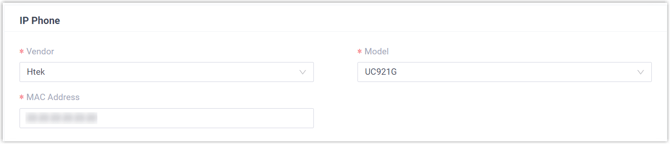
- Anbieter : Wählen Sie Htek aus.
- Modell : Wählen Sie das Telefonmodell aus. In diesem Beispiel wählen Sie UC921G aus .
- MAC-Adresse : Geben Sie die MAC-Adresse des IP-Telefons ein.
- Konfigurieren Sie im Abschnitt Optionen die folgenden Einstellungen.

- Vorlage : Wählen Sie eine gewünschte Vorlage aus der Dropdown-Liste aus.
Notiz:Sie können die dem Telefonmodell entsprechende Standardvorlage auswählen oder eine eigene Vorlage erstellen.
- Provisionierungslink : Es wird automatisch ein Provisionierungslink generiert, der auf den Speicherort der Konfigurationsdatei des Telefons verweist.
- Authentifizierung für die erstmalige automatische Bereitstellung : Wenn diese Option aktiviert ist, werden die Benutzer aufgefordert, Authentifizierungsinformationen auf den IP-Telefonen einzugeben, bevor die erstmalige Bereitstellung ausgelöst wird.
Hinweis:Wir empfehlen Ihnen, diese Option ausgewählt zu lassen.
- Vorlage : Wählen Sie eine gewünschte Vorlage aus der Dropdown-Liste aus.
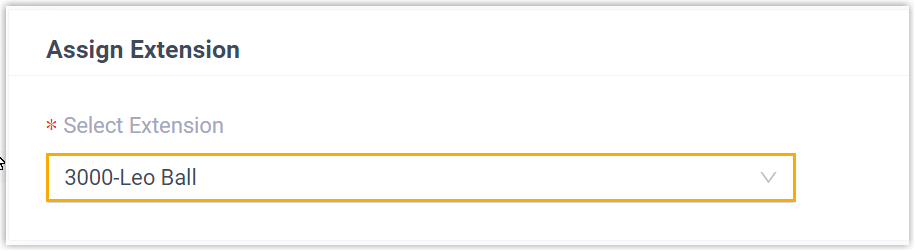
- Im Abschnitt „Nebenstelle zuweisen“ weisen Sie dem IP-Telefon eine Nebenstelle zu.
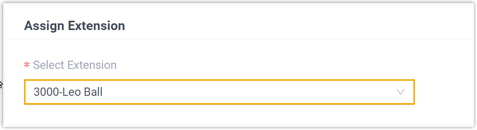 Hinweis:Wenn die gewünschte Nebenstelle nicht in der Auswahlliste aufgeführt ist, bedeutet dies, dass die Nebenstelle einem IP-Telefon zugeordnet ist.
 - Klicken Sie auf Speichern .
Die Telefonanlage sendet eine Ereignisbenachrichtigung über den Erfolg der RPS-Anfrage .

Schritt 2. Starten Sie die Bereitstellung des IP-Telefons.
- Starten Sie das IP-Telefon neu.
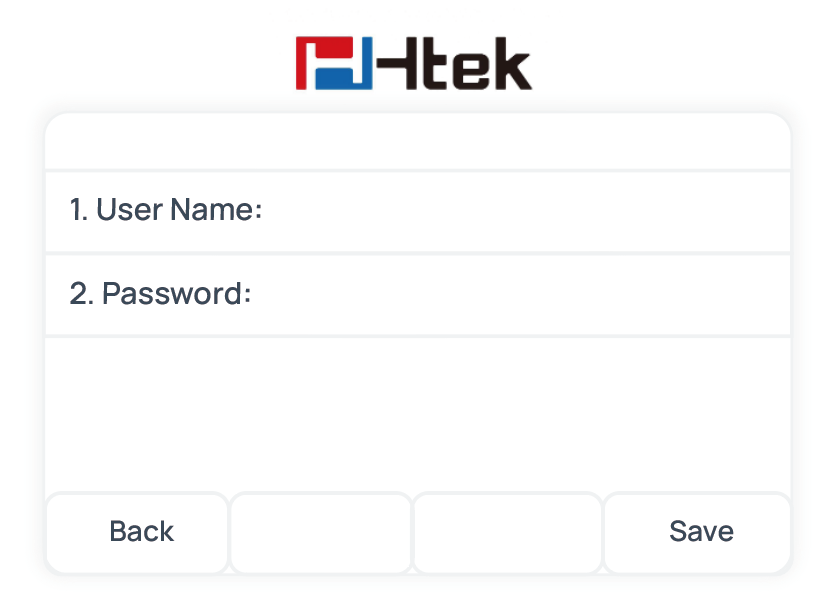
- Wenn Sie die Authentifizierung für die erstmalige automatische Bereitstellung auf der PBX aktiviert haben, geben Sie die Authentifizierungsdaten auf dem IP-Telefon ein.
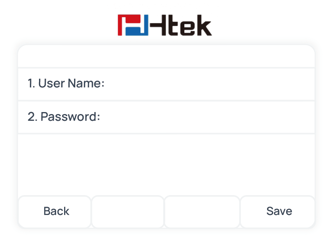
- Benutzername : Geben Sie die dem Telefon zugewiesene Durchwahlnummer ein.
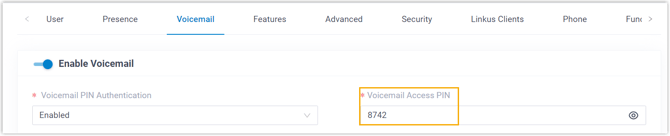
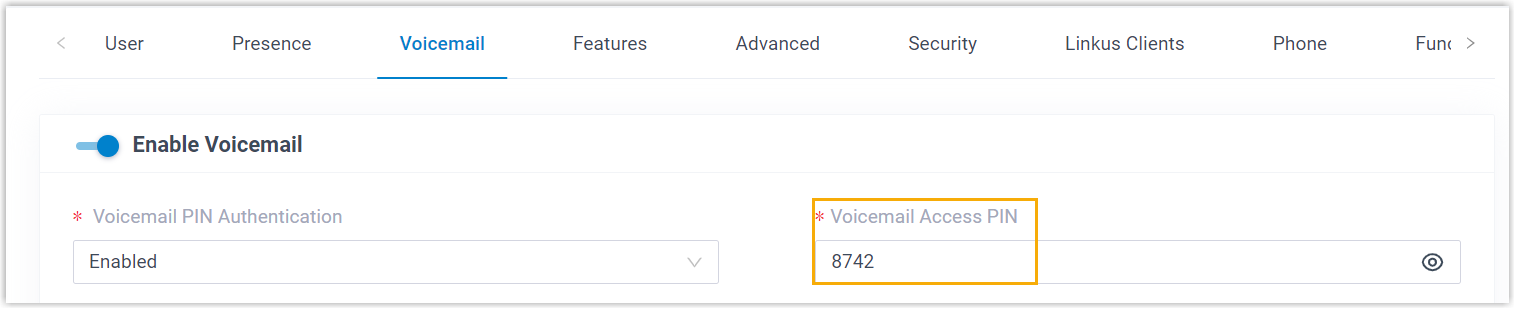
- Passwort : Geben Sie die Voicemail-Zugriffs-PIN der Nebenstelle ein.
Hinweis:Die Voicemail-Zugriffs-PIN können Sie auf der Voicemail- Registerkarte auf der Konfigurationsseite der Nebenstelle überprüfen.
Ergebnis
- Das IP-Telefon lädt die Konfigurationen automatisch von der Telefonanlage herunter und wendet die Einstellungen an.
- Die Nebenstelle wurde erfolgreich auf dem IP-Telefon registriert. Sie können den Registrierungsstatus im Webportal der Telefonanlage unter „Automatische Bereitstellung > Telefon“ überprüfen.

