
Übersicht über Geschäftszeiten und Feiertage
Dieses Thema beschreibt verschiedene Arten von Zeiten, die im Pier4Voice PBX System definiert sind. Lesen Sie die Konzepte, bevor Sie Geschäftszeiten und Feiertage verwalten.
Schlüsselkonzepte
Zeitzonen
Eine Zeitzone ist eine Standardzeit, die basierend auf geografischen Regionen definiert wird, die Zeitsynchronisation über verschiedene Gebiete hinweg gewährleistet und die Koordination von Geschäftsabläufen und Kommunikation erleichtert.
Das Pier4Voice PBX System ermöglicht Ihnen die Verwendung einer Standardzeitzone oder das Festlegen mehrerer Zeitzonen, um die spezifischen Bedürfnisse Ihrer Geschäftsabläufe zu erfüllen.
-
Standardzeitzone: Das System weist automatisch eine Standardzeitzone basierend auf den Datums- und Uhrzeiteinstellungen der PBX zu (Pfad: System > Datum und Uhrzeit > Zeitzone). Diese Standardzeitzone wird auf systemweite Zeiteinstellungen angewendet, es sei denn, zusätzliche Zeitzonen werden konfiguriert.
-
Zusätzliche Zeitzone: Für Unternehmen, die in verschiedenen Regionen tätig sind, können Sie mehrere Zeitzonen hinzufügen, um regionalen Büros oder Kunden in verschiedenen Regionen entgegenzukommen, und Geschäftszeiten sowie Feiertage basierend auf der Ortszeit jeder Region einrichten.
Geschäftszeiten
Geschäftszeiten sind die Arbeitszeiten, während derer Sie Geschäfte tätigen. Eine Ruhepause, die es einem Mitarbeiter erlaubt, sich während der Arbeitstage für eine kurze Zeit auszuruhen, gilt ebenfalls als Geschäftszeiten.
Das Pier4Voice PBX System ermöglicht Ihnen das Festlegen globaler Geschäftszeiten und unterstützt auch benutzerdefinierte Geschäftszeiten für bestimmte Benutzer.
-
Globale Geschäftszeiten (Global Business Hours): Die Hauptgeschäftszeiten Ihres Unternehmens. Globale Geschäftszeiten gelten möglicherweise für die meisten Mitarbeiter mit festen Arbeitszeiten.
-
Benutzerdefinierte Geschäftszeiten (Custom Business Hours): Diese sind typischerweise für Abteilungen mit anderen Zeiten als Ihren Hauptgeschäftszeiten. Sie müssen benutzerdefinierte Zeitpläne erstellen, die den einzigartigen Zeiten und Anforderungen der Anrufbearbeitung jeder Abteilung Rechnung tragen.
-
Weitere Informationen finden Sie unter Route Inbound Calls based on Department Hours.
-
-
Benutzerdefinierte Zeitperioden (Custom Time Periods): Diese sind typischerweise für einzelne Mitarbeiter, die ihre eigenen Arbeitspläne haben.
-
Weitere Informationen finden Sie unter Route Inbound Calls based on Employee Hours.
-
Feiertage
Feiertage definieren die Tage, an denen Ihr Unternehmen aufgrund eines Feiertags geschlossen ist. Feiertage können in zwei Typen unterteilt werden:
-
Feiertage mit festem Datum (Fixed-date Holidays)
-
Bewegliche Feiertage (Moveable-date Holidays)
Sie können Feiertage nach Datum, Monat oder Woche entsprechend dem Feiertagstyp hinzufügen und für verschiedene Feiertage unterschiedliche Ansagen festlegen.
Außerhalb der Geschäftszeiten
Außerhalb der Geschäftszeiten (Outside Business Hours) sind die Zeiträume, die nicht als Geschäftszeiten oder Feiertage definiert sind.
Anwendung
Nachdem Sie die Funktion Geschäftszeiten und Feiertage konfiguriert haben, werden die Zeiteinstellungen auf verschiedene Systemfunktionen zur Benutzerverwaltung und Anrufbearbeitung angewendet.
------------------------------------------------------------------------------------------
Festlegen mehrerer Zeitzonen
Das Pier4Voice unterstützt mehrere Zeitzonen, wodurch Unternehmen durch die Verwaltung von Anrufen und Einstellungen basierend auf der Ortszeit effizient in verschiedenen Regionen arbeiten können. Dieses Thema beschreibt, wie mehrere Zeitzonen festgelegt werden.
Szenarien
Für Unternehmen, die über mehrere Zeitzonen hinweg tätig sind, oder für multinationale Unternehmen mit Mitarbeitern, die in verschiedenen Regionen verteilt sind, reicht eine einzelne Zeitzoneneinstellung nicht aus, um die täglichen Betriebsanforderungen zu erfüllen. Um eine reibungslose Zusammenarbeit und ein effizientes Anrufmanagement zu gewährleisten, benötigen Unternehmen die Flexibilität, die Arbeitszeiten an die Ortszeit jeder Region anzupassen.
Einschränkungen
-
Das Pier4Voice unterstützt bis zu 24 Zeitzonen (einschließlich der Standardzeitzone).
Vorgehensweise
-
Melden Sie sich beim PBX-Webportal an und navigieren Sie zu Call Control > Business Hours and Holidays (Anrufsteuerung > Geschäftszeiten und Feiertage).
-
Klicken Sie in der Seitenleiste auf Add (Hinzufügen).
-
Konfigurieren Sie im Pop-up-Fenster die Zeitzoneneinstellungen.
| Einstellung | Beschreibung |
| Name | Legen Sie einen Namen fest, der Ihnen bei der Identifizierung der Zeitzone hilft. |
| Time Zone (Zeitzone) | Wählen Sie die gewünschte Zeitzone aus. |
| Daylight Saving Time (Sommerzeit) | Aktivieren oder deaktivieren Sie die Sommerzeit (DST) nach Bedarf. |
| Feature Code (Funktionscode) | Dieses Feld wird automatisch mit einem vom System generierten Funktionscode gefüllt, der verwendet werden kann, um den Status der Geschäftszeiten und Feiertage für die spezifische Zeitzone umzuschalten oder zu abonnieren. |
| Assign to Extension (Nebenstelle zuweisen) | Optional. Weisen Sie die Zeitzone den gewünschten Nebenstellen in großen Mengen zu. Nach der Zuweisung werden die in der Zeitzone konfigurierten Geschäftszeiten und Feiertage auf die ausgewählten Nebenstellen angewendet. |
Hinweis:
Die Nutzungsregeln und Benutzerberechtigungen folgen den Konfigurationen unter Anruffunktionen > Funktionscodes > Umschalten des Geschäftszeiten-Status.
Sie können die Zeitzone für Nebenstellen einzeln unter Nebenstellen und Trunk > Nebenstelle >
> Funktionen > Geschäftszeiten > Zeitzone ändern.
-
Klicken Sie auf Save (Speichern).
-
Wiederholen Sie die Schritte ab 2, um bei Bedarf weitere Zeitzonen hinzuzufügen.
-
Starten Sie die PBX neu, damit die Änderungen wirksam werden.
Ergebnisse
Die Zeitzonen sind im System verfügbar.
------------------------------------------------------------------------------------------
Zeitzonen verwalten
Dieses Thema beschreibt, wie die Zeitzonen, die Sie zur PBX hinzugefügt haben, bearbeitet und gelöscht werden.
Bearbeiten einer Zeitzone
-
Melden Sie sich beim PBX-Webportal an und navigieren Sie zu Call Control > Business Hours and Holidays (Anrufsteuerung > Geschäftszeiten und Feiertage).
-
Klicken Sie neben der gewünschten Zeitzone auf das [Symbol mit den drei Punkten]
 und dann auf Edit (Bearbeiten).
 -
Ändern Sie im Pop-up-Fenster die Zeitzoneneinstellungen.
-
Klicken Sie auf Save and Apply (Speichern und Anwenden).
-
Starten Sie die PBX neu, damit die Änderungen wirksam werden.
Die Zeitzoneneinstellungen sind aktualisiert.
Löschen einer Zeitzone
Hinweis: Die Standardzeitzone kann NICHT gelöscht werden.
-
Melden Sie sich beim PBX-Webportal an und navigieren Sie zu Call Control > Business Hours and Holidays (Anrufsteuerung > Geschäftszeiten und Feiertage).
-
Klicken Sie neben der gewünschten Zeitzone auf das [Symbol mit den drei Punkten]
und dann auf Delete (Löschen). -
Klicken Sie im Pop-up-Fenster auf OK und dann auf Apply (Anwenden).
Die Zeitzone ist gelöscht.
------------------------------------------------------------------------------------------
Globale Geschäftszeiten festlegen
Dieses Thema beschreibt, wie Geschäftszeiten für eine bestimmte Zeitzone eingerichtet werden.
Vorgehensweise
-
Melden Sie sich beim PBX-Webportal an, navigieren Sie zu Call Control > Business Hours and Holidays (Anrufsteuerung > Geschäftszeiten und Feiertage) und klicken Sie auf die gewünschte Zeitzone.
-
Klicken Sie auf der Seite Business Hours (Geschäftszeiten) auf Add (Hinzufügen) und vervollständigen Sie dann die folgenden Zeiteinstellungen:
-
Im Abschnitt Business Hours (Geschäftszeiten): Klicken Sie auf Add und geben Sie dann die Stunden an, in denen Ihr Unternehmen geöffnet ist.
-
Im Abschnitt Break Hours (Pausenzeiten): Klicken Sie auf Add und geben Sie dann die Ruhepausen während der Arbeitstage an.
-
Im Abschnitt Date Settings (Datumseinstellungen): Wählen Sie Ihre Arbeitstage aus.
-
Days of Week (Wochentage): Wenn aktiviert, können Sie nur die Wochentage als Datumsbedingung für Ihre Geschäftszeiten verwenden.
-
Advanced Options (Erweiterte Optionen): Wenn aktiviert, können Sie Geschäftszeiten flexibler mit einer gemischten Bedingung aus Woche, Monat und Datum konfigurieren.
-
-
Optional: Geben Sie im Abschnitt Other Options (Weitere Optionen) eine Notiz in das Textfeld ein, die Ihnen hilft, die Zeitgruppe zu identifizieren.
-
-
Klicken Sie auf Save and Apply (Speichern und Anwenden).
Ergebnis
Eine Zeitgruppe wird erstellt, um die globalen Geschäftszeiten in der spezifischen Zeitzone zu definieren.
Sie können weitere Zeitgruppen entsprechend den Geschäftszeiten Ihres Unternehmens basierend auf verschiedenen Zeitzonen erstellen. Alle auf der Seite Geschäftszeiten erstellten Zeitgruppen gelten als die globalen Geschäftszeiten Ihres Unternehmens in der spezifischen Zeitzone.
Bearbeiten einer Zeitgruppe der Globalen Geschäftszeiten
-
Melden Sie sich beim PBX-Webportal an, navigieren Sie zu Call Control > Business Hours and Holidays (Anrufsteuerung > Geschäftszeiten und Feiertage) und klicken Sie auf die gewünschte Zeitzone.
-
Wählen Sie auf der Seite Business Hours (Geschäftszeiten) eine gewünschte Zeitgruppe aus und klicken Sie auf [Bearbeiten-Symbol]
. -
Ändern Sie die Zeiteinstellungen.
-
Klicken Sie auf Save and Apply (Speichern und Anwenden).
Die globalen Geschäftszeiten in der Zeitzone sind aktualisiert.
Löschen einer Zeitgruppe der Globalen Geschäftszeiten
-
Melden Sie sich beim PBX-Webportal an, navigieren Sie zu Anrufsteuerung > Geschäftszeiten und Feiertage und klicken Sie auf die gewünschte Zeitzone.
-
Wählen Sie auf der Seite Business Hours (Geschäftszeiten) eine gewünschte Zeitgruppe aus und klicken Sie auf Delete (Löschen).
-
Klicken Sie im Pop-up-Dialogfeld auf OK, um den Vorgang zu bestätigen.
Die Zeitgruppe wird aus den globalen Geschäftszeiten in der Zeitzone gelöscht.
------------------------------------------------------------------------------------------
Erstellen eines Feiertags nach Datum
Wenn das Feiertagsdatum jedes Jahr variiert, können Sie einen Feiertag nach Datum erstellen.
Konfigurationsbeispiel
-
Melden Sie sich beim PBX-Webportal an, navigieren Sie zu Call Control > Business Hours and Holidays (Anrufsteuerung > Geschäftszeiten und Feiertage) und klicken Sie auf die gewünschte Zeitzone.
-
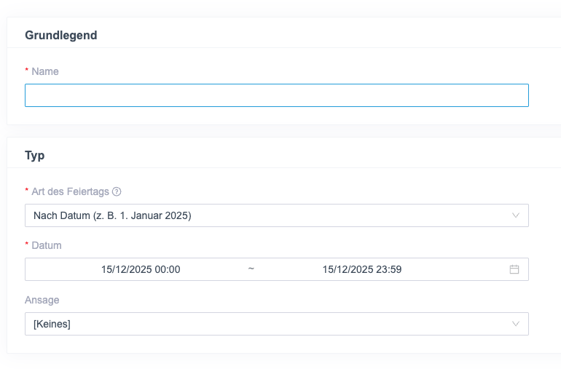
Klicken Sie auf der Seite Holidays (Feiertage) auf Add (Hinzufügen) und vervollständigen Sie dann die folgenden Feiertagseinstellungen.
-
Im Abschnitt Grundlegend) Geben Sie den Namen des Feiertags in das Textfeld ein.
-
Im Abschnitt Type (Typ): Legen Sie den Typ, das Datum und die Ansage des Feiertags fest.
-
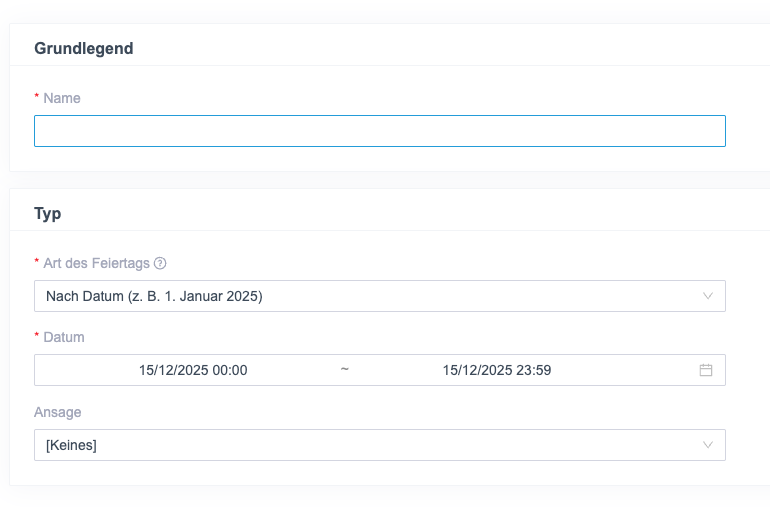
Holiday Type: Wählen Sie By Date (Nach Datum).
-
Date (Datum): Wählen Sie das Startdatum und das Enddatum des Feiertags aus.
-
Prompt (Ansage): Optional. Wählen Sie eine vorhandene Ansage aus oder klicken Sie auf Upload (Hochladen), um eine Ansage hochzuladen.
-
Hinweis: Ansagen in der Dropdown-Liste werden von Einstell. Tel. Anlage > Sprachansagen > benutzerdefinierte Ansagen synchronisiert. Um die Ansage für Anrufer abzuspielen, wenn sie während der Feiertage die PBX anrufen, müssen Sie Begrüßung abspielen (Pfad: Anrufsteuerung > eingehende Leitung > Standardziel> Ziel Feiertag - Begrüßung abspielen) für die zeitbasierte eingehende Route aktivieren.
-
-
-
-
Klicken Sie auf Save and Apply (Speichern und Anwenden).
Erstellen eines Feiertags nach Monat
Wenn der Feiertag immer auf dasselbe Datum fällt, können Sie einen Feiertag nach Monat festlegen.
Beispiel
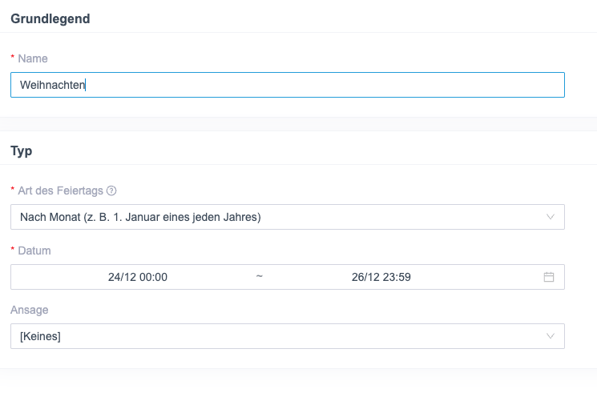
Weihnachten fällt jedes Jahr auf den 24-26. Dezember. Sie können den Feiertag wie folgt festlegen.
Konfigurationsbeispiel
-
Melden Sie sich beim PBX-Webportal an, navigieren Sie zu Anrufsteuerung > Geschäftszeiten und Feiertage und klicken Sie auf die gewünschte Zeitzone.
-
Klicken Sie auf der Seite Feiertag auf Hinzufügen und vervollständigen Sie dann die folgenden Feiertagseinstellungen.
-
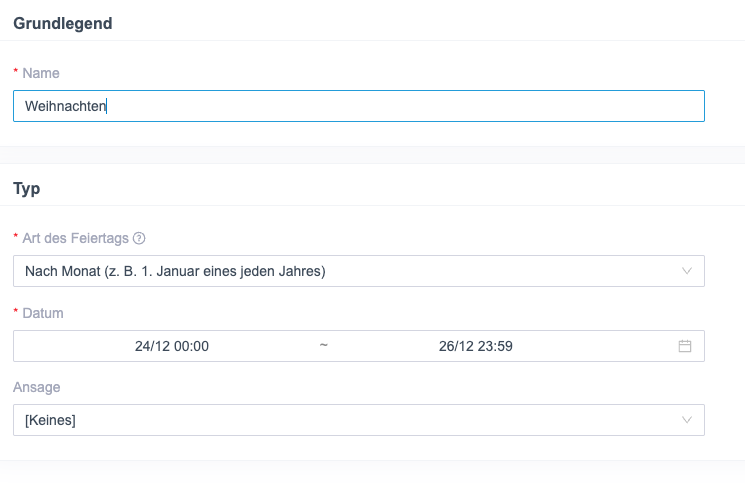
Im Abschnitt Grundlegend: Geben Sie Weihnachten in das Textfeld ein.
-
Im Abschnitt Type: Legen Sie den Typ, das Datum und die Ansage des Feiertags fest.
-
Holiday Type: Wählen Sie By Month (Nach Monat).
-
Date: Wählen Sie das Startdatum und das Enddatum des Feiertags aus.
-
Prompt: Optional. Wählen Sie eine vorhandene Ansage aus oder klicken Sie auf Upload, um eine Ansage hochzuladen.
-
-
-
Klicken Sie auf Save and Apply.
Erstellen eines Feiertags nach Woche
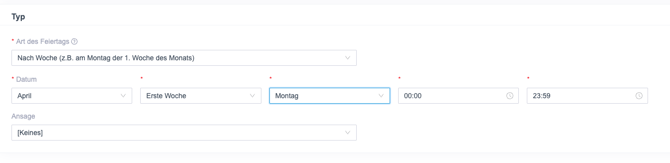
Wenn ein Feiertag immer auf die spezifische Woche fällt, können Sie einen Feiertag nach Woche festlegen (was den Tag der spezifischen Woche des Monats bedeutet).
Hinweis: Das System berechnet die Woche als den Zeitraum, der am Sonntag endet und diesen einschließt, und die letzte Woche rechnet ab dem letzten Montag.
Konfigurationsbeispiel
-
Melden Sie sich beim PBX-Webportal an, navigieren Sie zu Anrufsteuerung > Geschäftszeiten und Feiertage und klicken Sie auf die gewünschte Zeitzone.
-
Klicken Sie auf der Seite Feiertag auf Hinzufügen und vervollständigen Sie dann die folgenden Feiertagseinstellungen.
-
Im Abschnitt Basic: Geben Sie Gedenktag in das Textfeld ein.
-
Im Abschnitt Type: Legen Sie den Typ, das Datum und die Ansage des Feiertags fest.
-
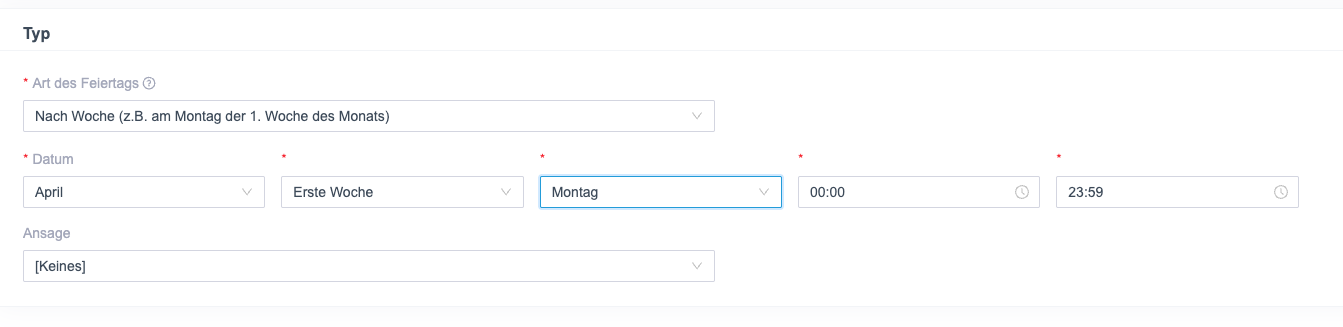
Holiday Type: Wählen Sie By Week (Nach Woche).
-
Date: Wählen Sie den Monat und den Tag der spezifischen Woche des Monats aus.
-
Prompt: Optional. Wählen Sie eine vorhandene Ansage aus oder klicken Sie auf Upload, um eine Ansage hochzuladen.
-
-
-
Klicken Sie auf Save and Apply.
Erstellen eines Feiertags nach Wochentag
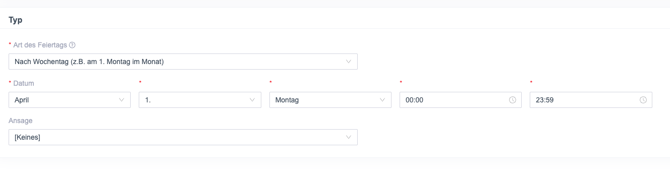
Wenn ein Feiertag immer auf denselben Wochentag fällt, können Sie einen Feiertag nach Wochentag festlegen (was den spezifischen Wochentag des Monats angibt).
Konfigurationsbeispiel
-
Melden Sie sich beim PBX-Webportal an, navigieren Sie zu Anrufsteuerung > Geschäftszeiten und Feiertage und klicken Sie auf die gewünschte Zeitzone.
-
Klicken Sie auf der Seite Feiertag auf Hinzufügen und vervollständigen Sie dann die folgenden Feiertagseinstellungen.
-
Im Abschnitt Basic: Geben Sie Tag der Arbeit in das Textfeld ein.
-
Im Abschnitt Type: Legen Sie den Typ, das Datum und die Ansage des Feiertags fest.
-
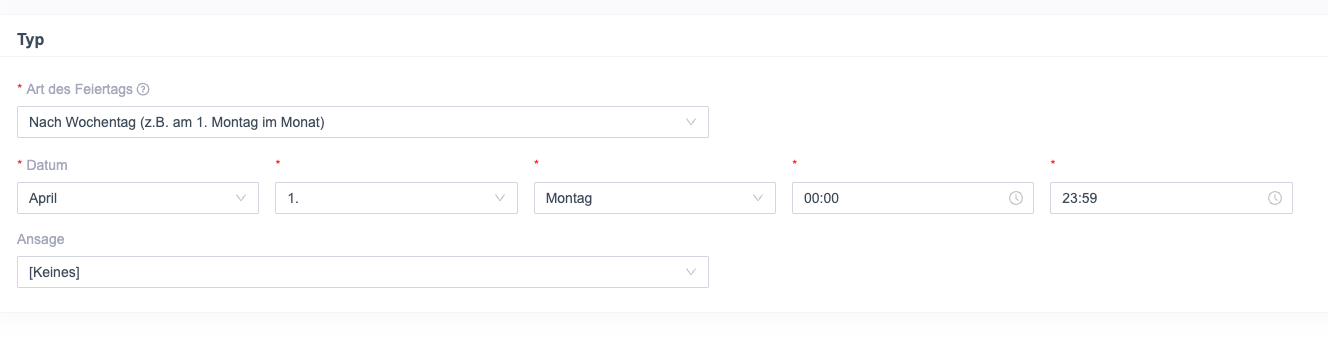
Holiday Type: Wählen Sie By Weekday (Nach Wochentag).
-
Date: Wählen Sie den Monat und den Wochentag des Monats aus.
-
Prompt: Optional. Wählen Sie eine vorhandene Ansage aus oder klicken Sie auf Upload, um eine Ansage hochzuladen.
-
-
-
Klicken Sie auf Save and Apply.
Feiertage exportieren und importieren
Die auf der Pier4Voice konfigurierten Feiertage können exportiert und als Vorlage gespeichert werden. Sie können die gewünschten Feiertage in die exportierte Datei einfügen und die Datei erneut in die PBX importieren. Dieses Thema beschreibt, wie Feiertage exportiert und importiert werden.
Feiertage exportieren
Sie können alle Feiertage in eine CSV-Datei exportieren und dann Ergänzungen, Entfernungen und Änderungen an der Datei vornehmen.
-
Melden Sie sich beim PBX-Webportal an, navigieren Sie zu Call Control > Business Hours and Holidays (Anrufsteuerung > Geschäftszeiten und Feiertage) und klicken Sie auf die gewünschte Zeitzone.
-
Klicken Sie auf der Seite Holidays (Feiertage) auf Export (Exportieren).
Eine CSV-Datei wird auf Ihrem Computer gespeichert. Um Parameter in der CSV-Datei zu überprüfen und zu bearbeiten, siehe Holidays Parameters.
Feiertage importieren
Wir empfehlen, dass Sie zuerst Feiertagsdaten in eine CSV-Datei exportieren und diese Datei als Ausgangsvorlage verwenden. Auf diese Weise können Sie Zeit und Aufwand sparen.
Voraussetzungen
Anforderungen an eine importierte Datei:
-
Format: UTF-8.CSV
-
Größe: Kleiner als 50 MB
-
Dateiname: Kleiner als 127 Zeichen
-
Importparameter: Stellen Sie sicher, dass die Importparameter die Anforderungen erfüllen. Weitere Informationen finden Sie unter Holidays Parameters.
Vorgehensweise
-
Melden Sie sich beim PBX-Webportal an, navigieren Sie zu Call Control > Business Hours and Holidays (Anrufsteuerung > Geschäftszeiten und Feiertage) und klicken Sie auf die gewünschte Zeitzone.
-
Klicken Sie auf der Seite Holidays (Feiertage) auf Import (Importieren).
-
Klicken Sie im Pop-up-Fenster auf Browse (Durchsuchen) und wählen Sie Ihre CSV-Datei aus.
-
Klicken Sie auf Import (Importieren).
Die Feiertage in der CSV-Datei werden in der Feiertagsliste angezeigt.