
Notrufübersicht (Emergency Calling Overview)
Dieses Thema beschreibt Konzepte, die Sie kennen müssen, bevor Sie Notrufe verwalten, einschließlich Anforderungen und Einschränkungen, Basis-Notruf (Basic Emergency Calling) und erweiterter Notruf (Enhanced Emergency Calling).
Anforderungen
Um einen Notruf tätigen zu können, müssen folgende Anforderungen erfüllt sein:
-
IP-Telefone oder Softphones müssen bei der Pier4Voice PBX System registriert sein.
-
Mindestens eine Amtsleitung (Trunk) sollte für eine Notrufnummer konfiguriert sein.
Basis-Notruf (Basic Emergency Calling)
Der Basis-Notrufdienst verbindet einen Anrufer lediglich mit der örtlichen Notrufzentrale (Public Safety Answering Point, PSAP), es wird jedoch kein Standort übermittelt. Notrufanrufer müssen bereit sein, der PSAP ihre Standortinformationen mitzuteilen. Die PSAP veranlasst dann nach Rücksprache mit den Anrufern die entsprechende Notfallreaktion.
Basis-Notruf einrichten (Set up Basic Emergency Calling)
Um sicherzustellen, dass Benutzer im Falle eines Unfalls Notrufe absetzen können, müssen Sie Notrufe in der Pier4Voice einrichten. Dieses Thema beschreibt, wie Sie den Basis-Notruf in der Pier4Voice einrichten.
Vorgehensweise
-
Melden Sie sich im Webportal der PBX an, gehen Sie zu Call Control > Emergency Number (Anrufsteuerung > Notrufnummer) und klicken Sie auf Add (Hinzufügen).
-
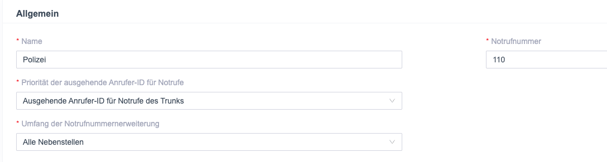
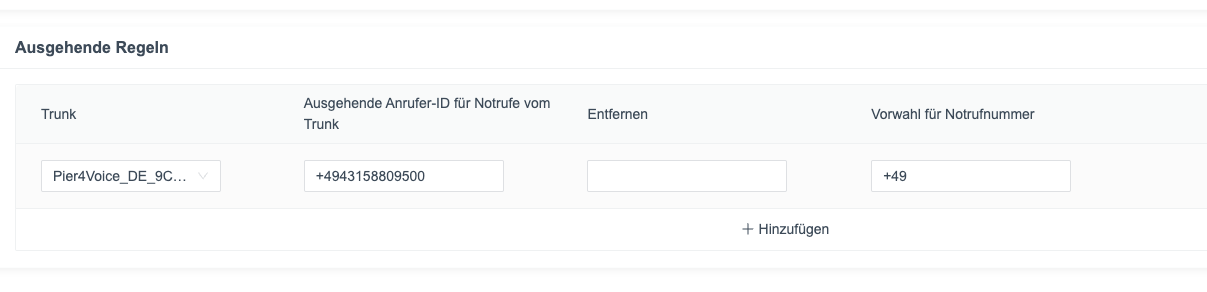
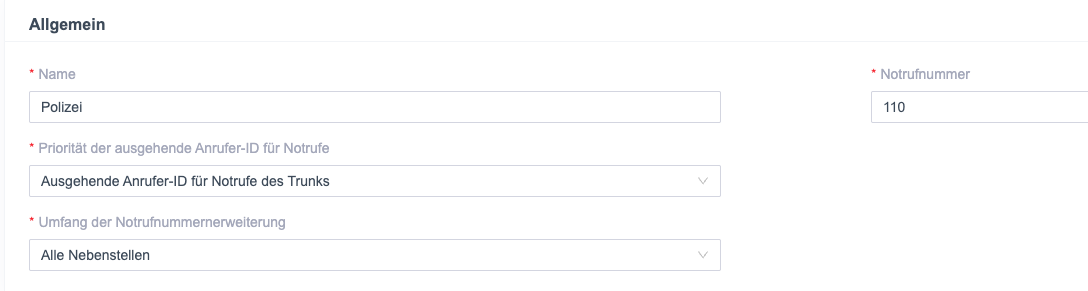
Konfigurieren Sie im Abschnitt General (Allgemein) die Grundeinstellungen für die Notrufnummer: Wichtig dabei ist das +49 als Voeahl nicht zu vergessen.
| Einstellung | Beschreibung |
| Name | Geben Sie einen Namen ein, um die Notrufnummer zu identifizieren. |
| Emergency Number (Notrufnummer) | Geben Sie die Notrufnummer ein. |
| Emergency Outbound Caller ID Priority (Priorität der Rufnummernanzeige für abgehende Notrufe) |
Behalten Sie die Standardeinstellung bei. Hinweis: Diese Einstellung wird typischerweise für erweiterte Notrufe verwendet und hat keinen Einfluss auf Basis-Notrufe. Für Basis-Notrufe müssen Sie KEINE Rufnummernanzeige für abgehende Notrufe für Nebenstellen und Amtsleitungen festlegen. |
| Emergency Number Extension Scope (Geltungsbereich der Notrufnummer für Nebenstellen) |
Geben Sie die Nebenstellen an, die diese Nummer für Notrufe verwenden dürfen. * Alle Nebenstellen (All Extensions): Alle Nebenstellen können Notrufe mit dieser Nummer über alle in den ausgehenden Regeln (Outbound Rules) angegebenen Notruf-Trunks tätigen. * Bestimmte Nebenstellen (Specific Extensions): Nur die angegebenen Nebenstellen können Notrufe mit dieser Nummer tätigen, und nur über die entsprechenden, in den ausgehenden Regeln angegebenen Notruf-Trunks. * Wenn Sie diese Option wählen, müssen Sie die Nebenstellen in den nachfolgenden Einstellungen auswählen. Hinweis: Für Hot Desking-Telefone: Die dem Telefon zugewiesene virtuelle Nebenstelle wird durch diese Einstellung nicht eingeschränkt. Wenn sich ein Benutzer jedoch als Gast beim Telefon anmeldet, unterliegt die eigene Nebenstelle des Benutzers der hier konfigurierten Regel. |
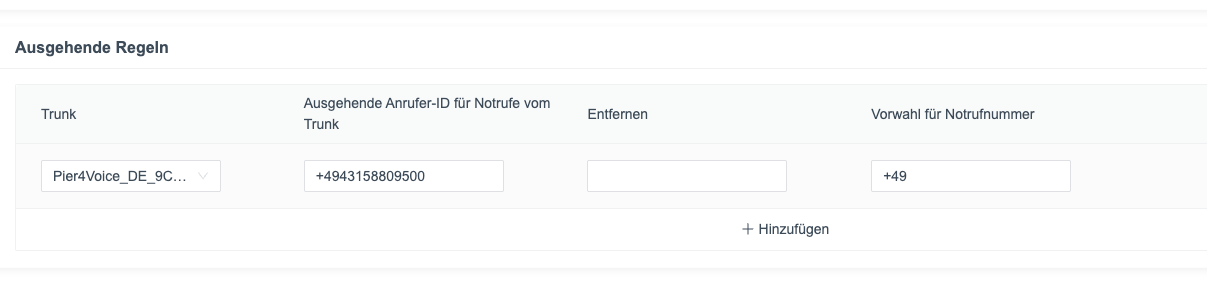
Konfigurieren Sie im Abschnitt Outbound Rules (Ausgehende Regeln) die Amtsleitungen (Trunks) für Notrufe.
Hinweis: Notrufe haben die höchste Priorität. Wenn die ausgewählte Amtsleitung belegt ist, beendet die PBX den laufenden Anruf und leitet den Notruf ein.
Klicken Sie auf Add (Hinzufügen) und konfigurieren Sie die folgenden Einstellungen:
| Einstellung | Beschreibung |
| Trunk (Amtsleitung) | Wählen Sie eine Amtsleitung für Notrufe aus. |
| Trunk's Emergency Outbound Caller ID (Rufnummernanzeige für abgehende Notrufe der Amtsleitung) |
Behalten Sie die Standardeinstellung bei. Hinweis: Stellen Sie KEINE Rufnummernanzeige für abgehende Notrufe für Basis-Notrufe ein, da die Notrufe sonst fehlschlagen könnten. |
| Strip (Entfernen) | Optional. Um Ziffern vom Anfang der Notrufnummer zu entfernen, geben Sie in diesem Feld einen Wert ein, der definiert, wie viele Ziffern entfernt werden sollen. Beispiel: Wenn Sie das Feld auf 1 setzen und ein Benutzer 8911 wählt, entfernt die PBX die erste Ziffer (8) aus der Notrufnummer und ruft 911 an. |
| Prepend for Emergency Number (Präfix für Notrufnummer) | Optional. Wenn der ITSP (Internetanbieter von Telefonsystemen) ein Präfix für ausgehende Anrufe benötigt, geben Sie die bereitgestellte Präfixnummer in das Feld ein. Das Präfix wird automatisch am Anfang der gewählten Notrufnummer hinzugefügt. Beispiel: Wenn Sie das Feld auf 1234 setzen und ein Benutzer 911 wählt, fügt das PBX-System 1234 zur Notrufnummer hinzu und ruft 1234911 an. Wichtig: Konfigurieren Sie das Präfix sorgfältig gemäß den Anforderungen des ITSP, da die Notrufe sonst fehlschlagen könnten. |
| Extensions/Extension Groups (Nebenstellen/Nebenstellengruppen) | Optional. Wenn nur bestimmte Nebenstellen die Nummer für Notrufe verwenden dürfen, wählen Sie die Nebenstellen aus, die zur Nutzung dieser Notruf-Amtsleitung berechtigt sind. |
Wiederholen Sie Schritt 4, um eine weitere Amtsleitung hinzuzufügen.
Hinweis: Wenn die erste Amtsleitung nicht ordnungsgemäß funktioniert, verwendet die PBX die zweite Amtsleitung, um den Anruf zu tätigen.
Klicken Sie auf Save (Speichern) und Apply (Übernehmen).
Route für PSAP-Rückrufe einrichten
Falls der Notrufanrufer nicht verfügbar ist, um den Rückruf der Notrufzentrale (PSAP) entgegenzunehmen, können Sie eine eingehende Route (Inbound Route) einrichten, um den Anruf an Sicherheitspersonal vor Ort weiterzuleiten.
Vorgehensweise
-
Melden Sie sich im Webportal der PBX an und gehen Sie zu Call Control > Inbound Route (Anrufsteuerung > Eingehende Route).
-
Klicken Sie auf Add (Hinzufügen), um eine eingehende Route für PSAP-Rückrufe hinzuzufügen.
-
Geben Sie im Feld Name einen Namen an, der Ihnen bei der Identifizierung hilft.
-
Fügen Sie im Abschnitt Caller ID Pattern (Muster der Anrufer-ID) alle Notrufnummern hinzu, die Sie in der PBX eingerichtet haben.
-
Klicken Sie auf Add (Hinzufügen).
-
Geben Sie im Feld Pattern (Muster) die Notrufnummer ein.
-
Optional: Um eine weitere Notrufnummer hinzuzufügen, wiederholen Sie die Schritte 1-4
-
-
Wählen Sie im Abschnitt Trunk (Amtsleitung) die Amtsleitungen, die für Notrufe verwendet werden, in das Feld Selected (Ausgewählt) aus.
-
Wählen Sie im Feld Default Destination (Standardziel) die Option Extension (Nebenstelle) und wählen Sie den Benutzer aus, der für die Annahme der Rückrufe der PSAP verantwortlich ist (z. B. das Sicherheitspersonal vor Ort).
-
Lassen Sie andere Felder als Standardeinstellungen.
-
Klicken Sie auf Save (Speichern) und Apply (Übernehmen).
Ergebnis
Wenn ein PSAP-Operator zurückruft, wird der Anruf an den in der eingehenden Route konfigurierten Nebenstellenbenutzer weitergeleitet.
Notrufnummern verwalten (Manage Emergency Numbers)
Nachdem Sie Notrufnummern hinzugefügt haben, können Sie diese bearbeiten oder löschen.
Eine Notrufnummer bearbeiten
-
Melden Sie sich im Webportal der PBX an, gehen Sie zu Call Control > Emergency Number (Anrufsteuerung > Notrufnummer) und klicken Sie auf das Bearbeitungssymbol (ein Bleistift-Symbol ist hier gemeint) neben der Notrufnummer, die Sie bearbeiten möchten.
-
Bearbeiten Sie die Informationen der Notrufnummer.
-
Klicken Sie auf Save (Speichern) und Apply (Übernehmen).
Eine Notrufnummer löschen
-
Melden Sie sich im Webportal der PBX an, gehen Sie zu Call Control > Emergency Number (Anrufsteuerung > Notrufnummer) und klicken Sie auf das Löschsymbol (ein Papierkorb-Symbol ist hier gemeint) neben der Notrufnummer, die Sie löschen möchten.
-
Klicken Sie im Pop-up-Dialogfeld zur Bestätigung auf OK.
-
Klicken Sie auf Apply (Übernehmen).
Notrufnummern exportieren und importieren
Die Notrufnummern, die in der Pier4Voice P-Series Cloud Edition konfiguriert wurden, können exportiert und als Vorlage gespeichert werden. Sie können die gewünschten Notrufnummern in die exportierte Datei eintragen und die Datei erneut in die PBX importieren. Dieses Thema beschreibt, wie Notrufnummern exportiert und importiert werden.
Notrufnummern exportieren
Sie können alle Notrufnummern in eine CSV-Datei exportieren und dann Ergänzungen, Entfernungen und Änderungen an der Datei vornehmen.
-
Melden Sie sich im Webportal der PBX an und gehen Sie zu Call Control > Emergency Number (Anrufsteuerung > Notrufnummer).
-
Klicken Sie auf Export (Exportieren).
Eine CSV-Datei wird auf Ihrem Computer gespeichert. Um Parameter in der CSV-Datei zu überprüfen und zu bearbeiten, siehe Emergency Number Parameters (Parameter der Notrufnummern).
Notrufnummern importieren
Wir empfehlen, dass Sie Notrufnummern zuerst in eine CSV-Datei exportieren und diese Datei als Vorlage verwenden. Auf diese Weise können Sie Zeit und Aufwand sparen.
Voraussetzungen
Anforderungen an eine importierte Datei:
-
Format: UTF-8.CSV
-
Größe: Kleiner als 50 MB
-
Dateiname: Weniger als 127 Zeichen
-
Importparameter: Stellen Sie sicher, dass die Importparameter die Anforderungen erfüllen. Weitere Informationen finden Sie unter Emergency Number Parameters (Parameter der Notrufnummern).
Vorgehensweise
-
Melden Sie sich im Webportal der PBX an und gehen Sie zu Call Control > Emergency Number (Anrufsteuerung > Notrufnummer).
-
Klicken Sie auf Import (Importieren).
-
Klicken Sie im Pop-up-Fenster auf Browse (Durchsuchen) und wählen Sie Ihre CSV-Datei aus.
-
Klicken Sie auf Import (Importieren).
Die Notrufnummern in der CSV-Datei werden in der Liste Emergency Number (Notrufnummer) angezeigt.
Notruf-Benachrichtigungskontakt hinzufügen
Wenn ein Benutzer einen Notruf tätigt, sendet das Pier4Voice PBX System eine Benachrichtigung, um die Notfallkontakte darüber zu informieren, wer welche Notrufnummer gewählt hat.
Vorgehensweise
-
Melden Sie sich im Webportal der PBX an, gehen Sie zu Call Control > Emergency Number > Notification Contacts (Anrufsteuerung > Notrufnummer > Benachrichtigungskontakte).
-
Klicken Sie auf Add (Hinzufügen).
-
Wählen Sie im Feld Notification Contact (Benachrichtigungskontakt) eine Kontaktart aus, die Notruf-Benachrichtigungen erhalten soll.
-
Specific Extension (Spezifische Nebenstelle): Senden Sie eine Notruf-Benachrichtigung an eine spezifische Nebenstelle (z. B. die Rezeption).
-
Wenn Sie diese Kontaktart auswählen, wählen Sie die gewünschte Nebenstelle aus der Dropdown-Liste Specific Extension aus.
-
-
The Extension Group Manager of the Extension who dialed the emergency number (Der Gruppenmanager der Nebenstelle, die die Notrufnummer gewählt hat): Senden Sie eine Notruf-Benachrichtigung an den Gruppenmanager der Nebenstelle, die die Notrufnummer gewählt hat.
-
Specific Group Manager (Spezifischer Gruppenmanager): Senden Sie eine Notruf-Benachrichtigung an den Manager einer spezifischen Nebenstellengruppe.
-
Wenn Sie diese Kontaktart auswählen, wählen Sie die gewünschte Nebenstellengruppe aus der Dropdown-Liste Specific Group Manager aus.
-
-
Custom (Benutzerdefiniert): Senden Sie eine Notruf-Benachrichtigung an einen externen Kontakt.
-
Wenn Sie diese Kontaktart auswählen, geben Sie einen Kontaktnamen in das Feld Contact Name (Kontaktname) ein.
-
-
-
Wählen Sie im Feld Notification Method (Benachrichtigungsmethode) eine Benachrichtigungsmethode aus.
-
Send Email (E-Mail senden): Die PBX sendet Benachrichtigungen an die E-Mail-Adresse des Kontakts.
-
Hinweis: Um sicherzustellen, dass die PBX erfolgreich Benachrichtigungen an die E-Mail-Adresse senden kann, stellen Sie sicher, dass der Email Server korrekt konfiguriert ist. Wenn der Benachrichtigungskontakt ein Nebenstellennutzer ist, stellen Sie sicher, dass dem Benutzer eine gültige E-Mail-Adresse zugeordnet ist.
-
-
Call Mobile (Mobil anrufen): Die PBX ruft die Mobilnummer des Kontakts an und spielt eine Ansage ab.
-
Hinweis: Um sicherzustellen, dass die PBX die Mobilnummer erfolgreich anrufen kann, stellen Sie sicher, dass das Prefix (Präfix) gemäß der Regel für abgehende Routen korrekt konfiguriert ist.
-
-
Call Extension (Nebenstelle anrufen): Die PBX ruft die Nebenstellennummer des Kontakts an und spielt eine Ansage ab.
-
-
Klicken Sie auf Save (Speichern).
Einen Notruf-Benachrichtigungskontakt bearbeiten
-
Melden Sie sich im Webportal der PBX an, gehen Sie zu Call Control > Emergency Number > Notification Contact (Anrufsteuerung > Notrufnummer > Benachrichtigungskontakt) und klicken Sie auf das Bearbeitungssymbol (ein Bleistift-Symbol ist hier gemeint) neben dem Notruf-Benachrichtigungskontakt, den Sie bearbeiten möchten.
-
Bearbeiten Sie den Notruf-Benachrichtigungskontakt oder die Benachrichtigungsmethode.
-
Klicken Sie auf Save (Speichern).
Einen Notruf-Benachrichtigungskontakt löschen
-
Melden Sie sich im Webportal der PBX an, gehen Sie zu Call Control > Emergency Number > Notification Contact (Anrufsteuerung > Notrufnummer > Benachrichtigungskontakt).
-
Um einen Notruf-Benachrichtigungskontakt zu löschen, gehen Sie wie folgt vor:
a. Klicken Sie auf das Löschsymbol
 neben dem gewünschten Kontakt.
b. Klicken Sie im Pop-up-Dialogfeld auf OK.
-
Um Notruf-Benachrichtigungskontakte gesammelt zu löschen, gehen Sie wie folgt vor: a. Wählen Sie die Kontrollkästchen der gewünschten Kontakte aus und klicken Sie auf Delete (Löschen).
b. Klicken Sie im Pop-up-Dialogfeld auf OK.
E-Mail-Benachrichtigung für Notrufe konfigurieren (Configure Emergency Notification Email)
Die Pier4Voice bietet eine standardmäßige E-Mail-Vorlage für Notruf-Benachrichtigungen. Sie können auch Ihre eigene Vorlage anpassen.
Hintergrundinformationen
Standardmäßig sendet die Pier4Voice Notruf-Benachrichtigungs-E-Mails in der Sprache, die Sie in der System-E-Mail-Vorlage festgelegt haben. Eine Notruf-Benachrichtigungs-E-Mail enthält die folgenden Informationen:
-
Anruferinformationen: Enthalten den Namen und die Nummer der Nebenstelle.
-
Notrufinformationen: Enthalten den Namen und die Nummer des Notrufs sowie die Uhrzeit des Notrufs.
-
PBX-Informationen: Enthalten den Namen der PBX und die Seriennummer der PBX.
Vorgehensweise
-
Melden Sie sich im Webportal der PBX an und gehen Sie zu Call Control > Emergency Number > Notification Contact (Anrufsteuerung > Notrufnummer > Benachrichtigungskontakt).
-
Klicken Sie auf Email Template (E-Mail-Vorlage).
-
Passen Sie die E-Mail-Vorlage an:
a. Wählen Sie in der Dropdown-Liste Template (Vorlage) die Option Custom (Benutzerdefiniert) aus.
b. Bearbeiten Sie den E-Mail-Betreff und -Inhalt nach Ihren Bedürfnissen.
c. Klicken Sie auf Save (Speichern).
Ansage für Notruf-Benachrichtigungen konfigurieren (Configure Emergency Notification Prompt)
Die Pier4Voice bietet eine standardmäßige Sprachansage für Notruf-Benachrichtigungen. Sie können auch Ihre eigene Ansage anpassen.
Hintergrundinformationen
Die standardmäßige Notruf-Ansage erinnert die Kontakte daran, wer welche Notrufnummer gewählt hat.
Vorgehensweise
-
Melden Sie sich im Webportal der PBX an und gehen Sie zu Call Control > Emergency Number > Notification Contact (Anrufsteuerung > Notrufnummer > Benachrichtigungskontakt).
-
Klicken Sie auf Notification Prompt (Benachrichtigungsansage).
-
Ändern Sie im Pop-up-Fenster die Benachrichtigungsansage.
a. Wählen Sie in der Dropdown-Liste Prompt (Ansage) eine gewünschte Ansage aus oder laden Sie eine benutzerdefinierte Ansage hoch. Hinweis: Die hochzuladende Ansagedatei muss den Anforderungen für Audiodateien erfüllen.
b. Geben Sie im Feld Prompt Repeat Count (Wiederholungsanzahl der Ansage) an, wie oft die Ansage abgespielt werden soll.
c. Klicken Sie auf Save (Speichern).