
Warteschleifen verwalten
Sie können die Warteschleifennummer nach dem Einrichten einer Warteschleife nicht mehr ändern. Dieses Thema beschreibt, wie Sie eine Warteschleife bearbeiten und Warteschleifen löschen.
Eine Warteschleife bearbeiten
Sie können die Agenten verwalten, die Ring-Strategie ändern oder andere Warteschleifen-Einstellungen anpassen.
-
Melden Sie sich im PBX-Webportal an, gehen Sie zu Anruffunktionen > Warteschleife.
-
Klicken Sie auf das Bearbeiten-Symbol
 neben der Warteschleife, die Sie bearbeiten möchten.
 -
Ändern Sie die Warteschleifen-Einstellungen nach Ihren Bedürfnissen.
-
Klicken Sie auf Speichern und Anwenden.
Warteschleifen löschen
-
Melden Sie sich im PBX-Webportal an, gehen Sie zu Anruffunktionen > Warteschleife.
-
Um eine einzelne Warteschleife zu löschen, gehen Sie wie folgt vor:
-
Klicken Sie auf das Löschen-Symbol
 neben der Warteschleife, die Sie löschen möchten.
 -
Klicken Sie auf OK und Anwenden.
-
-
Um Warteschleifen in Massen zu löschen, gehen Sie wie folgt vor:
-
Aktivieren Sie die Kontrollkästchen der Warteschleifen, die Sie löschen möchten, und klicken Sie auf Löschen.
-
Klicken Sie auf OK und Anwenden.
-
Warteschleifen-Einstellungen
In diesem Thema werden die Einstellungen für die Warteschleifen-Präferenzen beschrieben, einschließlich spezifischer Klingeltöne, Warteschleifenkapazität, Warteschleifen-Rückruf, Service Level Agreement (SLA), Ansagen und Zufriedenheitsumfragen.
Spezifischer Klingelton
| Einstellung | Beschreibung |
| Warteschleifen-Alert-Info | Legen Sie einen „Alert-Info-Text“ fest, der dem Alert-Info-Header in der INVITE-Anfrage für Warteschleifenanrufe hinzugefügt wird. Beim Empfang eines Anrufs prüft das Telefon diesen Header, um den zu verwendenden Klingelton zu bestimmen. |
| Linkus Client Spezifischer Klingelton |
Wählen Sie einen Klingelton für die Pier4Voice-Clients der Agenten aus oder laden Sie einen hoch. Dieser wird abgespielt, wenn ein Agent einen Anruf aus der Warteschleife erhält. Hinweis: Gilt für Web- und Desktop-Clients; Mobile-Clients nutzen die App-Einstellungen. |
Warteschleifenkapazität
| Einstellung | Beschreibung |
| Maximale Anzahl Anrufer in Warteschleife | Die maximale Anzahl von Anrufern, die in der Schlange warten können. Standard ist 0 (unbegrenzt). Bei Erreichen des Limits werden weitere Anrufe zum Failover-Ziel geleitet. |
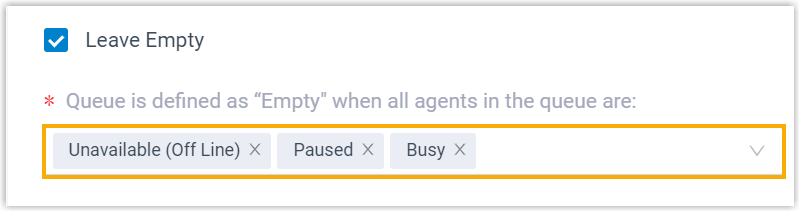
| Bei Leerstand verlassen (Leave Empty) |
Wenn aktiviert, werden bereits wartende Anrufer aus der Schlange entfernt, wenn keine Agenten verfügbar sind.
|
| Beitritt bei Leerstand verweigern (Disallow to Join When Empty) | Wenn aktiviert, können Anrufer einer Warteschleife nicht beitreten, wenn keine Agenten verfügbar sind.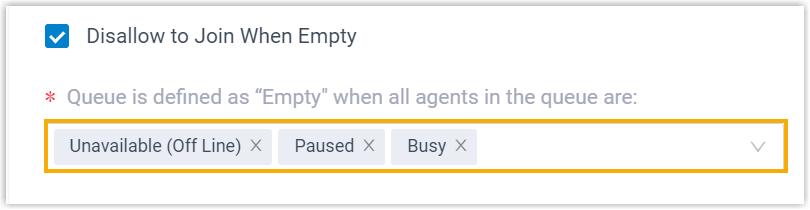 |
Rückruf (Callback)
| Einstellung | Beschreibung |
| Anforderungsmethode für Rückruf |
Legen Sie fest, wie ein Anrufer einen Rückruf anfordern kann, wenn die Warteschleife belegt ist. |
| Zu drückende Ziffer |
Legen Sie fest, welche Taste der Anrufer für einen Rückruf drücken muss. (Nur bei „Durch Anrufereingabe ausgelöst“). Hinweis: Diese Option ist nur verfügbar, wenn die Request-Callback-Methode auf „Ausgelöst durch Eingabe des Aufrufers“ eingestellt ist . |
| Timeout (s) |
Zeit, die ein Anrufer warten muss, bevor das System die Rückrufoption automatisch anbietet. (Nur bei „Automatisch nach Zeitüberschreitung“). Hinweis: Diese Option ist nur verfügbar, wenn die Request-Callback-Methode auf „Automatisch ausgelöst nach Ablauf des Timeouts“ eingestellt ist . |
| Rückruf-Ausgangspräfix |
Das Präfix der ausgehenden Route für den Rückruf. Alle Agenten benötigen Berechtigungen für diese Route. Hinweis: Alle Agenten in dieser Warteschlange müssen die Berechtigung haben, diese ausgehende Route zu verwenden, andernfalls schlägt der Rückruf fehl. |
| Rückruf-Timeout |
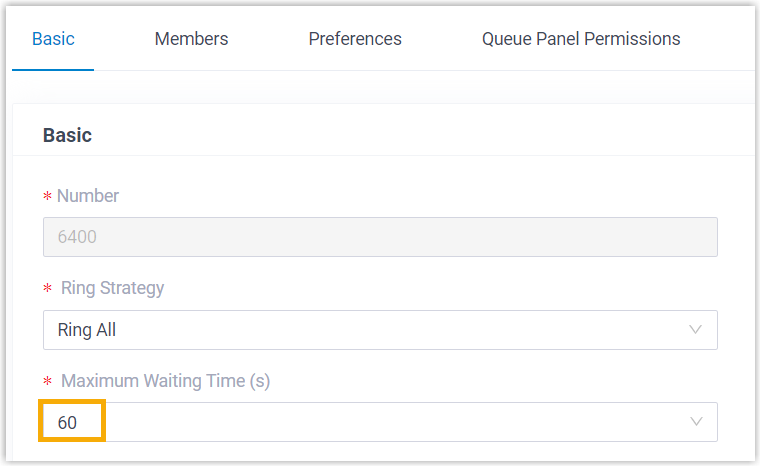
Legen Sie fest, wie lange eine Rückrufanforderung reserviert bleibt. Kann der „Maximalen Wartezeit“ entsprechen oder benutzerdefiniert sein.
Hinweis: Der Wert sollte kleiner sein als die maximale Wartezeit (s) der Warteschlange . |
Prioritätswarteschleife
| Einstellung | Beschreibung |
| Gewichtung (Weight) | Legen Sie das Anfangsgewicht einer Warteschlange fest.
Sie können eine Zahl zwischen 1 und 999 eingeben. Je größer die Zahl, desto größer das Gewicht. Das System vergleicht die Gewichtung mehrerer Warteschlangen und weist eingehende Anrufe aus der Warteschlange mit der höheren Gewichtung zuerst den Agenten zu. Beispielsweise werden Anrufe in einer Warteschlange mit der Gewichtung 2 schneller beantwortet als Anrufe in einer Warteschlange mit der Gewichtung 1. |
| Beschleunigungsgewichtung aktivieren | Aktivieren Sie die Beschleunigungsgewichtung, um die Warteschlangengewichtung dynamisch an die Wartezeit eingehender Anrufe in der Warteschlange anzupassen und so zu vermeiden, dass Anrufe in einer Warteschlange mit niedriger Priorität zu lange warten müssen. |
| Beschleunigung (s) |
Legen Sie fest, wie lange ein Anruf in der Warteschlange gewartet hat, bevor die Gewichtung um 1 erhöht wird . Dadurch wird sichergestellt, dass Anrufe mit längerer Wartezeit durch eine beschleunigte Gewichtung priorisiert und somit schneller beantwortet werden können. Sie können eine Zahl zwischen 10 und 1800 eingeben. Das System berechnet das Gesamtgewicht der Warteschlange anhand des anfänglichen Warteschlangengewichts und der Wartezeit eines Anrufs nach folgender Formel: Formel: Warteschleifen-Gewichtung = Gewichtung + (Wartezeit / Beschleunigung) * 1 |
Service Level Agreement (SLA)
| Einstellung | Beschreibung |
| SLA-Zeit (s) | Die maximale Zeit, innerhalb der ein Agent den Anruf entgegennehmen sollte. Standard ist 60 Sekunden. |
| Evaluierungsintervall (min) | Zeitabstand, in dem das System die SLA-Leistung mit dem Alarmschwellenwert vergleicht, um Benachrichtigungen zu senden. |
| Alarmschwellenwert (%) | Der Schwellenwert für das Service Level. Standard ist 80 %. |
Zufriedenheitsumfrage
| Einstellung | Beschreibung |
| Ansage für Zufriedenheitsumfrage | Dem Anrufer wurde eine Ansage vorgespielt, in der er gebeten wurde, seine Zufriedenheit auf einer Skala zu bewerten, nachdem der Agent aufgelegt hatte.
Die Standardansage lautet: „Bitte bewerten Sie Ihre Zufriedenheit mit unserem Service. Drücken Sie 1 für zufrieden, drücken Sie 2 für unzufrieden. Vielen Dank.“ Nach dem Drücken einer Taste ertönt die Ansage: „Vielen Dank für Ihren Anruf, auf Wiedersehen.“ |
| Abschlussansage | Ansage, die nach der Bewertung abgespielt wird (z. B. „Vielen Dank für Ihren Anruf“). |
| Punkte für Zufriedenheitsumfrage | Zuweisung von Punktwerten zu den Tasten, die der Anrufer drücken kann. Diese Daten erscheinen im Zufriedenheitsbericht. |
Tastendruck-Ereignis (Key Press Event)
| Einstellung | Beschreibung |
| Taste |
Der Anrufer kann während des Wartens in der Warteschlange die entsprechende Taste drücken, um das gewünschte Ziel einzugeben. Im Allgemeinen sollten Sie regelmäßige Ansagen einrichten , um die Anrufer zum Drücken der Taste aufzufordern. |
| Tastenziel | Das Ziel, an das der Anruf weitergeleitet werden soll, wenn der Anrufer eine Taste drückt.
|