Einen Anruf übernehmen
Wenn ein Anruf klingelt und längere Zeit nicht beantwortet wurde, können Sie den klingelnden Anruf übernehmen, um die Wartezeit des Anrufers zu verkürzen. Dieses Thema beschreibt, wie Sie einen klingelnden Anruf übernehmen.
Anforderungen
Um eingehende Anrufe von Agenten zu übernehmen, stellen Sie sicher, dass Ihnen vom Systemadministrator die Berechtigung Erlauben, Anrufe von Agenten zu übernehmen oder aufzulegen erteilt wurde.
Verfahren
-
Gehen Sie im Linkus Web Client oder Desktop Client zu Call Center Konsole > Warteschleifen-Fenster
 .
. -
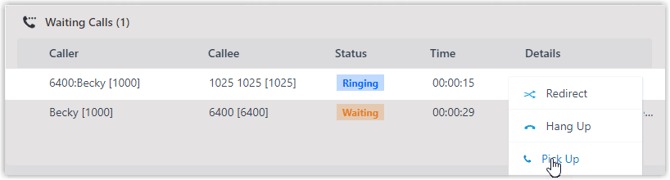
Bewegen Sie im Panel Wartende Anrufe Ihre Maus über einen Anruf, der sich im Status Klingelnd befindet.
-
Klicken Sie mit der rechten Maustaste auf den eingehenden Anruf und wählen Sie Übernehmen (Pick Up). Das PBX-System leitet den Anruf an Ihre Nebenstelle weiter.
-
Nehmen Sie den Anruf entgegen.
Einen Anruf umleiten
1. Voraussetzung
-
Sie benötigen vom Systemadministrator die Berechtigung zur Anrufverteilungssteuerung (Call distribution management), um Operationen wie Umleiten, Weiterleiten oder Drag-and-Drop durchführen zu dürfen.
2. Umleiten an eine Nebenstelle (Extension)
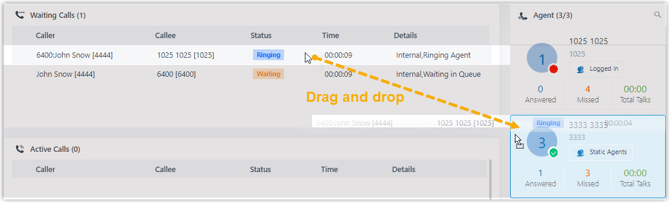
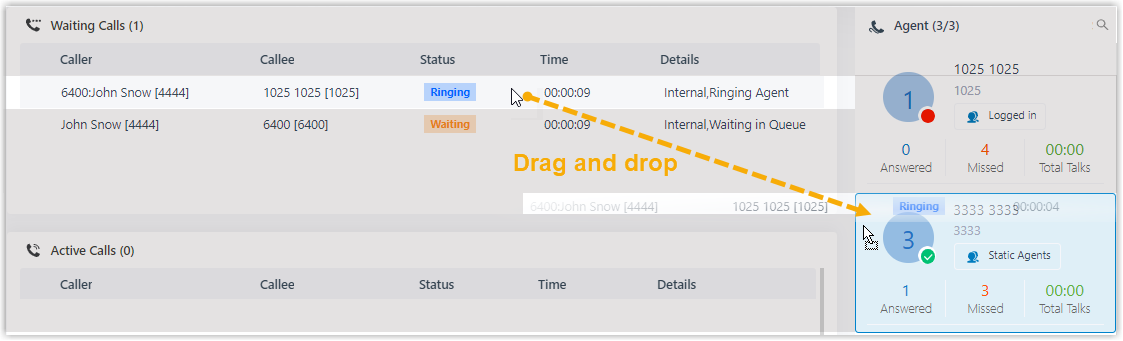
Es gibt zwei Möglichkeiten, einen klingelnden Anruf im Queue Panel (Warteschlangen-Panel) umzuleiten:
-
Per Drag-and-Drop: Klicken Sie den Anruf in der Liste „Wartende Anrufe“ an und ziehen Sie ihn einfach auf den gewünschten Agenten im Agenten-Panel.
-
Per Rechtsklick: Klicken Sie mit der rechten Maustaste auf den Anruf, wählen Sie Redirect (Umleiten), geben Sie die Nebenstellennummer ein und bestätigen Sie.
3. Umleiten an die Mailbox (Voicemail)
-
- Im Linkus Web Client oder Desktop Client gehen Sie zu Call Center Console > Warteschlangen-Fenster .
- Bewegen Sie im Bereich „Anrufe in Warteposition“ den Mauszeiger über einen Anruf, der den Status „Klingeln“ hat.
- Klicken Sie mit der rechten Maustaste auf den eingehenden Anruf und wählen Sie „Umleiten“ .
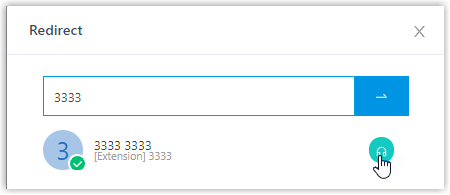
- Geben Sie im Pop-up-Fenster eine Durchwahlnummer ein, um den Benutzer der Durchwahl zu suchen.
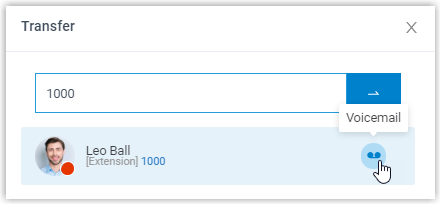
- Klicken Sie in den Suchergebnissen,
 um den Anruf umzuleiten.
Der Anruf wird an die Voicemail der Nebenstelle umgeleitet, und der Anrufer kann dem Benutzer der Nebenstelle eine Nachricht hinterlassen.
- Im Linkus Web Client oder Desktop Client gehen Sie zu Call Center Console
Einen Anruf an eine andere Rufgruppe oder Warteschlange weiterleiten
-
- Im Linkus Web Client oder Desktop Client gehen Sie zu Call Center Console > Queue Panel .
- Bewegen Sie im Bereich „Anrufe in Warteposition“ den Mauszeiger über einen Anruf, der den Status „Klingeln“ hat.
- Leiten Sie den Anruf an eine Rufgruppe oder eine Warteschlange weiter.
- Klicken Sie mit der rechten Maustaste auf den Anruf und klicken Sie auf Umleiten .
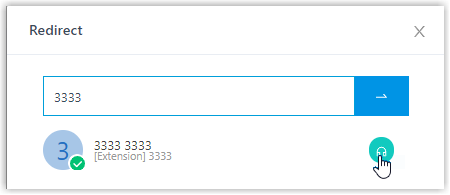
- Geben Sie im Pop-up-Fenster eine Rufgruppennummer oder eine Warteschlangennummer ein und klicken Sie auf
 .
.
Das System leitet den Anruf an die Rufgruppe oder Warteschlange weiter.
Einen Anruf weiterleiten
Anforderungen
Um die aktiven Anrufe von Mitgliedern weiterzuleiten, stellen Sie sicher, dass Ihnen der Systemadministrator die Berechtigung zur Anrufverteilungsverwaltung (Umleitung, Weiterleitung, Drag-and-Drop-Vorgang) erteilt hat .
Einen Anruf an einen Mitarbeiter weiterleiten
- Im Linkus Web Client oder Desktop Client gehen Sie zu Call Center Konsole > Warteschleifen-Fenster .
- Im Bereich „Aktive Anrufe“ bewegen Sie den Mauszeiger über einen aktiven Anruf.
- Leiten Sie den Anruf mit einer der folgenden Methoden an einen Nebenstellenbenutzer weiter:
-
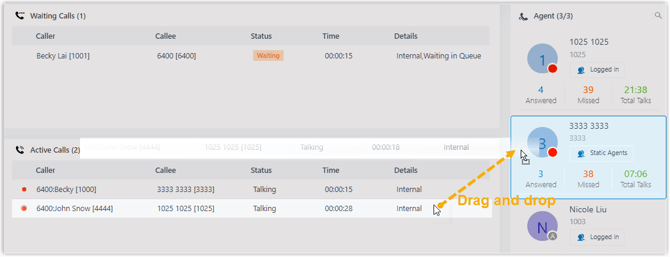
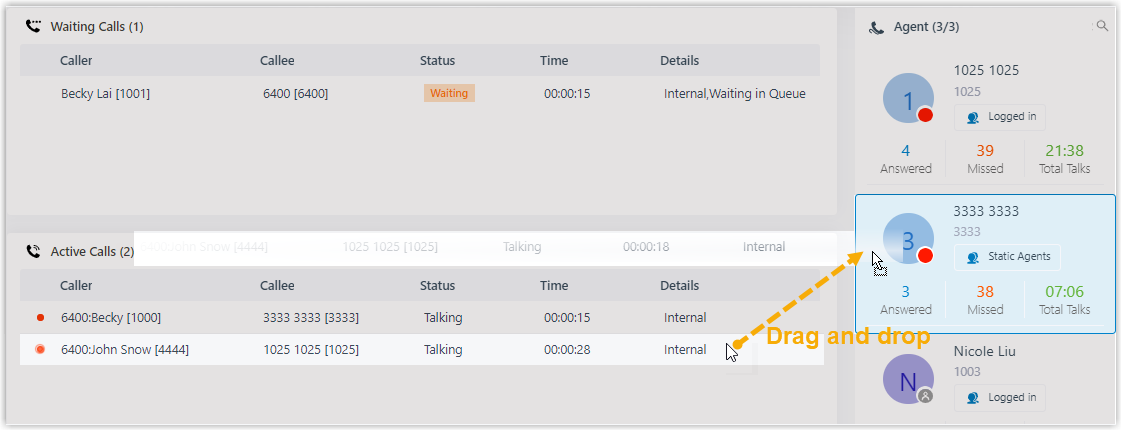
Ziehen Sie den Anruf per Drag & Drop auf die gewünschte Nebenstelle im Agentenbereich .
Der Agent erhält einen eingehenden Anruf.
-
Klicken Sie mit der rechten Maustaste auf den Anruf, klicken Sie auf Weiterleiten und wählen Sie den Teilnehmer aus, an den weitergeleitet werden soll.
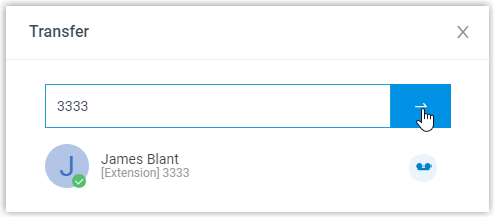
Geben Sie im Pop-up-Fenster die gewünschte Durchwahlnummer ein und klicken Sie auf
Das System leitet den Anruf an den Agenten weiter, der Benutzer der Nebenstelle erhält einen eingehenden Anruf.
Tipp:Sie können auch auf den Benutzer der Nebenstelle in den übereinstimmenden Ergebnissen klicken, um den Anruf weiterzuleiten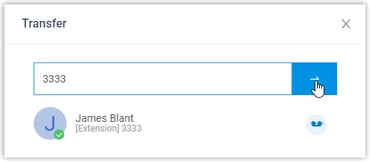
-
Einen Anruf an die Voicemail einer Nebenstelle weiterleiten
- Linkus Web Client oder Desktop Client gehen Sie zu Call Center Konsole > Warteschleifen-Fenster .
- Im Bereich „Aktive Anrufe“ bewegen Sie den Mauszeiger über einen aktiven Anruf.
- Klicken Sie mit der rechten Maustaste auf den Anruf und wählen Sie „Weiterleiten“ .
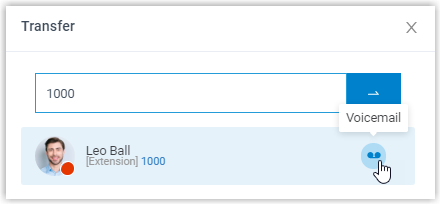
- Geben Sie im Pop-up-Fenster eine Durchwahlnummer ein, um den Benutzer der Durchwahl zu suchen.
- Klicken Sie in den Suchergebnissen,
 um den Anruf weiterzuleiten.
Das System leitet den Anruf an die Voicemail der Nebenstelle weiter. Der Anrufer kann dem ausgewählten Benutzer eine Nachricht hinterlassen.
Einen Anruf parken
Anruf parken ist eine Methode, einen Anruf auf einem Telefon zu halten, sodass jeder den Anruf auf einem anderen Telefon wieder aufnehmen kann. In diesem Thema wird beschrieben, wie man einen Anruf parkt
Anforderungen
Um die aktiven Anrufe der Agenten zu parken, stellen Sie sicher, dass Ihnen der Systemadministrator die Berechtigung für die Anrufparkoperation erteilt hat
Vorgehensweise
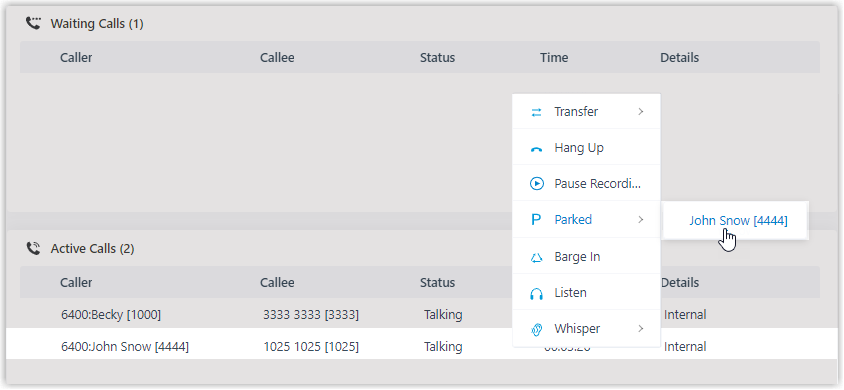
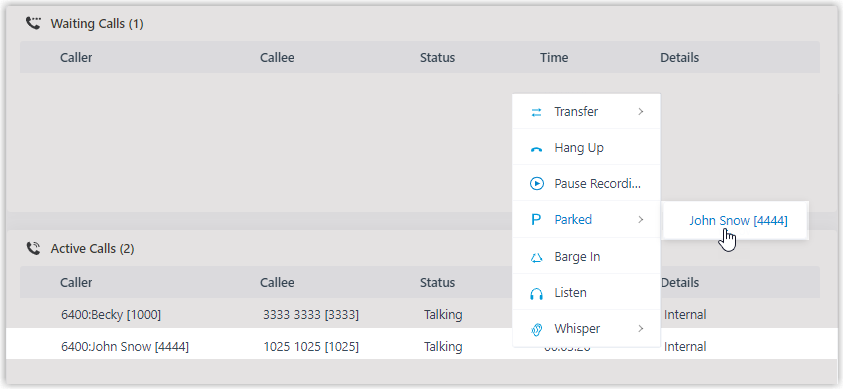
- Linkus Web Client oder Desktop Client gehen Sie zu Call Center Konsole > Warteschleifen-Fenster .
- Bewegen Sie im Bereich „Aktive Anrufe“ den Mauszeiger über einen angenommenen Anruf.
- Klicken Sie mit der rechten Maustaste auf den angenommenen Anruf und wählen Sie „Geparkt“ .
- Wählen Sie die geparkte Partei aus.
Der Anruf wird auf einer freien Rufnummer geparkt. Das System hält den Anruf des geparkten Teilnehmers und spielt eine Ansage ab, die dem anderen Teilnehmer mitteilt, wo er den Anruf wieder aufnehmen kann.
Warteschleifen-Anruflisten verwalten
In diesem Abschnitt wird beschrieben, wie Sie die Anrufprotokolle der Warteschlange im Linkus Web Client oder Desktop Client überprüfen und verwalten können.
Voraussetzungen
Der Systemadministrator hat Ihnen die Berechtigung zum Einsehen der Warteschleifen-Anruflisten erteilt.
Vorgehensweise
-
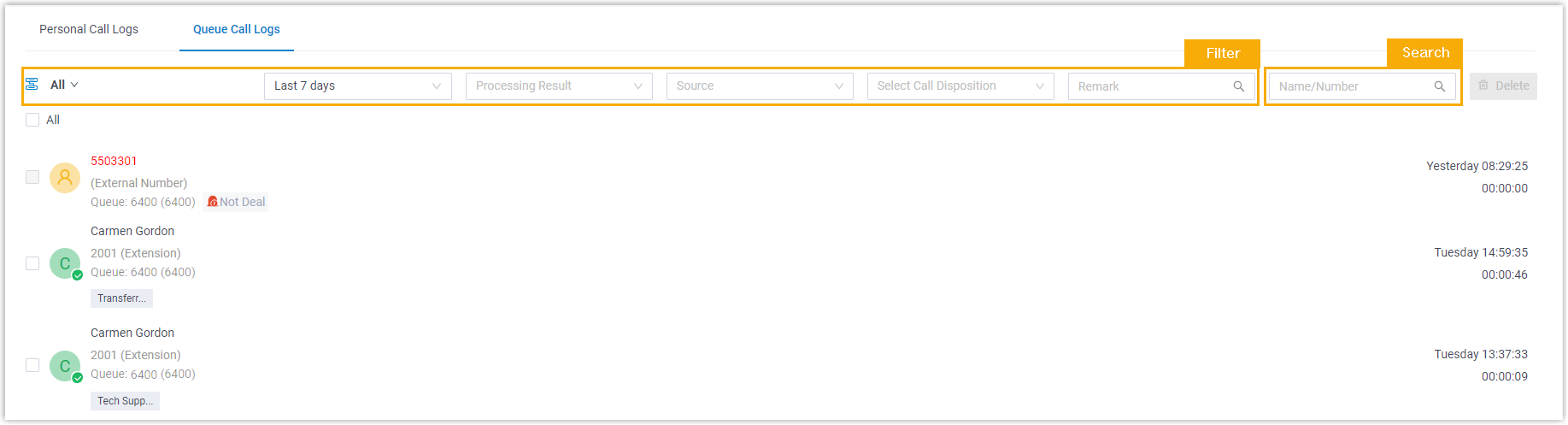
Melden Sie sich im Linkus Web Client oder Desktop Client an und gehen Sie zu Anruflisten > Warteschleifen-Anruflisten.
-
Optional: Filtern oder suchen Sie am oberen Rand der Liste nach den gewünschten Anrufprotokollen.
Abbildung 1. Linkus Web Client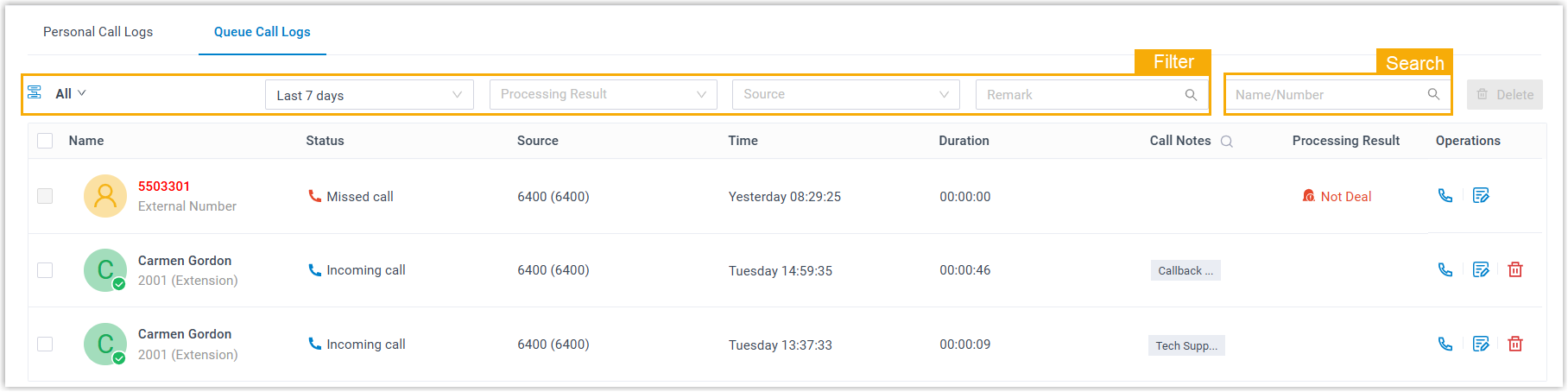
Abbildung 2. Linkus Desktop Client
Verwalten Sie die Anruflisten entsprechend Ihren Anforderungen.
| Operation | Anleitung |
| Details der Warteschleifen-Anruflisten prüfen |
Sie können bequem die Quelle der Warteschleifen-Anruflisten sowie den Bearbeitungsstatus verpasster Warteschleifen-Anrufe überprüfen. Abbildung 3. Linkus Web Client
Abbildung 4. Linkus Desktop Client  Dabei gibt Quelle die Warteschleife an, aus der der Anruf stammte, und Bearbeitungsstatus zeigt den Verarbeitungsstatus eines verpassten Warteschleifen-Anrufs an. |
| Anrufnotizen prüfen und bearbeiten |
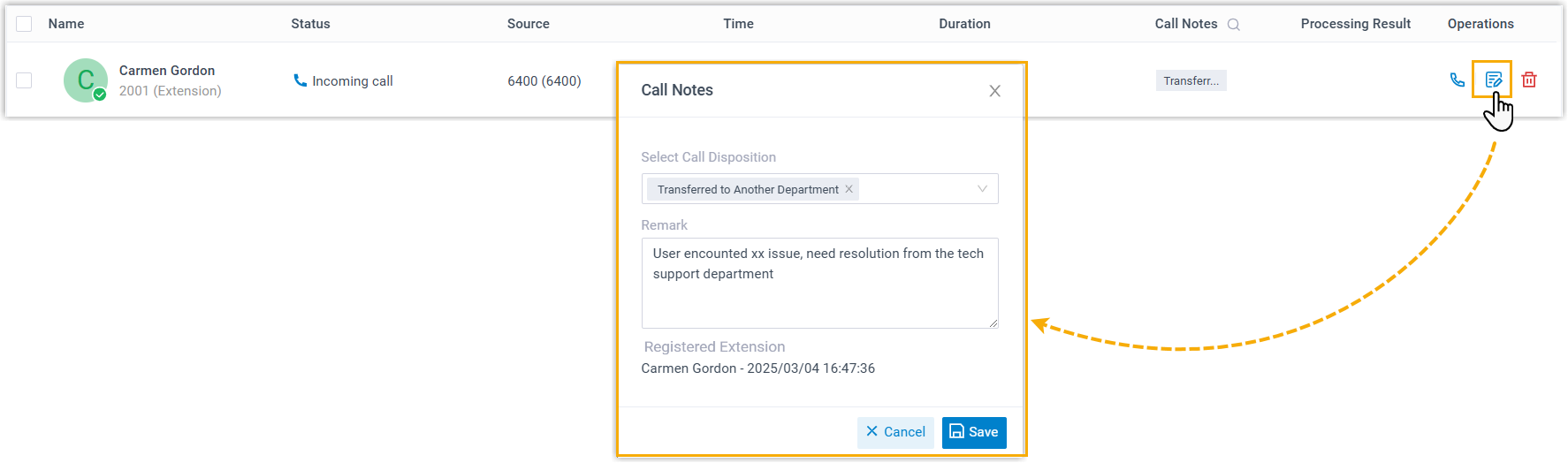
Sie können die Anrufnotizen für einen Anruf im entsprechenden Anrufprotokoll einsehen oder bearbeiten. Abbildung 5. Linkus Web Client
Abbildung 6. Linkus Desktop Client 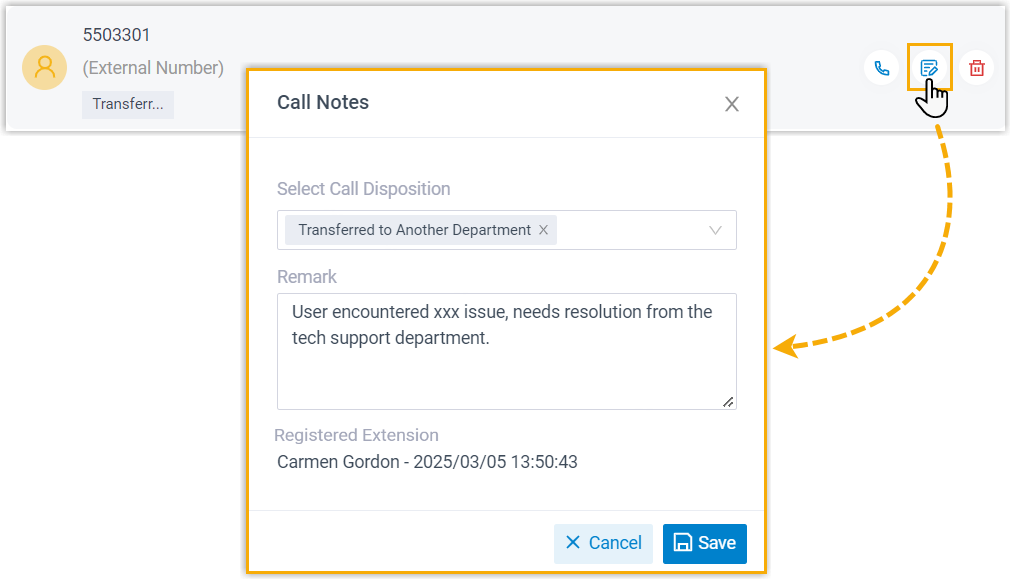 Klicken Sie neben dem gewünschten Anrufprotokoll auf das Bearbeitungssymbol. Bearbeiten Sie im Feld für Anrufnotizen die Informationen nach Bedarf und klicken Sie auf Speichern. |
| Einen Anruf an den Anrufer tätigen |
Sie können einen Anruf direkt aus einem Anrufprotokoll über die folgenden Methoden tätigen: • Doppelklicken Sie auf das gewünschte Anrufprotokoll. • Klicken Sie |
| Ändern Sie den Verarbeitungsstatus eines verpassten Warteschlangenaufrufs |
Wenn Sie sich entscheiden, einen verpassten Warteschleifen-Anruf zu bearbeiten, oder diesen bereits bearbeitet haben, können Sie den Status ändern. Abbildung 7. Linkus Web Client Abbildung 8. Linkus Desktop Client 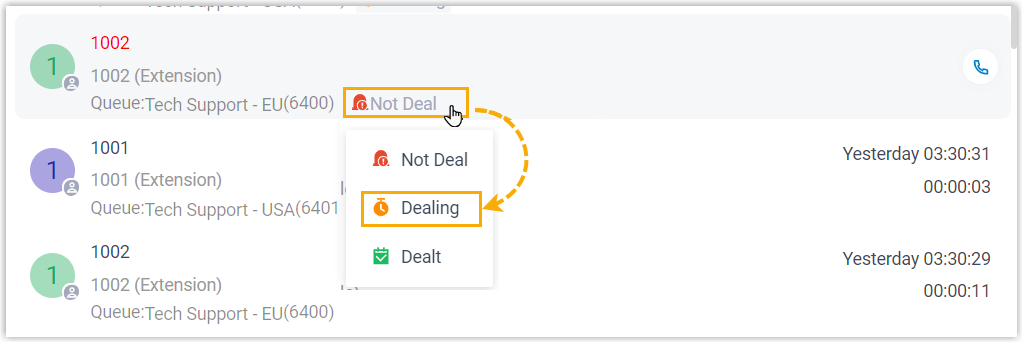 Klicken Sie auf den Bearbeitungsstatus neben dem Anrufprotokoll. Wählen Sie in der Dropdown-Liste den gewünschten Status aus. Der Status wird geändert; alle autorisierten Agenten können die Änderung sehen und das Operationsprotokoll einsehen, indem sie mit der Maus über den Status fahren. Abbildung 9. Linkus Web Client Abbildung 10. Linkus Desktop Client
|
| Eingehende Warteschleifen-Anruflisten löschen |
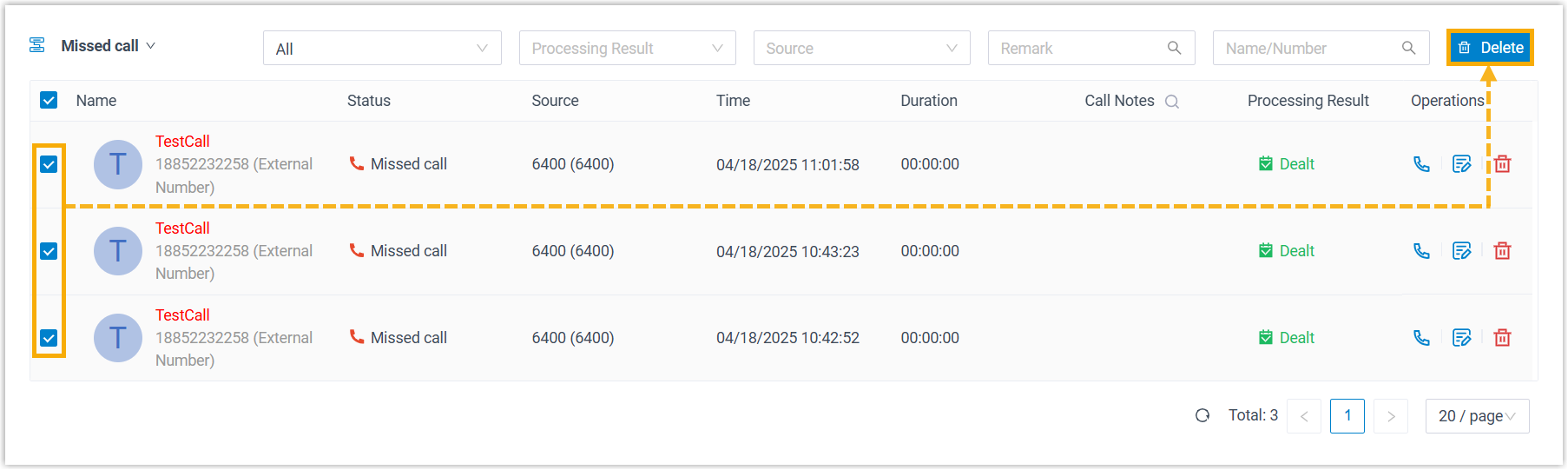
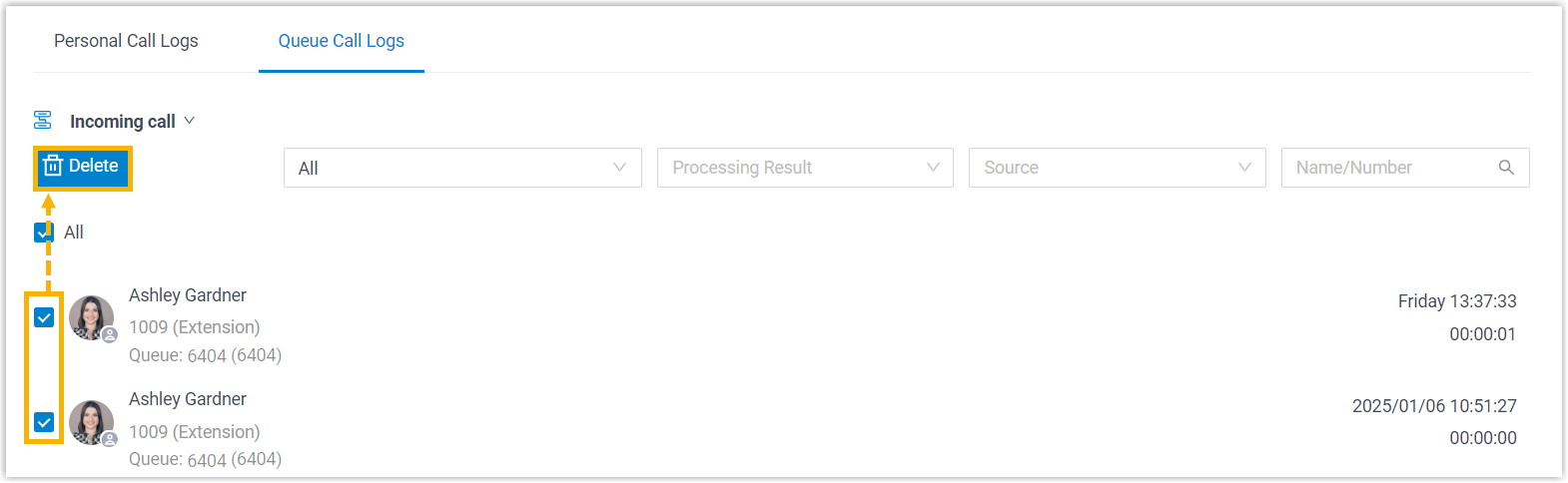
Hinweis: Es wird nur das Löschen von Anrufprotokollen unterstützt, die Sie selbst entgegengenommen haben. Sie können eingehende Warteschleifen-Anruflisten wie folgt löschen: • Um ein einzelnes Protokoll zu löschen, klicken Sie auf das Löschsymbol • Um Protokolle in großen Mengen zu löschen, wählen Sie die Kontrollkästchen der gewünschten Protokolle aus und klicken Sie auf Löschen. Abbildung 11. Linkus Web Client
Abbildung 12. Linkus Desktop Client
|

 auf das Anrufsymbol neben dem Anrufprotokoll.


 neben dem Protokoll.