
Call Center / Warteschlangen Administrator-Handbuch
Dieses Handbuch beschreibt die Zusammensetzung des Call Centers und bietet Schritt-für-Schritt-Anleitungen zur Einrichtung und Konfiguration eines Inbound Call Centers.
Komponenten des Inbound Call Centers
Das Pier4Voice Inbound Call Center besteht aus zwei Hauptkomponenten: der grundlegenden Warteschleife, die von einem Administrator im PBX-Webportal eingerichtet wird, und der Call Center Konsole, die in den Linkus Web Client und Linkus Desktop Client integriert ist.
Warteschleife
Eine Warteschleife ist der Einstiegspunkt für eingehende Interaktionen. Sie fungiert als virtueller Warteraum, in dem Anrufer in der Leitung bleiben, bis ein verfügbarer Agent sie bedienen kann. Wenn ein Kunde im System anruft und die Warteschleife betritt, kann er die Wartemusik und Ansagen hören, während die Warteschleife den Anruf an die verfügbaren Agenten verteilt. Überprüfen Sie die unten aufgeführten wesentlichen Elemente einer Warteschleife, um deren Funktionalität und Funktionen zu verstehen:
| Terminologie | Beschreibung |
| Anrufer | Kunden, die Anrufe in der Warteschleife stellen. |
| Agenten |
Mitglieder, die die Anrufe der Warteschleife entgegennehmen (Nebenstellen oder Benutzer, die sich als Agenten anmelden). - Statischer Agent: Der Agent ist immer Mitglied der Warteschleife und kann sich nicht abmelden. - Dynamischer Agent: Der Agent kann sich jederzeit an einer Warteschleife an- oder abmelden. |
| Ansage | Ansagen, die für Anrufer und Agenten abgespielt werden, einschließlich Agenten-ID-Ansage, Positionsansage und periodische Ansage. |
| Wartemusik (MoH) | Musik oder Werbung, die Anrufern während des Wartens in der Schlange vorgespielt wird. |
| Ring-Strategie | Eine Strategie zur Verteilung der Anrufe an die Agenten. |
| Failover-Ziel |
Ein Ziel, an das Anrufe in den folgenden Szenarien geleitet werden: - Die Anzahl der wartenden Anrufer erreicht die "Maximale Anzahl an Anrufern in der Warteschleife". - Die Wartezeit der Anrufer erreicht die "Maximale Wartezeit". - Keine Agenten in der Warteschleife und der Anrufer wird aus der Schlange entfernt. |
Call Center Konsole
Pier4Voice Call Center bietet einen vereinheitlichten Arbeitsbereich, die Call Center Konsole, für Warteschleifen-Manager (Supervisoren) und Agenten zur Bearbeitung von Warteschleifenanrufen. Die Call Center Konsole ist ein eingebettetes Dienstprogramm, das in den Linkus Web Client und Linkus Desktop Client integriert ist, um eine bequemere Anrufverwaltung zu ermöglichen, einschließlich eines anpassbaren Wallboards zur proaktiven Verfolgung von 16 Key Performance Metriken und eines vermittlungsplatzähnlichen Warteschleifen-Panels zur Echtzeitüberwachung und -steuerung der Warteschleifenaktivitäten.
Schritte zur Einrichtung eines Inbound Call Centers
1. Eine Warteschleife erstellen
Definieren Sie die grundlegende Struktur der Warteschleife, erstellen Sie die Warteschleife und entscheiden Sie, wie eingehende Anrufe an die Gruppe der Agenten verteilt werden sollen.
2. Warteschleifen-Management verbessern
Richten Sie die Warteschleife nach Ihren Bedürfnissen mit erweiterten Funktionen ein, um das Anruferlebnis zu optimieren, und implementieren Sie Konfigurationen zur Agentenverwaltung, um die Produktivität zu steigern.
-
Warteschleifen-Rückruf (Queue Callback): Um Anrufern Zeit zu sparen, während sie ihre Position in der Schlange behalten, können Sie die Rückruffunktion aktivieren.
-
Warteschleifen-Priorität: Legen Sie fest, welche Warteschleife eine höhere Priorität hat, wenn Agenten in mehreren Schleifen angemeldet sind.
-
Agenten-Verwaltung:
-
Agenten-Pausengrund: Legen Sie spezifische Gründe für den Pausenstatus fest, damit Agenten diese beim Pausieren auswählen können.
-
Zugriff auf Warteschleifen-Anrufprotokoll: Geben Sie Agenten Zugriff auf das Anrufprotokoll der Warteschleife.
-
Agenten-Statusmanagement: Ermöglichen Sie es Agenten, ihren Status in Echtzeit über Funktionscodes oder IP-Telefone anzupassen.
-
3. Das Call Center einrichten
Richten Sie Arbeitsbereiche ein, um alle Tools, die Ihre Agenten und Supervisoren benötigen, in einer einheitlichen Oberfläche bereitzustellen.
-
Warteschleifen-Manager (Supervisoren) einrichten: Weisen Sie Benutzer als Manager zu, die Zugriff auf die Konsole und E-Mail-Benachrichtigungen erhalten.
-
Warteschleifen-Benachrichtigungen anpassen: Konfigurieren Sie Optionen für automatische E-Mail-Benachrichtigungen bei verpassten Anrufen oder SLA-Überschreitungen.
-
Service Level Agreement (SLA) einrichten: Legen Sie Zielvorgaben für die Bearbeitungszeit fest, um die Servicequalität zu bewerten.
-
Berechtigungen für die Call Center Konsole vergeben: Legen Sie fest, wer Zugriff auf das Wallboard und das Warteschleifen-Panel hat.
4. Call Center Berichte verwalten
Greifen Sie auf erweiterte Berichte basierend auf Warteschleifen oder Agenten zu, um eine gezielte Analyse Ihres Call Centers durchzuführen.
Eine Warteschleife erstellen
Sie können Warteschleifen erstellen und gestalten, um Anrufern das Gespräch mit Agenten entsprechend Ihrem Geschäftsbereich zu ermöglichen. Dieses Thema beschreibt, wie Sie eine Warteschleife erstellen.
Voraussetzungen
Bevor Sie beginnen, bereiten Sie die folgenden Sprachansagen und Musik nach Bedarf vor und laden Sie diese in das System hoch.
Bereiten Sie die folgenden Sprachansagen für die Warteschleife vor und laden Sie sie hoch, um verschiedene Informationen bereitzustellen:
-
Beitritts-Ansage: Die Ansage, die Anrufern beim Eintritt in die Warteschleife vorgespielt wird.
-
Periodische Ansage: Die Ansage, die Anrufern periodisch vorgespielt wird, nachdem sie die Warteschleife erreicht haben und bevor Agenten die Anrufe entgegennehmen. Im Anschluss an die Ansage können Anrufer eine Taste drücken, um zu reagieren.
Bereiten Sie Wartemusik für die Warteschleife vor und laden Sie sie hoch, die den Anrufern vorgespielt wird, wenn ihre Anrufe von Agenten gehalten werden.
Verfahren
-
Melden Sie sich im PBX-Webportal an, gehen Sie zu Anruffunktionen > Warteschleife und klicken Sie auf Hinzufügen.
-
Konfigurieren Sie auf der Seite Grundlegend die Grundeinstellungen für die Warteschleife.
Basis-Abschnitt
| Einstellung | Beschreibung |
| Nummer | Geben Sie eine virtuelle Nummer ein, über die Anrufer auf die Warteschleife zugreifen können. Der Standardbereich ist 6400 bis 6499. |
| Name | Geben Sie einen Namen an, der Ihnen hilft, diese Warteschleife zu identifizieren. |
| Skill-basiertes Routing | Entscheiden Sie, ob eingehende Anrufe in der Warteschleife basierend auf dem Skill-Level der Agenten geroutet werden sollen. |
| Ring-Strategie |
Wählen Sie eine Methode zur Verteilung der Anrufe an die Agenten: - Alle klingeln: Alle verfügbaren Agenten klingeln gleichzeitig. - Zuletzt angerufen (Least Recent): Klingelt beim verfügbaren Agenten, der am längsten keinen Anruf hatte. - Wenigste Anrufe: Klingelt beim verfügbaren Agenten mit den wenigsten abgeschlossenen Anrufen. - Zufällig: Klingelt zufällig bei den Agenten. - Rrmemory (Rundlauf mit Speicher): Das System merkt sich den letzten Agenten und macht in der Liste weiter. - Linear: Klingelt bei verfügbaren Agenten in einer spezifischen Reihenfolge. |
| Maximale Wartezeit (s) | Legen Sie fest, wie viele Sekunden ein Anrufer auf einen verfügbaren Agenten warten kann. |
| Failover-Ziel | Wählen Sie ein Ziel aus, an das der Anruf geleitet wird, wenn er von keinem Agenten beantwortet wird (z. B. Auflegen, Nebenstelle, Voicemail, IVR, Ringgruppe, Externe Nummer). |
Um Anrufe nur während der Geschäftszeiten zu empfangen und Anrufe außerhalb dieser Zeiten an bestimmte Ziele zu leiten, konfigurieren Sie die folgenden Einstellungen:
| Einstellung | Beschreibung |
| Zeitbedingung | Aktivieren Sie das Kontrollkästchen, um das Routing basierend auf der Zeit zu ermöglichen. |
| Zeitzone | Wählen Sie die gewünschte Zeitzone aus. |
| Ziel außerhalb der Geschäftszeiten | Ziel für Anrufe außerhalb der Geschäftszeiten oder an Feiertagen. |
| Feiertags-Ziel | Ziel für Anrufe an Feiertagen. |
| Feiertags-Ziel ignorieren | Optional. Um zu verhindern, dass eingehende Anrufe an das Urlaubsziel weitergeleitet werden, aktivieren Sie das Kontrollkästchen „ Urlaubsziel ignorieren“ .
Falls diese Option aktiviert ist, werden eingehende Anrufe während der Feiertage entsprechend Ihrer Bürozeiteneinstellung an andere Ziele weitergeleitet. |
| Feiertagsansage abspielen |
Optional. Spielt eine Ansage ab, bevor zum Feiertags-Ziel weitergeleitet wird. Hinweis: Stellen Sie sicher, dass Sie eine Ansage für den Feiertag eingerichtet haben (Pfad: Anrufsteuerung > Geschäftszeiten und Feiertage > Feiertage > Typ > Ansage ). Andernfalls werden eingehende Anrufe ohne Ansage direkt an das Feiertagsziel weitergeleitet. |
Agenten-Optionen
| Einstellung | Beschreibung |
| Agenten-Timeout (s) | Zeit, die das Telefon eines Agenten klingelt. |
| Wiederholungsintervall (s) | Wartezeit, bevor der nächste verfügbare Agent angerufen wird. |
| Nachbearbeitungszeit (s) | Zeit für Agenten zur Nachbearbeitung nach einem Gespräch, bevor der nächste Anruf kommt. |
| Agenten-Ansage | Ansage für den Agenten, wenn er einen Anruf aus der Warteschleife annimmt. |
| Ring In Use | Legen Sie fest, ob ein Agent, der bereits telefoniert, bei neuen Anrufen in der Schlange ebenfalls angeklingelt werden soll. |
| Agent Auto Pause | Automatische Pause für Agenten nach einer bestimmten Anzahl verpasster Anrufe (funktioniert nicht bei „Alle klingeln“). |
| Verpasste Anrufe auf Agenten-IP-Telefon anzeigen | Legen Sie fest, ob verpasste Warteschleifenanrufe im Display der IP-Telefone angezeigt werden. |
Ansage-Abschnitt Eingabeaufforderung
-
Warteschleifen-bezogene Ansagen:
-
Beitritts-Ansage: Ansage beim Eintritt in die Schlange.
-
Freizeitton: Ton/Ansage, die während des Wartens in einer Schleife abgespielt wird.
-
Wartemusik: Musik beim Halten des Anrufs.
-
Periodische Ansage: Ansage in festen Zeitintervallen (Frequenz in Sekunden einstellbar).
-
-
Anrufer-Positionsansage:
-
Position ansagen: Sagt dem Anrufer seine Position in der Schlange.
-
Wartezeit ansagen: Sagt die geschätzte Wartezeit an.
-
"Danke für Ihre Geduld" abspielen: Periodische Höflichkeitsansage.
-
-
Agenten-bezogene Ansagen:
-
Agenten-ID Ansage: Sagt Agent und Anrufer die ID des Agenten an, wenn das Gespräch beginnt.
-
-
Ansagesprache: Legen Sie die Systemsprache für die Ansagen fest.
-
Klicken Sie auf den Reiter Mitglieder (Members), um Agenten für die Warteschleife festzulegen.
-
Dynamische Agenten: Agenten, die sich jederzeit an- und abmelden können.
-
Statische Agenten: Agenten, die immer in der Warteschleife bleiben (keine An/Abmeldung nötig).
-
-
Klicken Sie auf den Reiter Präferenzen (Preferences), um die Warteschleife weiter anzupassen (z. B. SLA, Rückruf-Optionen).
-
Klicken Sie auf Speichern und Anwenden.
Nächste Schritte
Richten Sie eine eingehende Route (Inbound Route) ein und legen Sie die Warteschleife als Ziel fest.
Skill-basiertes Routing für eine Warteschleife einrichten
Die kompetenzbasierte Anrufweiterleitung ermöglicht die Festlegung des Qualifikationsniveaus von Agenten in einer Warteschlange und die Weiterleitung von Anrufen an die entsprechenden Agenten in absteigender Reihenfolge ihres Qualifikationsniveaus. Durch die Priorisierung der Anrufe an die kompetentesten Agenten wird eine optimale Bearbeitung von Kundenanfragen und eine höhere Arbeitseffizienz gewährleistet.
Hintergrundinformationen
Wenn Skill-basiertes Routing aktiviert ist, verteilt das Pier4Voice P-Series PBX-System die Anrufe an die Agenten in der Warteschleife gemäß den folgenden Regeln:
-
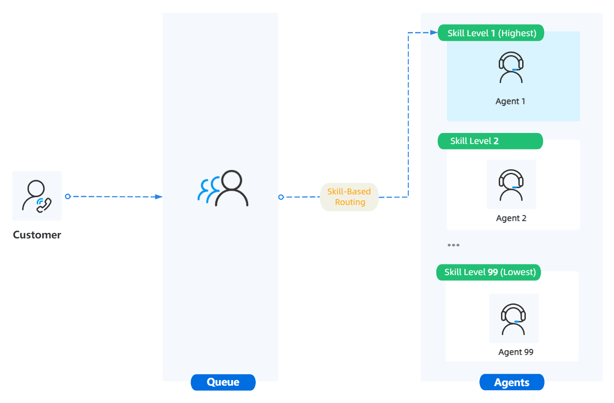
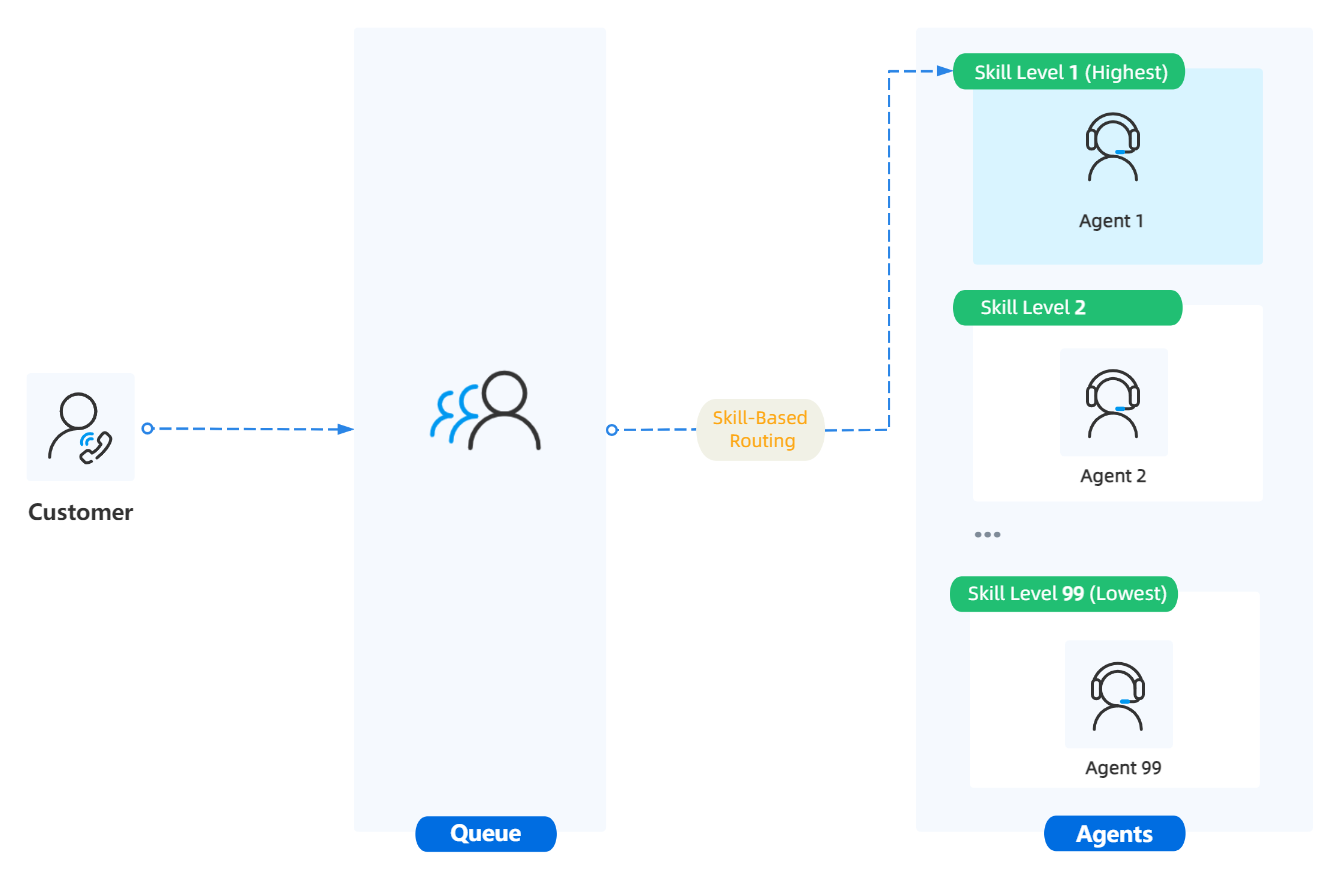
Agenten mit einzigartigen Fähigkeiten - In diesem Szenario ist jedem Agenten in der Warteschlange eine eindeutige Qualifikationsstufe zugeordnet. Wenn ein Anrufer die Warteschlange anruft, wird der Anruf direkt an den Agenten mit der höchsten Qualifikationsstufe ( 1 ) weitergeleitet. Ist dieser Agent nicht verfügbar, wird der Anruf an den nächsten Agenten in absteigender Reihenfolge der Qualifikationsstufe weitergeleitet.
-
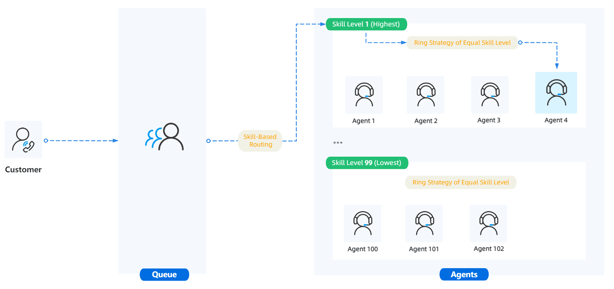
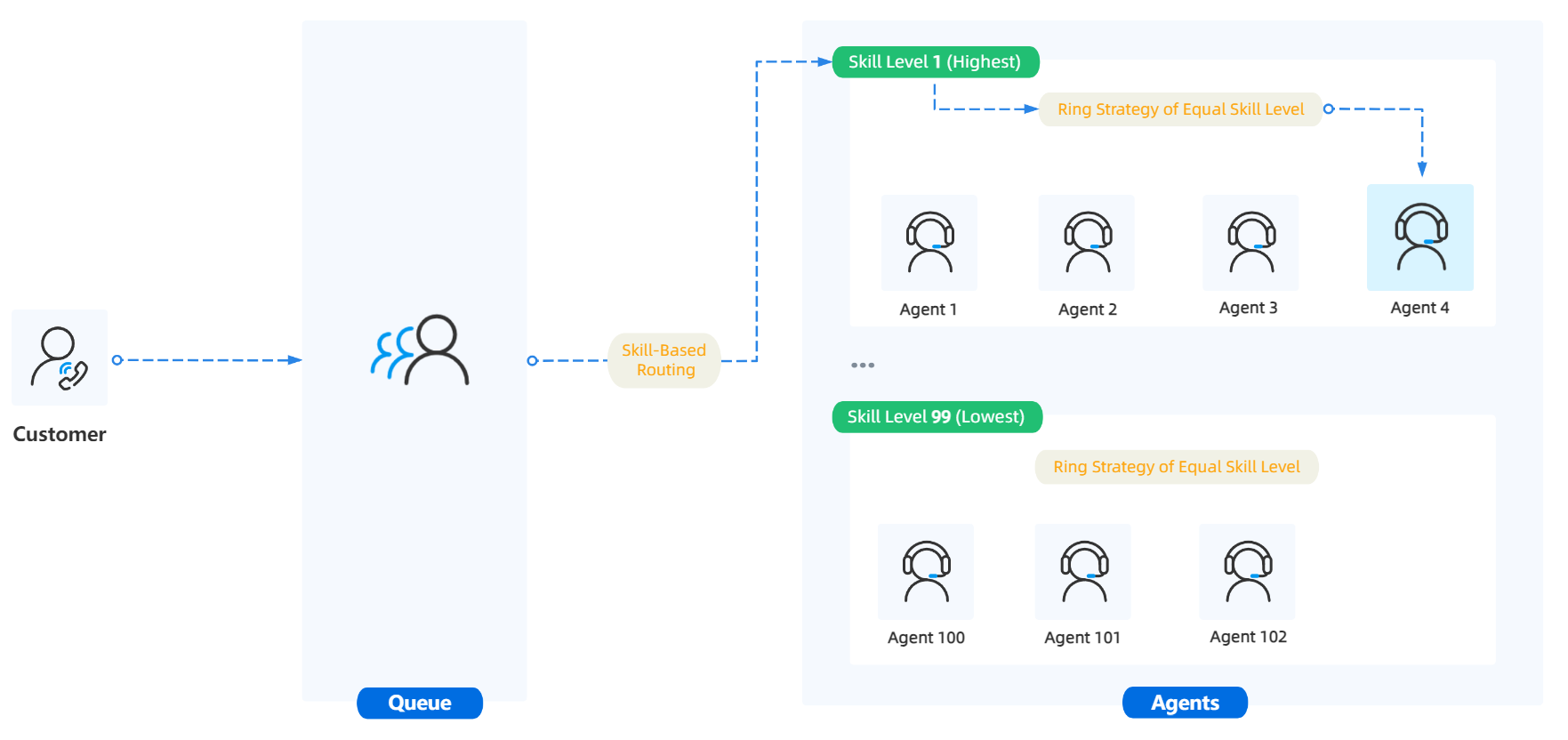
Agenten mit gleichem QualifikationsniveauIn diesem Szenario sind mehrere Agenten mit gleichem Qualifikationsniveau festgelegt. Wenn ein Anrufer die Warteschlange anruft, wird der Anruf direkt an den Agenten mit dem höchsten Qualifikationsniveau ( 1 ) in der Warteschlange weitergeleitet und gemäß der Anrufstrategie für Agenten mit gleichem Qualifikationsniveau klingeln gelassen. Sollten alle Agenten mit dem höchsten Qualifikationsniveau nicht verfügbar sein, wird der Anruf an die nächsten Agenten in absteigender Reihenfolge ihres Qualifikationsniveaus weitergeleitet.
-
Wenn mehrere Agenten dasselbe Skill-Level haben, verteilt das System die Anrufe unter ihnen gemäß der Ring-Strategie Linear.
Verfahren
-
Melden Sie sich im PBX-Webportal an, gehen Sie zu Anruffunktionen > Warteschleife.
-
Klicken Sie auf das Bearbeiten-Symbol
 neben der gewünschten Warteschleife.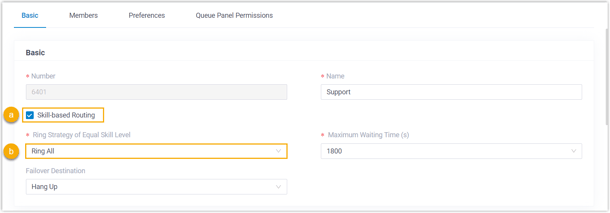
-
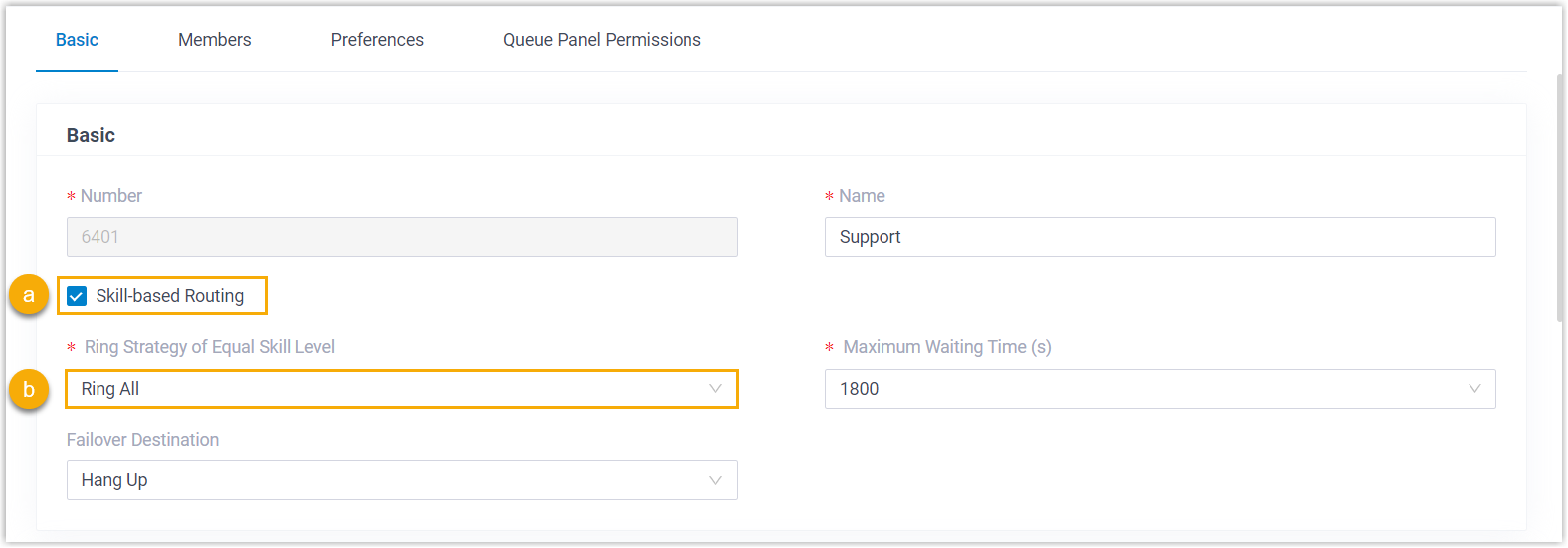
Aktivieren Sie auf der Registerkarte Grundlegend die Option Skill-basiertes Routing und Wählen Sie in der Dropdown-Liste „ Ringstrategie für Agenten mit gleichem Qualifikationsniveau“ die Ringstrategie für Agenten mit gleichem Qualifikationsniveau aus.
Ringstrategie Beschreibung Alle anrufen Rufen Sie gleichzeitig alle Agenten mit vergleichbarer Qualifikation an, bis jemand abnimmt. Letzte Aktualisierung Bei gleich qualifizierten Agenten soll derjenige angerufen werden, der zuletzt am wenigsten kontaktiert wurde. Weniger Anrufe Bei gleich qualifizierten Agenten soll derjenige mit den wenigsten abgeschlossenen Anrufen angerufen werden. Zufällig Rufen Sie die Agenten mit gleichem Qualifikationsniveau nach dem Zufallsprinzip an. Gedächtnis Round Robin mit Speicher. - Warteschlange nur mit statischen Agenten: Bei Agenten mit gleichem Qualifikationsniveau merkt sich das System den zuletzt versuchten Agenten und ruft den nächsten in der Liste der statischen Agenten angegebenen Agenten an.
- Warteschlange nur mit dynamischen Agenten: Bei Agenten mit gleichem Qualifikationsniveau merkt sich das System den zuletzt kontaktierten Agenten und ruft den nächsten Agenten in der Reihenfolge an, in der sich die dynamischen Agenten angemeldet haben.
- Warteschlange mit statischen und dynamischen Agenten: Bei Agenten mit gleichem Qualifikationsniveau merkt sich das System den zuletzt kontaktierten Agenten und kontaktiert den nächsten Agenten aus der Liste der statischen Agenten. Ist keiner der statischen Agenten verfügbar, kontaktiert das System die dynamischen Agenten in der Reihenfolge ihres Logins.
Linear Die Agenten mit gleichem Qualifikationsniveau werden in einer bestimmten Reihenfolge, basierend auf dem Agententyp in der Warteschlange, geordnet. - Warteschlange nur mit statischen Agenten: Das System lässt Agenten mit gleichem Qualifikationsniveau in der in der Agentenliste angegebenen Reihenfolge anrufen.
- Warteschlange nur mit dynamischen Agenten: Das System lässt Agenten mit gleichem Qualifikationsniveau in der Reihenfolge ihres Einloggens anrufen.
- Warteschlange mit statischen und dynamischen Agenten: Das System lässt Agenten mit gleichem Qualifikationsniveau in der Reihenfolge ihres Einloggens klingeln.
-
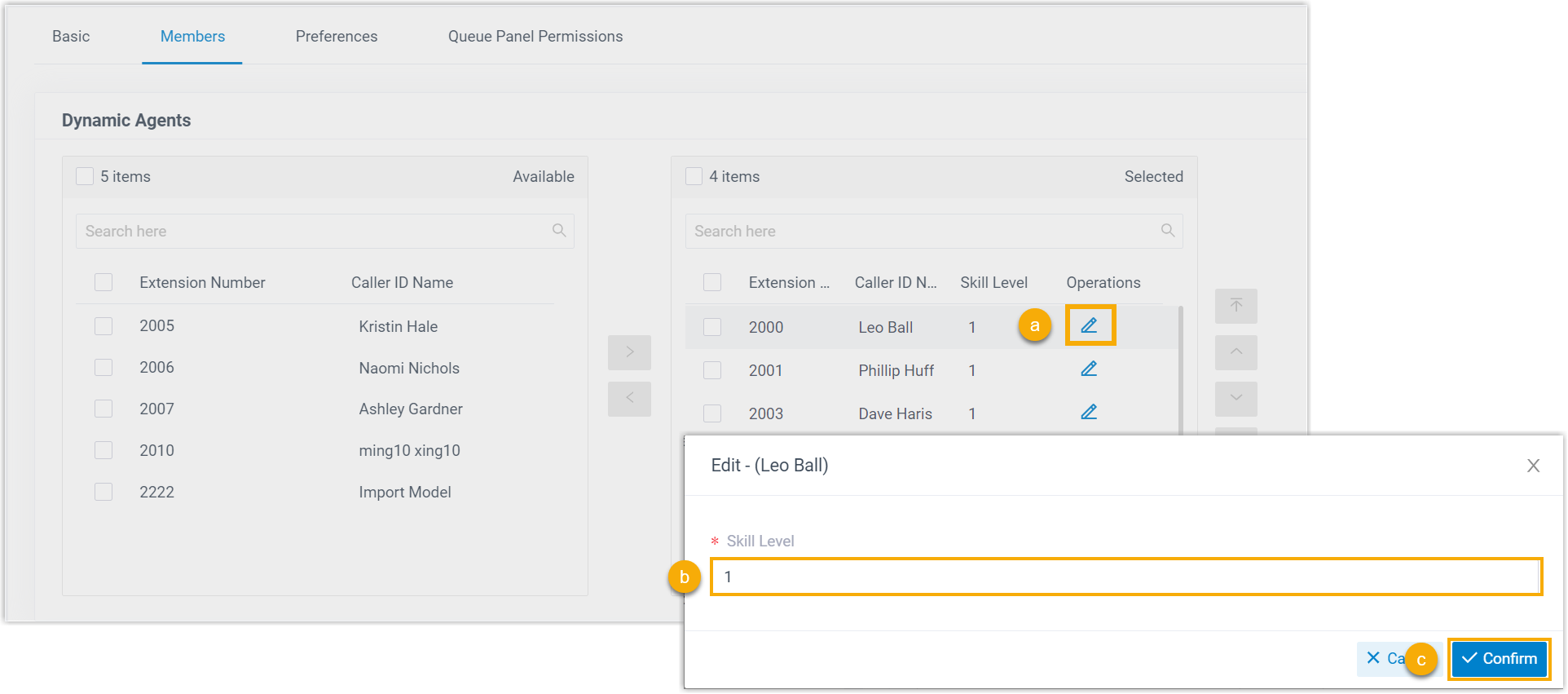
Klicken Sie auf die Registerkarte Mitglieder, um die Skill-Level für die Agenten zu konfigurieren.
-
Level: Wählen Sie ein Skill-Level (1-8) für jeden Agenten aus der Dropdown-Liste aus.
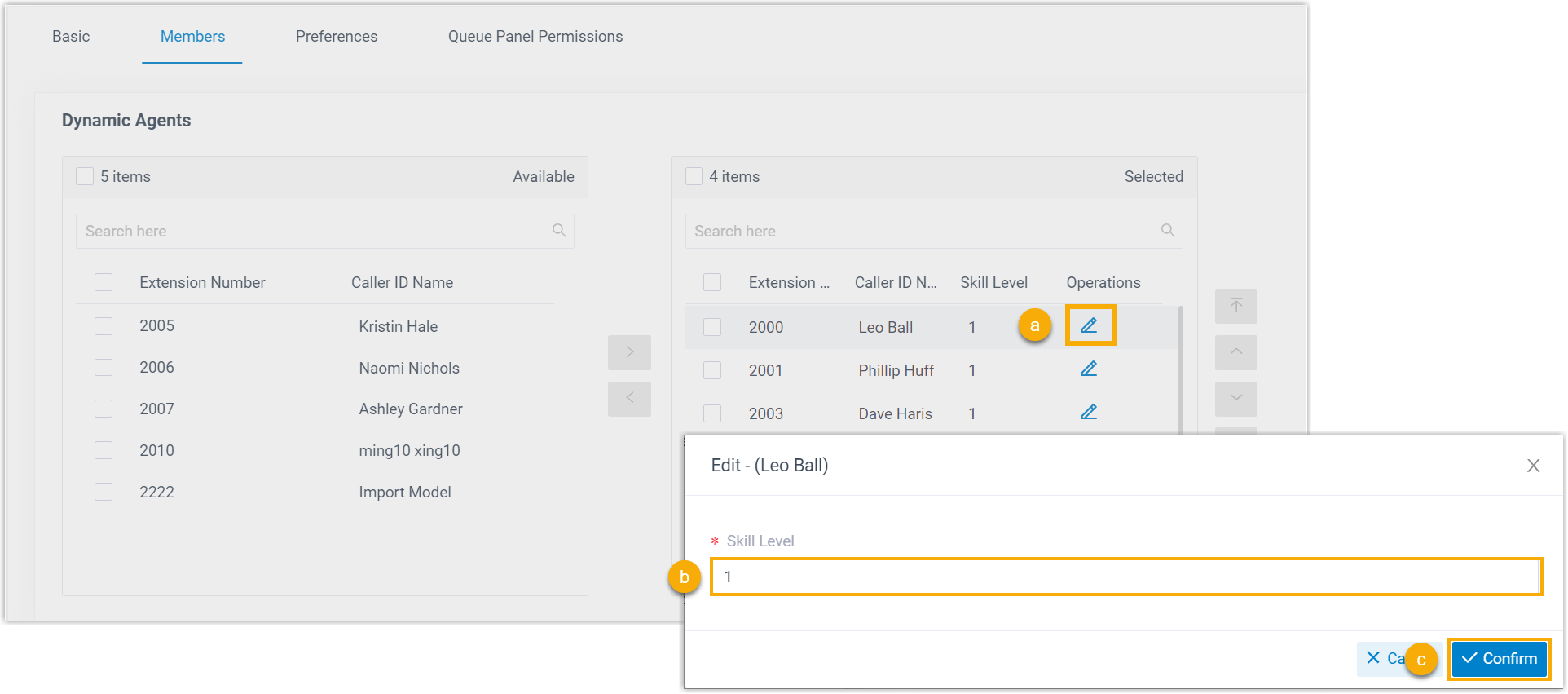
Hinweis: Ein höherer Wert repräsentiert ein höheres Skill-Level. Level 8 ist das höchste, während Level 1 das niedrigste ist.
- Klicken Sie neben dem gewünschten Agenten.
- Geben Sie im Popup-Fenster ein Qualifikationsniveau für den Agenten an.
- Klicken Sie auf Bestätigen .
-
-
Klicken Sie auf Speichern und Anwenden.
Beispiel
Angenommen, eine Warteschleife hat die folgenden Mitglieder mit unterschiedlichen Skill-Leveln:
| Agent | Skill-Level |
| Agent A | Level 8 (Höchstes) |
| Agent B | Level 8 (Höchstes) |
| Agent C | Level 5 |
| Agent D | Level 1 (Niedrigstes) |
Wenn ein Anruf in die Warteschleife eingeht, erfolgt die Verteilung wie folgt:
-
Das System prüft zuerst die Verfügbarkeit von Agent A und Agent B (Level 8).
-
Wenn sowohl Agent A als auch Agent B besetzt oder nicht angemeldet sind, leitet das System den Anruf an Agent C (Level 5) weiter.
-
Nur wenn alle Agenten der Level 8 und 5 nicht verfügbar sind, wird der Anruf an Agent D (Level 1) weitergeleitet.