
IVR-Übersicht (Interactive Voice Response)
Das Pier4Voice PBX System integriert ein IVR-System. Dieses Thema beschreibt, was eine IVR ist, was Sie mit einer IVR tun können und was eine mehrstufige IVR (Multi-level IVR) ist.
Was ist IVR?
Interactive Voice Response (IVR) ist eine automatisierte Telefonietechnologie, die mit Anrufern interagiert, Informationen sammelt und Anrufe an die entsprechenden Ziele weiterleitet. Eine IVR kann als virtueller Empfang fungieren, um ein hohes Anrufaufkommen zu bewältigen. Das bedeutet, dass Sie keine dedizierte Person benötigen, um Anrufe an die entsprechenden Abteilungen weiterzuleiten. Mit einer IVR können Kunden schnell Antworten erhalten oder selbstständig auf den passenden Service zugreifen.
Was können Sie mit IVR tun?
Die Pier4Voice IVR verwendet anpassbare Sprachansagen, um Anrufern Anweisungen und Richtungen für den Zugriff auf Informationen per Telefon zu geben, wie z. B. „Drücken Sie 1 für den Vertrieb und 2, um eine Nachricht zu hinterlassen“. Die IVR verbindet Anrufer mit Einzelpersonen, Abteilungen, Warteschlangen usw., basierend auf der Auswahl der Kunden aus den Sprachmenüs.
Eine mehrstufige IVR (Multi-level IVR) ist eine Alternative, die es Ihnen ermöglicht, einer IVR-Option eine neue IVR zuzuweisen, und bietet leistungsstärkere Optionen zur Weiterleitung eingehender Anrufe. Eine mehrstufige IVR gibt Ihnen die Flexibilität, das Menü einer Interaktion zu klassifizieren, wie z. B. die Aufteilung einer Vertriebsabteilung in Regionen, und Anrufe präziser weiterzuleiten.
Sie können Ihre IVR anpassen, um ein nahtloses Erlebnis zu bieten:
-
Für den Kunden:
-
Persönliche Begrüßung abspielen, damit sich der Kunde willkommen fühlt.
-
Kunden ermöglichen, eine Voicemail zu hinterlassen.
-
Kunden ermöglichen, Mitarbeiter direkt durch Wählen der Nebenstelle oder nach Namen anzurufen.
-
Kunden ermöglichen, Rufgruppen-, Warteschlangen- oder Konferenznummern direkt zu wählen.
-
-
Für den Mitarbeiter:
-
Mitarbeitern ermöglichen, einen ausgehenden Anruf über eine IVR zu tätigen.
-
Mitarbeitern ermöglichen, die Voicemail über eine IVR zu überprüfen.
-
Mitarbeitern ermöglichen, die IVR-Ansage aus der Ferne durch Wählen des Feature-Codes #9 zu ändern.
-
IVR-Tastendruck-Ereignisse (Keypress events)
Es gibt vier Arten von Tastendruck-Ereignissen:
-
Menu options (Menüoptionen): Die Zifferntasten, die #-Taste und die *-Taste für Benutzer, um auf ein gewünschtes Ziel zuzugreifen.
-
Invalid (Ungültig): Wenn eine ungültige Taste gedrückt wird, wird der Anruf an ein gewünschtes Ziel weitergeleitet.
-
Timeout: Wenn nach dem konfigurierten Timeout keine Eingabe erkannt wird, leitet die PBX den Anruf basierend auf der Konfiguration weiter.
-
Advanced settings (Erweiterte Einstellungen):
-
Time Condition (Zeiteinschränkung): Leitet eingehende Anrufe basierend auf Zeitbedingungen an verschiedene Ziele weiter.
-
Language (Sprache): Bietet Sprachoptionen für Anrufer und spielt Systemansagen in ihrer bevorzugten Sprache ab.
-
Custom Key (Benutzerdefinierte Taste): Leitet eingehende Anrufe basierend auf einem PIN-Code an verschiedene Ziele weiter.
-
Tastendruck-Ziele (Keypress destination)
Die folgenden Optionen stehen Ihnen zur Verfügung, um sie den Tastendruck-Ereignissen zuzuweisen:
-
Hang Up (Auflegen): Beendet den aktuellen Anruf.
-
Extension (Nebenstelle): Leitet den Anruf an die angegebene Nebenstelle weiter.
-
Extension Voicemail: Ermöglicht Anrufern, eine Nachricht für die angegebene Nebenstelle zu hinterlassen.
-
Group Voicemail: Ermöglicht Anrufern, eine Nachricht für eine Warteschlange, eine Rufgruppe oder eine benutzerdefinierte Gruppe zu hinterlassen.
-
IVR: Ermöglicht Anrufern den Zugriff auf ein weiteres IVR-Menü.
-
Call Flow: Ermöglicht Anrufern den Zugriff auf einen angegebenen Call Flow.
-
Ring Group (Rufgruppe): Leitet den Anruf an eine angegebene Rufgruppe weiter.
-
Queue (Warteschlange): Leitet den Anruf an eine angegebene Warteschlange weiter.
-
Conference (Konferenz): Leitet den Anruf an eine angegebene Konferenz weiter.
-
Dial by Name (Nach Namen wählen): Ermöglicht Anrufern, einen Anruf über den Namen des Nebenstellennutzers zu tätigen.
-
External Number (Externe Nummer): Leitet den Anruf an eine externe Nummer weiter.
-
Play Prompt and Exit (Ansage abspielen und beenden): Spielt eine benutzerdefinierte Ansage ab und legt dann auf.
-
Play Prompt and Return to IVR (Ansage abspielen und zur IVR zurückkehren): Spielt eine benutzerdefinierte Ansage ab und kehrt dann zur IVR zurück.
-
Play IVR Prompt (IVR-Ansage abspielen): Spielt die IVR-Ansage ab und legt dann auf.
-
Hinweis: Diese Option ist nur für das Ziel „Invalid Input“ (Ungültige Eingabe) verfügbar. Wenn Anrufer eine DTMF-Ziffer eingeben, die nicht in der IVR definiert ist, wiederholt das System die IVR-Ansage.
-
Tastenereignisse basierend auf Zeitbedingungen festlegen
Das Pier4Voice PBX-System unterstützt das Festlegen von IVR-Tastendruckereignissen basierend auf Zeitbedingungen. Dies ermöglicht die Weiterleitung eingehender Anrufe an verschiedene Ziele, abhängig von der Zeit, zu der sie empfangen werden. Sie können eine einzelne Zeitbedingung für alle Tastendruckereignisse anwenden oder die Zeitbedingungen für jedes Tastendruckereignis individuell anpassen.
Die gleiche Zeitbedingung für alle Tastendruckereignisse anwenden
-
Melden Sie sich im PBX-Webportal an und gehen Sie zu Anruffunktionen > IVR.
-
Klicken Sie auf das Bearbeitungssymbol
 neben dem gewünschten IVR.
 -
Konfigurieren Sie im Tab Tastendruckereignis die Ereignisse, um Anrufe nach Ihren Bedürfnissen weiterzuleiten.
| Szenario-Beschreibung | Route |
| Anrufe basierend auf Geschäftszeiten in einer spezifischen Zeitzone routen | Alle Tastendruckereignisse leiten Anrufe basierend auf den Geschäftszeiten, Nicht-Arbeitszeiten und Feiertagen weiter, die in einer spezifischen Zeitzone konfiguriert sind (definiert unter Anrufsteuerung > Geschäftszeiten und Feiertage). |
| Anrufe basierend auf benutzerdefinierten Geschäftszeiten routen | Erstellen Sie benutzerdefinierte Geschäftszeiten basierend auf der Standardzeitzone des Systems. Alle Tastendruckereignisse leiten Anrufe basierend auf diesen Zeiten weiter. |
| Anrufe basierend auf benutzerdefinierten Zeiträumen routen | Erstellen Sie für jedes Tastendruckereignis einen benutzerdefinierten Zeitraum basierend auf der Standardzeitzone des Systems und leiten Sie Anrufe entsprechend weiter. |
Anrufe basierend auf Geschäftszeiten in einer spezifischen Zeitzone routen
a. Klicken Sie oben rechts auf Erweiterte Einstellungen.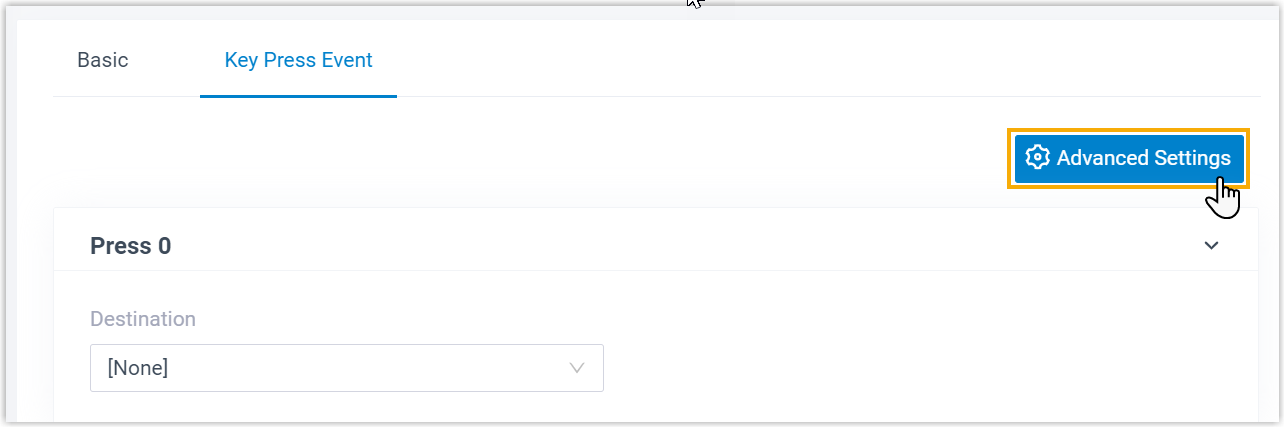
b. Wählen Sie im Pop-up-Fenster das Kontrollkästchen Zeitbedingung und wählen Sie Gleiche Zeitbedingung für alle Tastendrücke.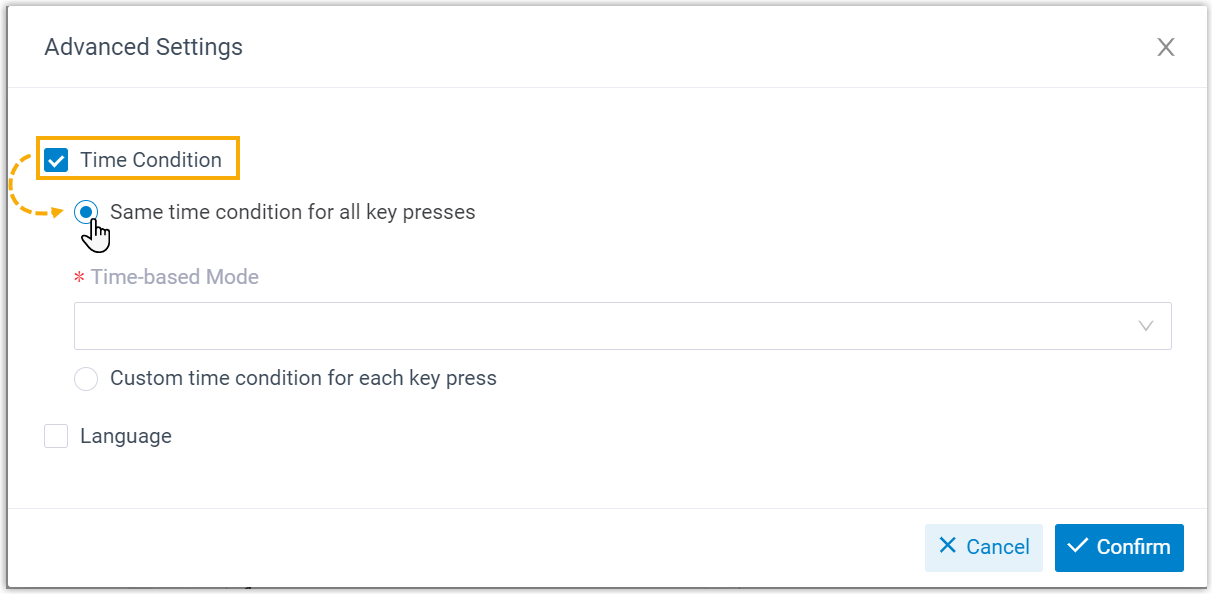
c. Wählen Sie in der Dropdown-Liste Zeitbasierter Modus die Option Basierend auf den für die Zeitzone konfigurierten Geschäftszeiten, wählen Sie die gewünschte Zeitzone aus und klicken Sie auf Bestätigen.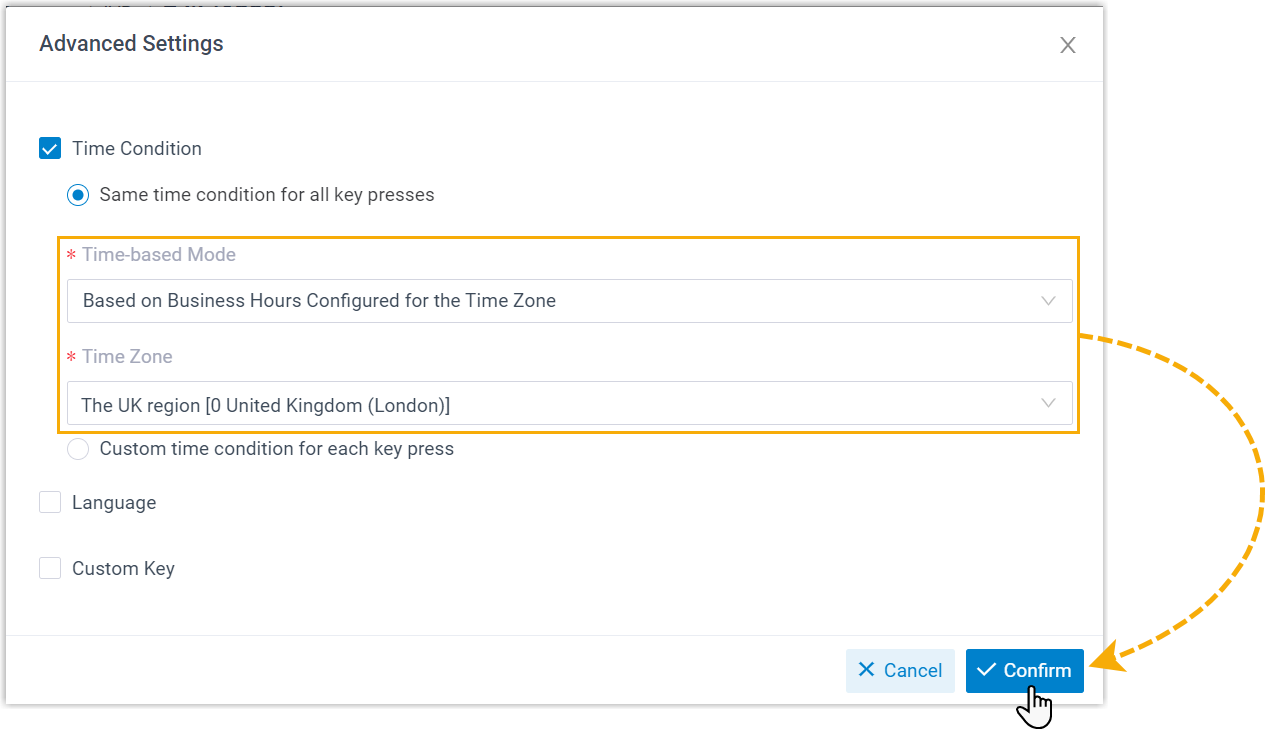
d. Die globalen Geschäftszeiten werden auf alle Tastendruckereignisse im IVR angewendet. Legen Sie die Ziele für die Anrufweiterleitung fest: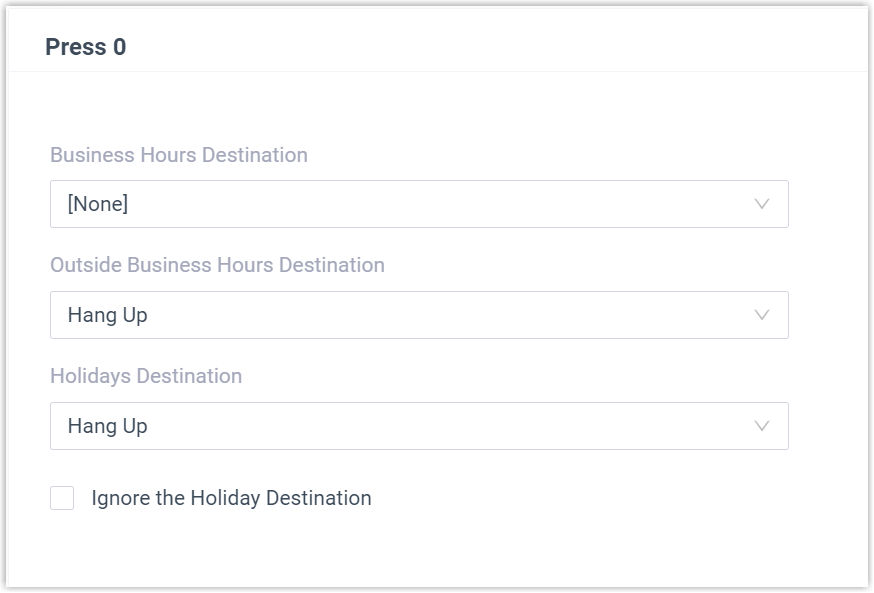
-
Ziel während der Geschäftszeiten
-
Ziel außerhalb der Geschäftszeiten
-
Ziel an Feiertagen
Hinweis: Wenn Sie Anrufe während der Feiertage basierend auf globalen Geschäfts- und Nicht-Arbeitszeiten routen möchten, aktivieren Sie das Kontrollkästchen „Feiertagsziel ignorieren“.
e. Wiederholen Sie Schritt „d“ für alle gewünschten Tasten.
f. Klicken Sie auf Speichern und Anwenden.
Anrufe basierend auf benutzerdefinierten Geschäftszeiten routen
a. Klicken Sie oben rechts auf Erweiterte Einstellungen.
b. Wählen Sie das Kontrollkästchen Zeitbedingung und wählen Sie Gleiche Zeitbedingung für alle Tastendrücke.
c. Wählen Sie in der Dropdown-Liste Zeitbasierter Modus die Option Basierend auf benutzerdefinierten Geschäftszeiten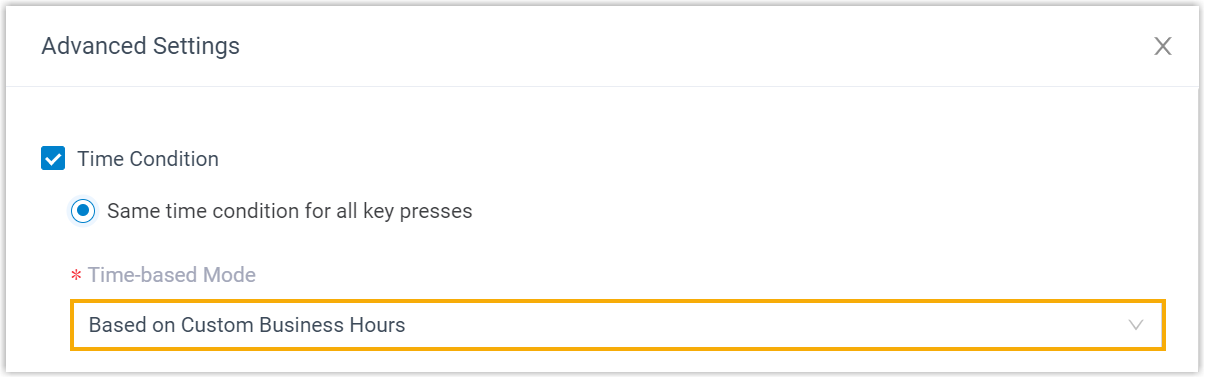
d. Klicken Sie auf Benutzerdefinierte Geschäftszeiten hinzufügen.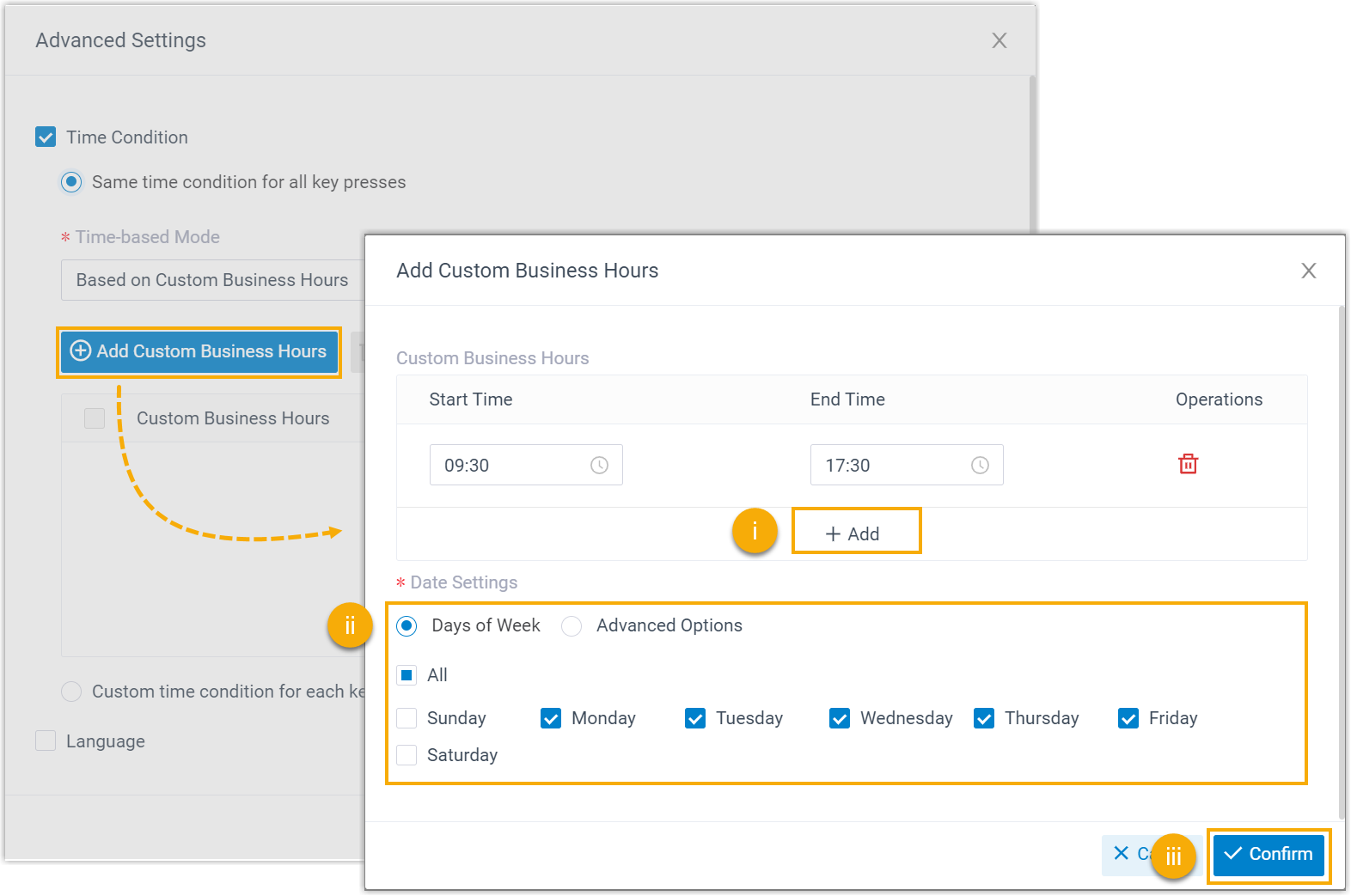
e. Klicken Sie auf Hinzufügen und legen Sie Start- und Endzeit sowie die Arbeitstage fest. Klicken Sie auf Bestätigen.
f. Klicken Sie erneut auf Bestätigen, um diese Zeiten anzuwenden. Legen Sie die Ziele für die Tastendruckereignisse fest (Geschäftszeit, außerhalb Geschäftszeit, Feiertage).
g. Wiederholen Sie Schritt „f“ für alle gewünschten Tasten.
h. Klicken Sie auf Speichern und Anwenden.
Anrufe basierend auf benutzerdefinierten Zeiträumen routen
a. Klicken Sie oben rechts auf Erweiterte Einstellungen.
b. Wählen Sie das Kontrollkästchen Zeitbedingung und wählen Sie Gleiche Zeitbedingung für alle Tastendrücke.
c. Wählen Sie in der Dropdown-Liste Zeitbasierter Modus die Option Basierend auf benutzerdefinierten Zeiträumen.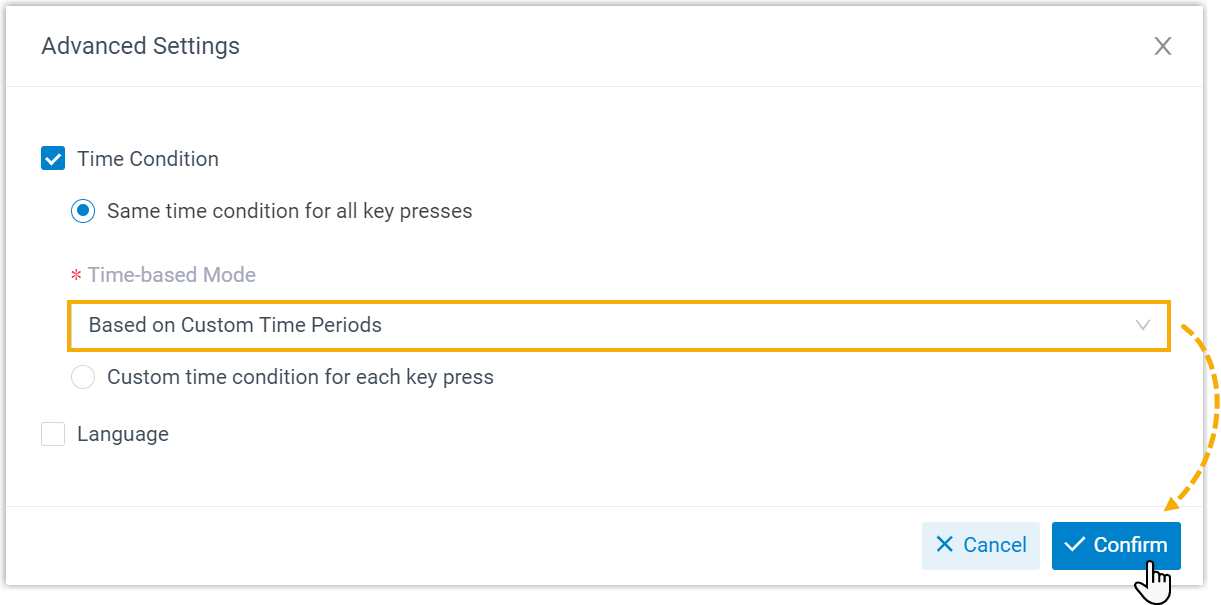
d. Klicken Sie unter einem Tastendruckereignis auf Benutzerdefinierte Zeiträume hinzufügen.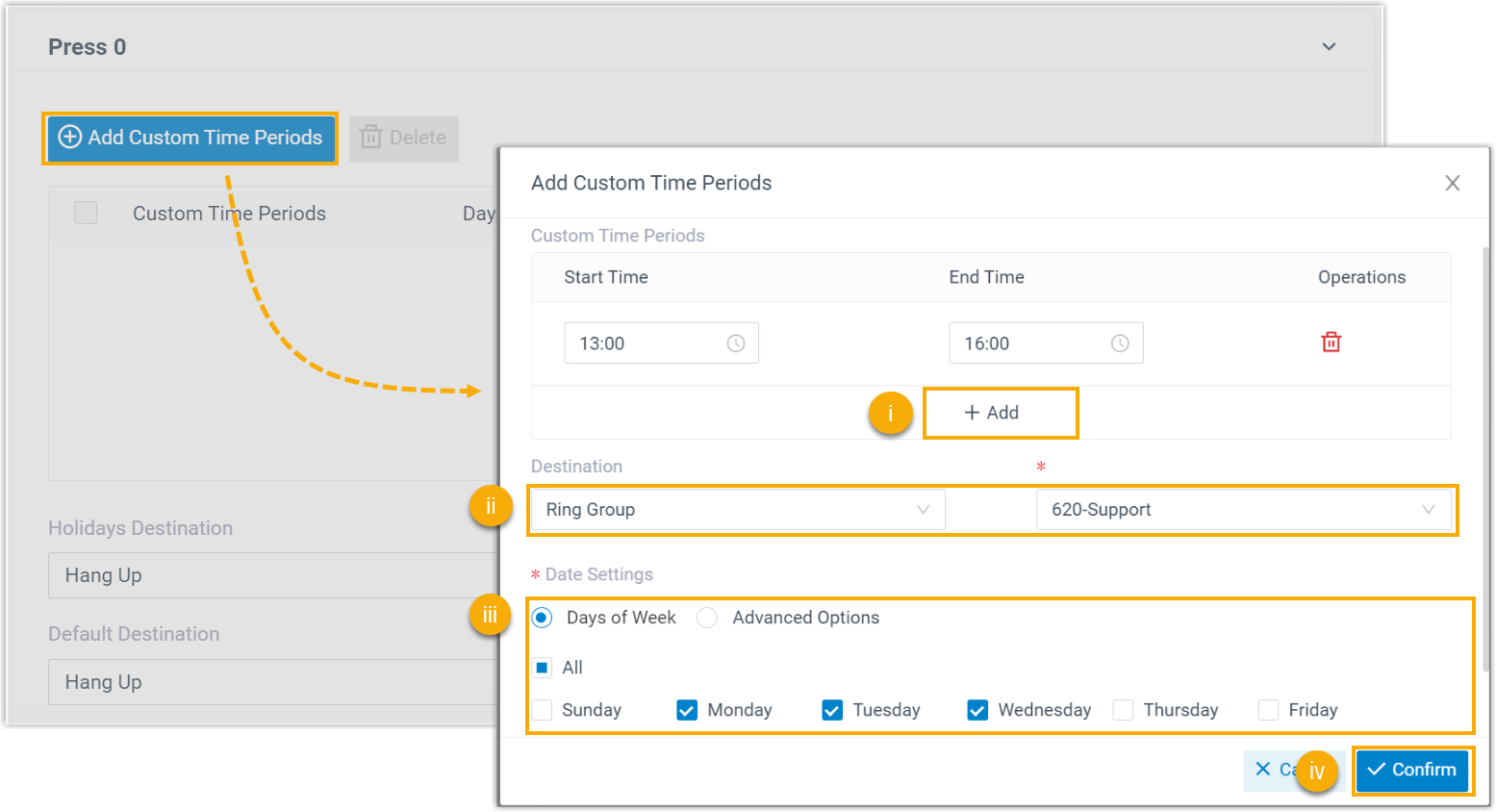
e. Legen Sie Start-/Endzeit, das Ziel innerhalb dieses Zeitraums und die Arbeitstage fest. Klicken Sie auf Bestätigen.
Hinweis: Diese Zeiträume gelten NUR für dieses spezifische Tastendruckereignis.
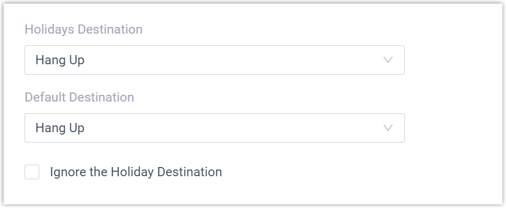
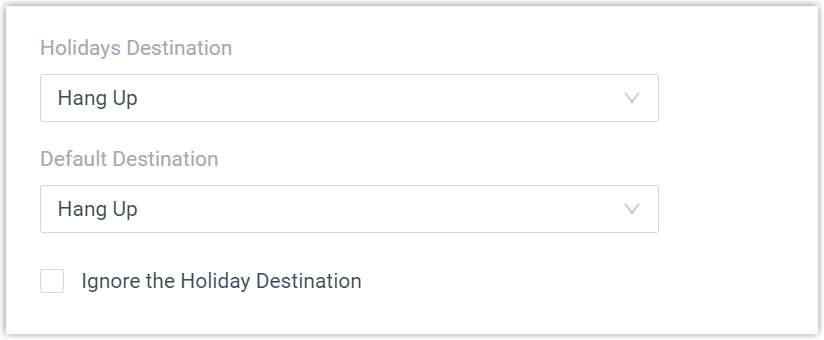
f. Legen Sie die weiteren Ziele fest:
-
Feiertagsziel: Ziel für Anrufe während der Feiertage.
-
Standardziel: Ziel für Anrufe außerhalb der benutzerdefinierten Zeiträume.
g. Wiederholen Sie die Schritte „d“ bis „e“ für alle gewünschten Tasten.
h. Klicken Sie auf Speichern und Anwenden.
Unterschiedliche Zeitbedingungen für jedes Tastendruckereignis anwenden
-
Melden Sie sich im PBX-Webportal an und gehen Sie zu Anruffunktionen > IVR.
-
Klicken Sie auf das Bearbeitungssymbol
neben dem gewünschten IVR. -
Aktivieren Sie im Tab Tastendruckereignis die Zeitbedingungs-Einstellungen:
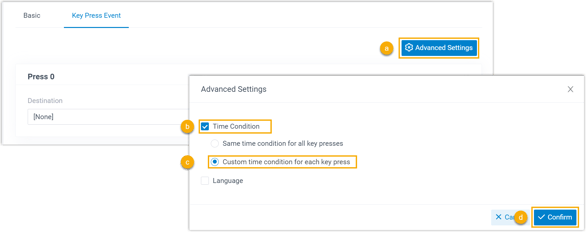
a. Klicken Sie oben rechts auf Erweiterte Einstellungen.
b. Wählen Sie Zeitbedingung.
c. Wählen Sie Benutzerdefinierte Zeitbedingung für jeden Tastendruck.
d. Klicken Sie auf Bestätigen.
-
Wählen Sie in der Dropdown-Liste Zeitbasierter Modus einer Taste die Zeitbedingung aus und konfigurieren Sie die Ziele.
| Option | Beschreibung |
| Immer | Leitet Anrufe immer an das angegebene Ziel weiter. |
| Basierend auf den für die Zeitzone konfigurierten Geschäftszeiten | Routet Anrufe basierend auf globalen Einstellungen der Zeitzone. |
| Basierend auf benutzerdefinierten Geschäftszeiten | Erstellt eigene Geschäftszeiten für diese Taste. |
| Basierend auf benutzerdefinierten Zeiträumen | Erstellt spezifische Zeitfenster für diese Taste. |
(Die detaillierten Schritte für die einzelnen Modi entsprechen der Logik im oberen Abschnitt, werden jedoch individuell pro Taste konfiguriert.)
-
Klicken Sie nach der Konfiguration aller Tasten auf Speichern und Anwenden.
Ein mehrsprachiges IVR einrichten
Ein mehrsprachiges IVR ermöglicht es Anrufern, ihre Sprachpräferenzen auszuwählen, und stellt ihnen Systemansagen in ihrer bevorzugten Sprache zur Verfügung. Sie können das IVR so einstellen, dass die Anrufer basierend auf den verschiedenen Sprachauswahlen zu bestimmten Zielen geleitet werden, was eine bessere Bearbeitung von Kundenanrufen ermöglicht und die Kundenzufriedenheit verbessert.
Schritt 1. Entwurf eines mehrsprachigen IVR
Entwerfen Sie ein mehrsprachiges IVR und skizzieren Sie die folgenden Informationen:
-
Sprachoptionen, die das IVR unterstützt.
-
Taste für jede Sprachoption.
-
Anrufziel für jede Sprachoption.
Hinweis: Stellen Sie sicher, dass Sie die entsprechenden Ziele auf der PBX erstellt haben.
Beispiel für den Entwurf eines IVR mit 2 unterstützten Sprachoptionen (Englisch und Mandarin):
-
Sprachoption Englisch: Taste 1, Ziel: IVR: English (6202)
-
Sprachoption Deutsch: Taste 2, Ziel: Warteschlange: Deutsch-Agents (6400)
Schritt 2. Hochladen der IVR-Ansage
Bereiten Sie eine Sprachansage für das IVR vor, um die verfügbaren Sprachoptionen und deren jeweilige Tastenaktionen anzukündigen. Beispiel: „Willkommen. Für Englisch drücken Sie bitte die 1. Für Mandarin drücken Sie bitte die 2.“
Laden Sie die Sprachansage in das PBX-System hoch:
-
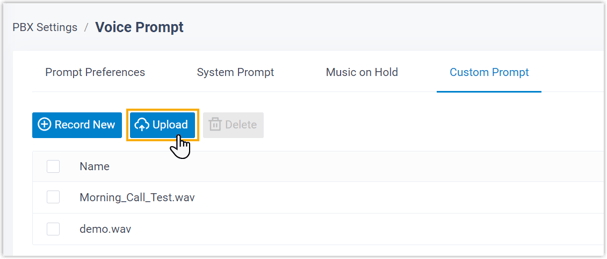
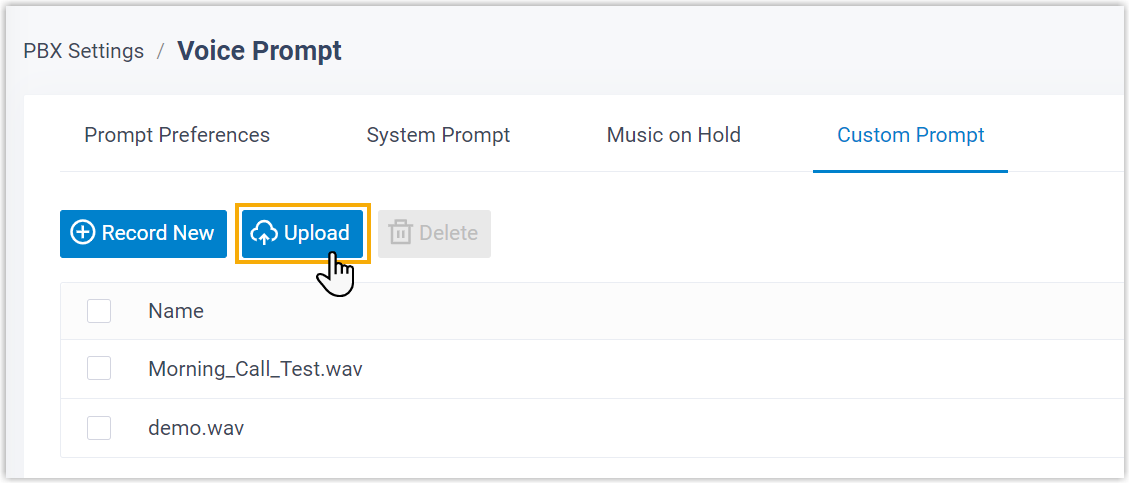
Melden Sie sich im PBX-Webportal an und gehen Sie zu PBX-Einstellungen > Sprachansage > Benutzerdefinierte Ansagen.
-
Klicken Sie auf Hochladen und wählen Sie die Audiodatei zum Hochladen aus.
-
Klicken Sie auf Speichern und Anwenden.
Schritt 3. Einrichten des mehrsprachigen IVR
-
Gehen Sie im PBX-Webportal zu Anruffunktionen > IVR und klicken Sie auf Hinzufügen.
-
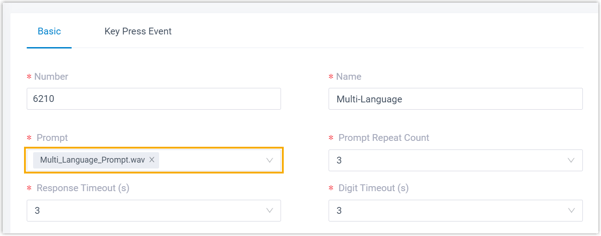
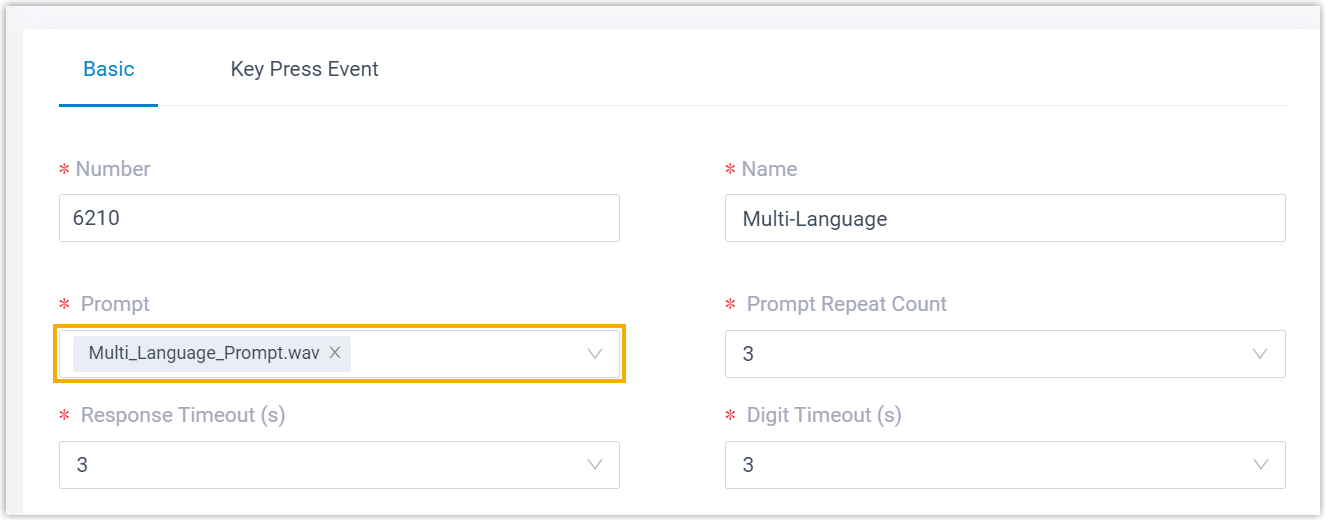
Konfigurieren Sie im Reiter Grundlagen die Basiseinstellungen für das IVR.
-
Wählen Sie in der Dropdown-Liste Ansage die hochgeladene Sprachansage aus. Konfigurieren Sie weitere Einstellungen nach Bedarf.
-
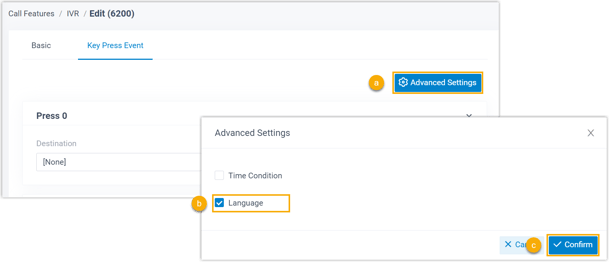
Aktivieren Sie im Reiter Tastendruck-Ereignis die Einstellung für Mehrsprachigkeit für das IVR.
-
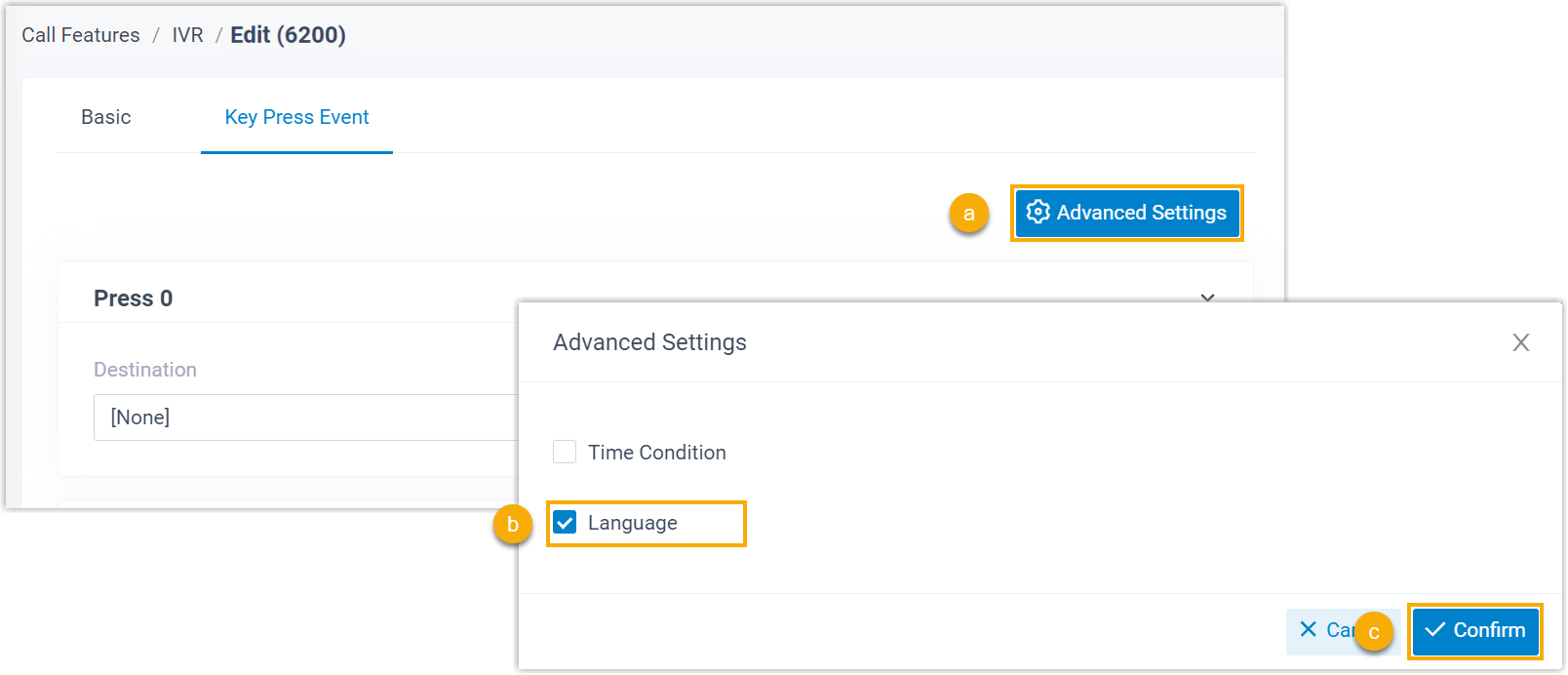
Klicken Sie in der oberen rechten Ecke auf Erweiterte Einstellungen. Aktivieren Sie im Popup-Fenster das Kontrollkästchen Sprache.
-
Klicken Sie auf Bestätigen.
-
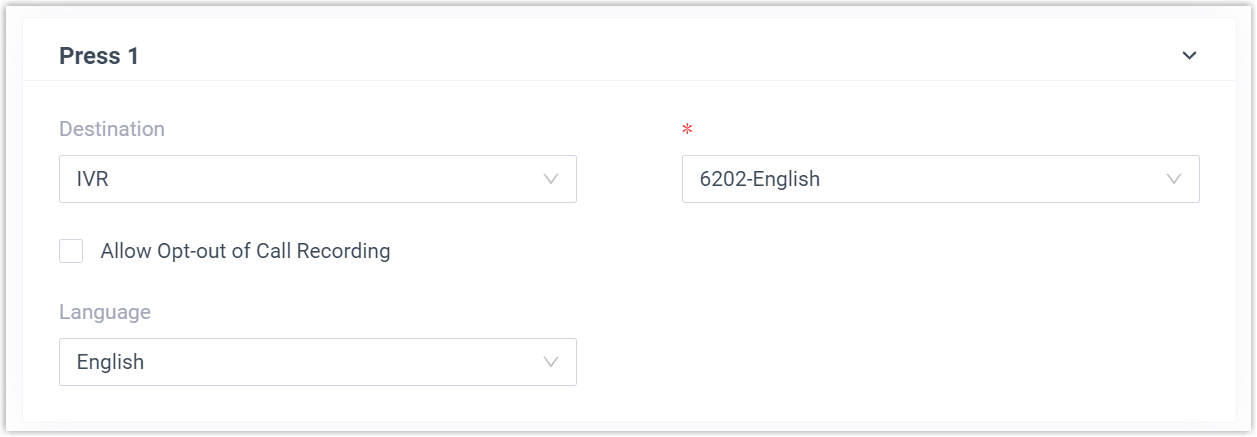
Konfigurieren Sie die entsprechenden Tastenereignisse basierend auf Ihrem IVR-Entwurf:
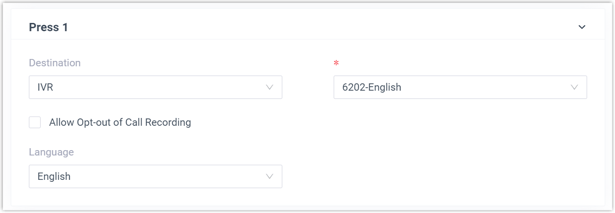
-
Ziel: Geben Sie das Ziel der Anrufweiterleitung an. Wenn Anrufer die Taste drücken, wird der Anruf an das angegebene Ziel geleitet.
-
Optional: Aktivieren Sie das Kontrollkästchen Opt-out für Anrufaufzeichnung erlauben. Wenn dies aktiviert ist, wird der Anruf nicht aufgezeichnet, wenn er an das Tastendruck-Ziel geleitet wird, selbst wenn die Anrufaufzeichnung aktiviert ist.
-
Sprache: Wählen Sie die Sprache der Systemansage aus. Hinweis: Die angezeigten Sprachoptionen werden mit den Systemansagen synchronisiert (Pfad: PBX-Einstellungen > Sprachansage > Systemansage). Wenn Anrufer die Taste drücken, werden alle nachfolgenden Systemansagen in der angegebenen Sprache abgespielt.
-
-
Klicken Sie auf Speichern und Anwenden.
Ergebnis
Bei einem Anruf im IVR hören die Anrufer die Sprachansage zur Auswahl der Sprachpräferenz. Nachdem sie die entsprechende Taste gedrückt haben, werden alle nachfolgenden Systemansagen (außer den benutzerdefinierten) in der ausgewählten Sprache abgespielt und der Anruf wird an das jeweilige Tastendruck-Ziel weitergeleitet.