
Call Center Agenten-Leitfaden
Dieses Handbuch bietet eine Anleitung dazu, wie Sie Ihren Verfügbarkeitsstatus in Warteschleifen verwalten und Interaktionen bei Warteschleifenanrufen über ein einheitliches Agentenportal bearbeiten können, das auf Web-, Desktop- und Mobilgeräten verfügbar ist.
Agentenportal
Um die Kommunikationsmobilität zu erhöhen und die Produktivität der Agenten zu verbessern, bietet das Pier4Voice Call Center ein einheitliches Agentenportal, das in die Linkus UC-Clients integriert ist und auf mobilen, Desktop- und webbasierten Plattformen zur Verfügung steht. Agenten können Warteschleifenanrufe jederzeit und überall über die unterstützten Clients effizient bearbeiten.
Unterstützte Clients
| Client | Beschreibung |
| Linkus Web / Desktop Client |
Der Linkus Web Client und Desktop Client ermöglichen Agenten den Zugriff auf Call-Center-Funktionen über intuitive Call-Center-Arbeitsbereiche, Wallboard und Warteschleifen-Panel, die mit allen notwendigen Werkzeugen für eine effiziente Anrufinteraktion und Warteschleifenverwaltung ausgestattet sind. - Für warteschleifenbezogene Bedienungsanweisungen für Agenten, die das Warteschleifen-Panel nutzen. - Für Bedienungsanweisungen für Agenten mit Zugriff auf das Wallboard. |
| Linkus Mobile Client |
Der als mobile App verfügbare Linkus Mobile Client bietet Agenten Zugriff auf wichtige Anruffunktionen. Er ermöglicht es ihnen, Warteschleifenanrufe zu bearbeiten und ihren Verfügbarkeitsstatus von ihren Mobilgeräten aus zu aktualisieren, um sicherzustellen, dass Agenten auch unterwegs verbunden und reaktionsfähig bleiben. |
Warteschleifen-Panel aufrufen und nutzen
Dieses Thema beschreibt, wie ein Warteschleifen-Agent auf das Warteschleifen-Panel im Pier4Voice Web Client oder Desktop Client zugreifen und es nutzen kann.
Anforderungen
Die Firmware des PBX-Servers ist 83.19.0.70 oder neuer. Um auf das Warteschleifen-Panel im Pier4Voice Web Client oder Desktop Client zugreifen und es nutzen zu können, stellen Sie sicher, dass die folgenden Anforderungen erfüllt sind:
| Client | Anforderung |
| Pier4Voice Web Client |
Stellen Sie sicher, dass Ihr Webbrowser die folgenden Anforderungen erfüllt: - Google Chrome (empfohlen): Chrome 87 oder neuer - Microsoft Edge: Edge 87 oder neuer - Opera: Opera 72 oder neuer |
| Pier4Voice Desktop Client | Die Version des Pier4Voice Desktop Client ist 1.13.1 oder neuer |
Verfahren
-
Melden Sie sich im Pier4Voice Web Client oder Desktop Client an, gehen Sie zu Call Center Konsole
 > Warteschleifen-Fenster.
 -
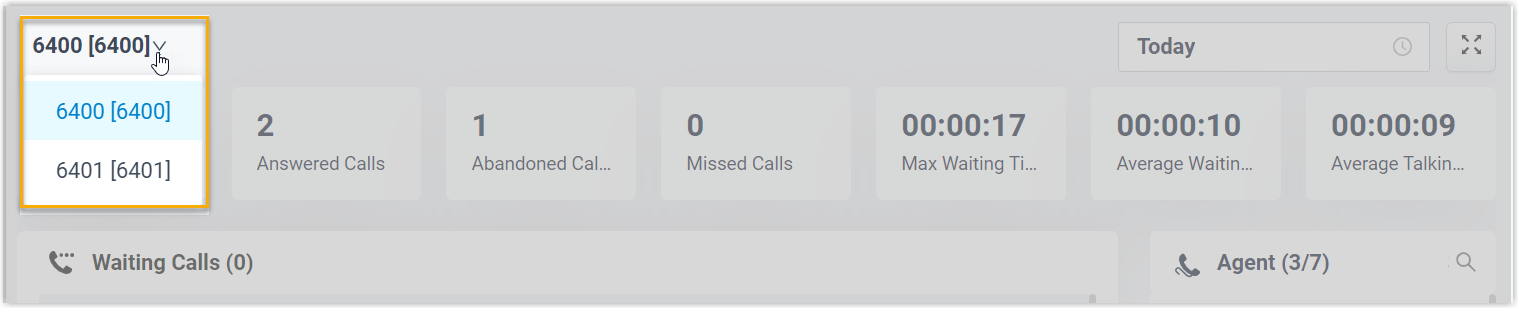
Wenn Sie zu mehr als einer Warteschleife gehören, legen Sie den Warteschleifenbereich fest, um die entsprechenden Statistiken anzuzeigen.
| Warteschleifenbereich | Anleitung |
| Eine spezifische Warteschleife | Klicken Sie in der oberen linken Ecke des Warteschleifen-Panels auf die aktuelle Warteschleife. Wählen Sie in der Dropdown-Liste die gewünschte Warteschleife aus.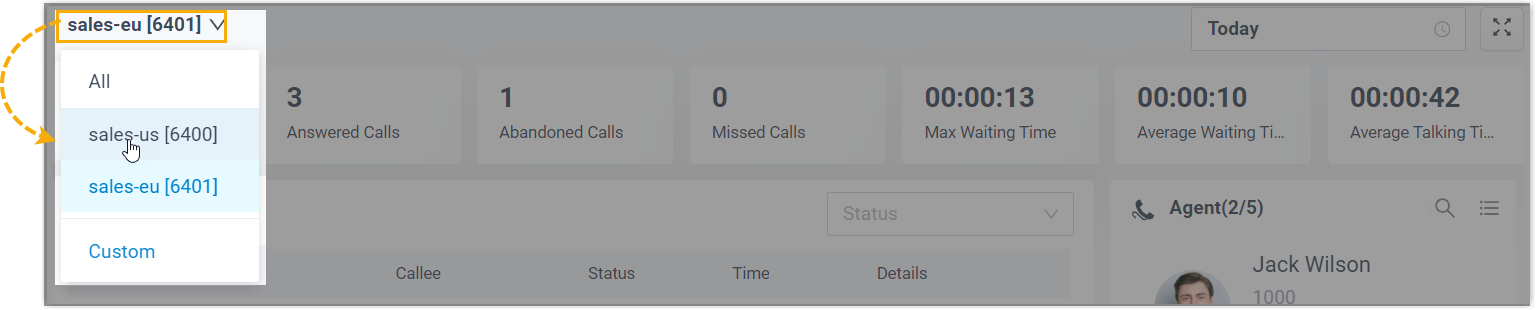 |
| Eine Gruppe von Warteschleifen |
|
| Alle Warteschleifen | Klicken Sie oben links auf die aktuelle Warteschleife und wählen Sie Alle. |
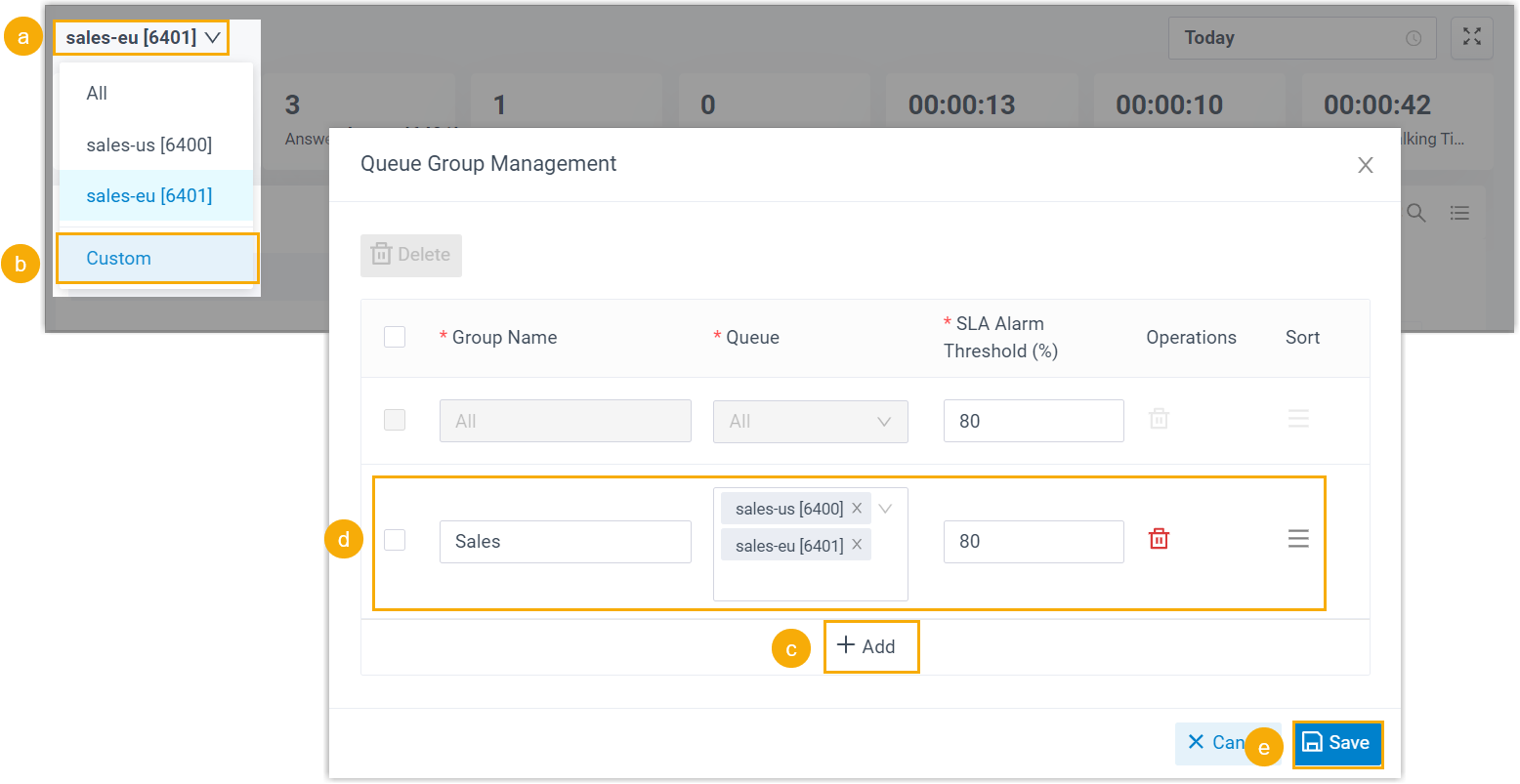
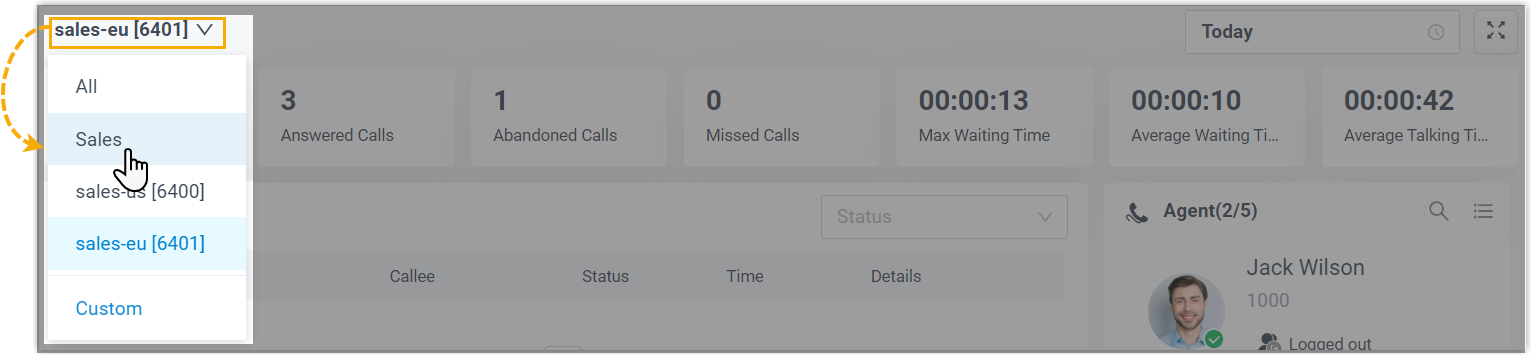
Hinweis: Wenn Sie den SLA-Schwellenwert für diesen Bereich ändern möchten, wählen Sie Benutzerdefiniert und bearbeiten Sie den Wert im Pop-up-Fenster.
-
Wählen Sie einen Zeitbereich aus:
-
Heute: Statistiken von heute anzeigen.
-
Diese Woche: Statistiken dieser Woche anzeigen.
-
Dieser Monat: Statistiken dieses Monats anzeigen.

-
-
Optional: Klicken Sie auf das Symbol, um das Warteschleifen-Panel in einem separaten Browserfenster anzuzeigen.
-
Prüfen Sie Warteschleifendaten und bearbeiten Sie Anrufe in den folgenden Bereichen:
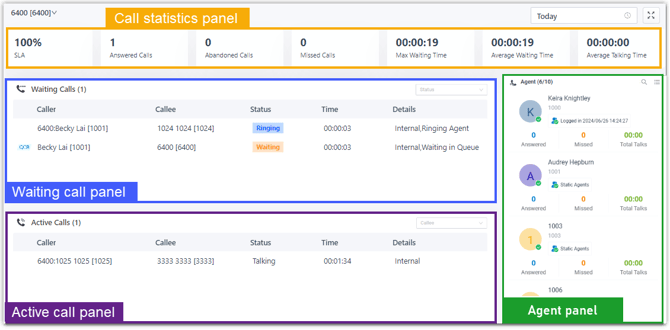

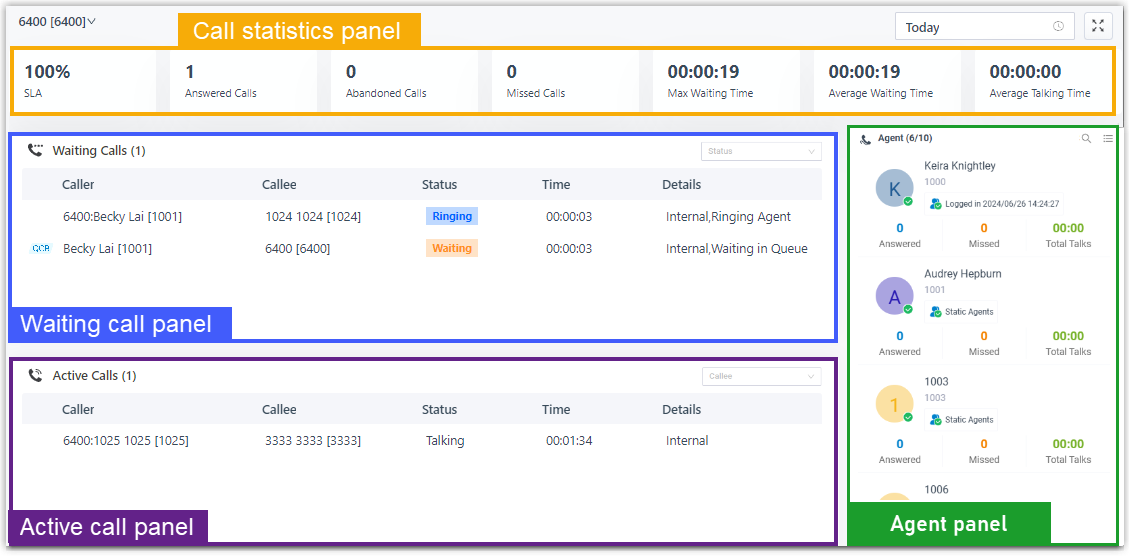
Warteschleifendaten im Anrufstatistik-Panel prüfen
Sie können die Anrufstatistiken für den festgelegten Bereich der Warteschleife(n) prüfen.
| Anrufstatistik | Beschreibung |
| SLA | Zeigt den Prozentsatz der Anrufe an, die innerhalb der Zielantwortzeit (SLA) beantwortet wurden. |
| Beantwortete Anrufe | Zeigt die Gesamtzahl der Anrufe an, die Agenten in einem Zeitraum beantwortet haben. |
| Abgebrochene Anrufe | Zeigt die Gesamtzahl der Anrufe an, die im Zeitraum abgebrochen wurden. (Klicken Sie auf das Widget für Details). |
| Verpasste Anrufe | Zeigt die Gesamtzahl der verpassten Anrufe im Zeitraum an. (Klicken Sie auf das Widget für Details). |
| Max. Wartezeit | Zeigt die maximale Wartezeit für alle beantworteten Anrufe an. |
| Durchschn. Wartezeit | Zeigt die durchschnittliche Wartezeit für alle Warteschleifenanrufe an. |
| Durchschn. Gesprächszeit | Zeigt die durchschnittliche Gesprächszeit für alle Warteschleifenanrufe an. |
Anrufe im Panel für wartende Anrufe prüfen und verwalten
Sie können die Details eingehender Anrufe, die klingeln oder warten, in Echtzeit prüfen (Anrufer, Angerufener, Warteschleife, Status, Zeit). Sie können die Anrufe auch nach Bedarf verwalten.
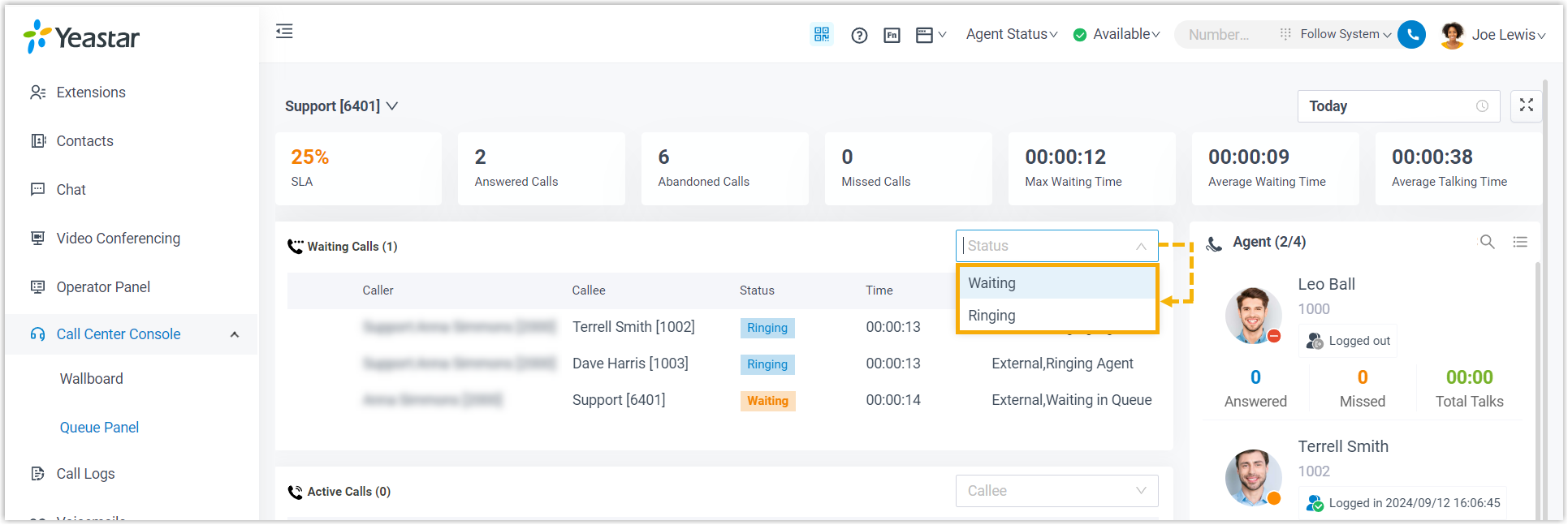
-
Hinweis: Ein spezielles Symbol zeigt an, dass der Anrufer einen Rückruf angefordert hat.
Anrufe im Panel für aktive Anrufe prüfen und verwalten
Sie können die Details beantworteter Anrufe in Echtzeit prüfen. Sie können die Anrufe auch nach Bedarf verwalten.
-
Hinweis: Ein spezielles Symbol zeigt an, dass es sich um einen Rückruf handelt.
Agentenstatus im Agenten-Panel prüfen und verwalten
Sie können die Agentendetails in der/den Warteschleife(n) prüfen, einschließlich Präsenz, Warteschleifenstatus und Anrufstatistiken des Agenten.
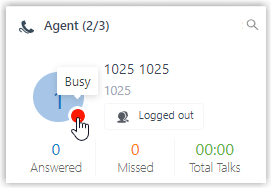
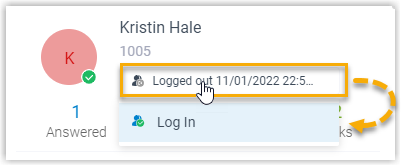
Warteschleifenstatus:
-
 Der Agent ist in der Warteschleife angemeldet und verfügbar.
 -
 Der Agent ist von der Warteschleife abgemeldet.
 -
 Der Agent hat den Empfang von Warteschleifenanrufen pausiert.
Ansicht umschalten: Standardmäßig wird die Standardansicht angezeigt. Sie können zur Kompaktansicht wechseln, um Agenten effizienter zu verwalten.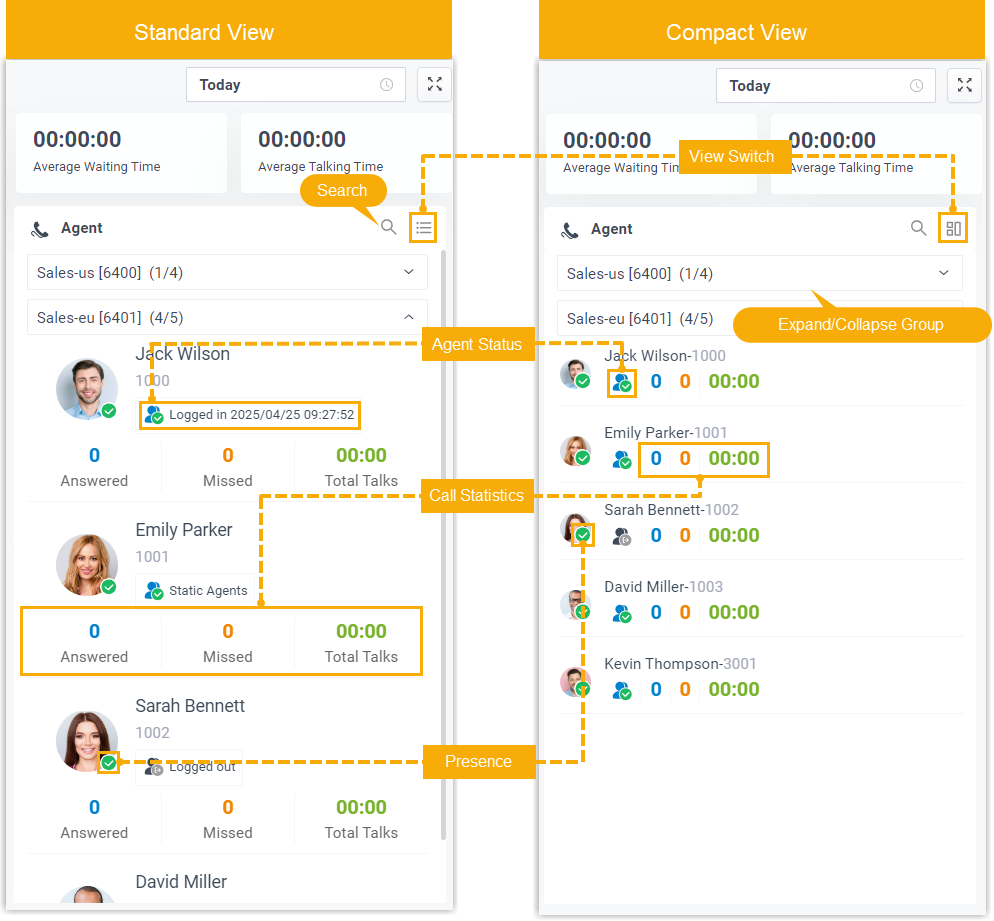
Suche und Filter: Sie können nach spezifischen Agenten suchen oder nur Online-Agenten anzeigen lassen, die angemeldet, aktiv oder in Pause sind.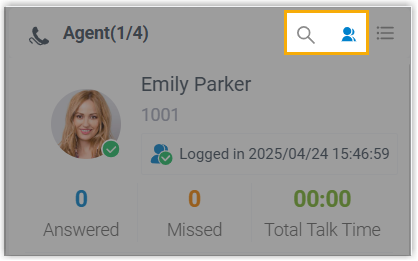
Verwalten Sie Ihren Status in Warteschlangen
Als Agent einer oder mehrerer Warteschlangen können Sie Ihren Status in einer bestimmten Warteschlange oder in allen Warteschlangen über den Linkus Web Client oder Desktop Client ändern. In diesem Thema wird beschrieben, wie Sie sich in Warteschlangen an- und abmelden sowie Anrufe in Warteschlangen pausieren und fortsetzen.
Bei Warteschlangen anmelden
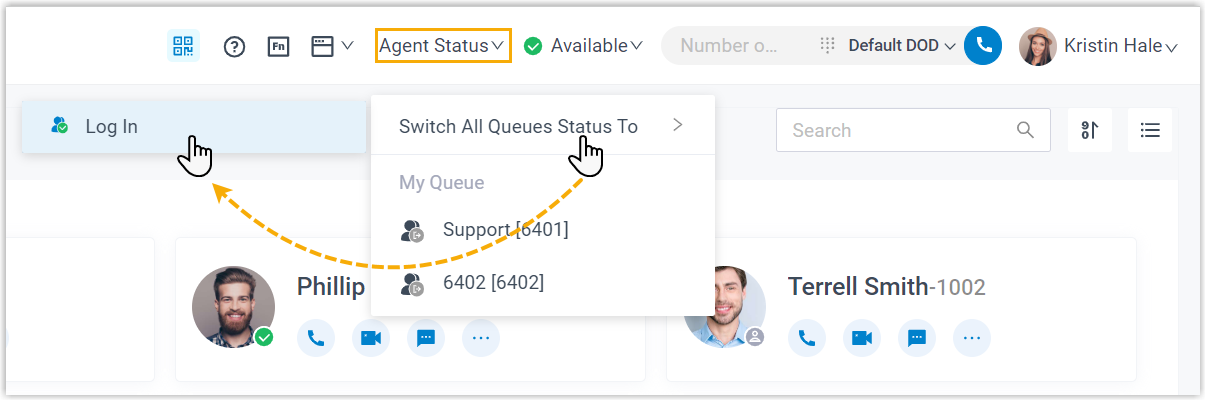
In alle Warteschlangen einloggenSie können sich mit einer der folgenden Methoden in alle Warteschlangen einloggen:
| Verfahren | Anweisung |
|---|---|
| Melden Sie sich über die Symbolleiste bei allen Warteschlangen an. |
|
| Melden Sie sich mit dem Feature-Code bei allen Warteschlangen an. |
|
Melden Sie sich bei allen zuvor angemeldeten Warteschlangen an.
Sie können sich mit einer der folgenden Methoden in alle Warteschlangen einloggen, in denen Sie zuvor angemeldet waren, ohne jede Warteschlange manuell auswählen zu müssen.
| Verfahren | Anweisung |
|---|---|
| Melden Sie sich über die Symbolleiste bei den zuletzt angemeldeten Warteschlangen an. | 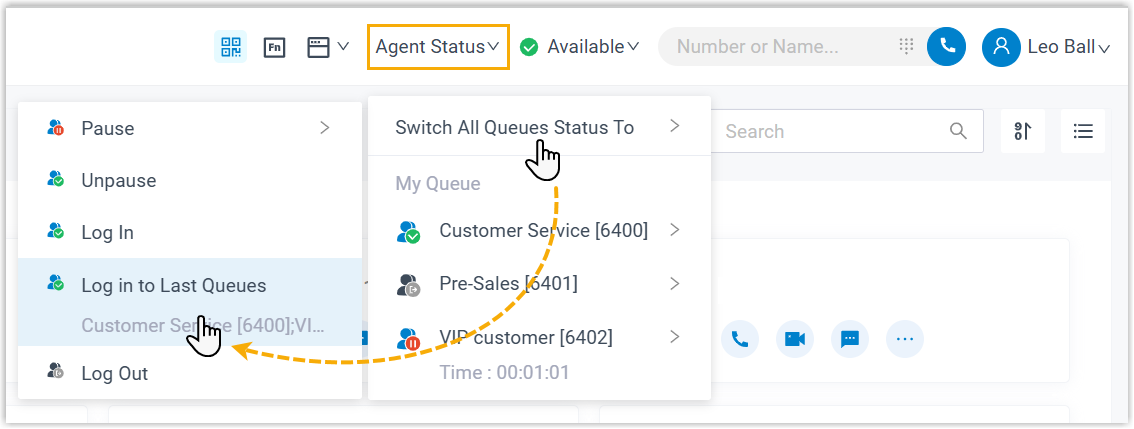
|
| Melden Sie sich mithilfe des Funktionscodes bei den zuletzt angemeldeten Warteschlangen an. |
|
Melden Sie sich bei einer bestimmten Warteschlange an.
Sie können sich mit einer der folgenden Methoden in eine bestimmte Warteschlange einloggen:
| Verfahren | Anweisung |
|---|---|
| Melden Sie sich über die Symbolleiste bei einer bestimmten Warteschlange an. | 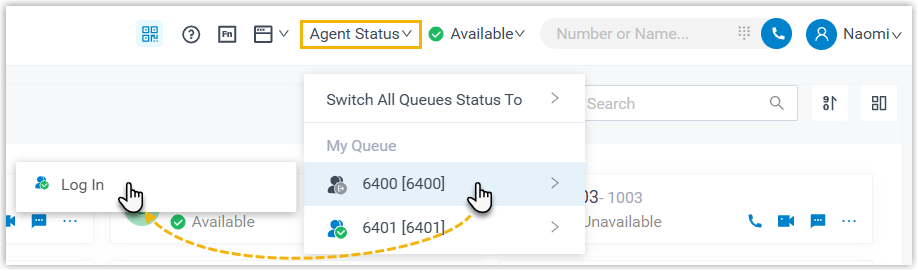
|
| Melden Sie sich über das Warteschlangenpanel bei einer bestimmten Warteschlange an. |
|
| Melden Sie sich mithilfe des Funktionscodes bei einer bestimmten Warteschlange an. |
|
Aus allen Warteschlangen abmelden
Von allen Warteschlangen abmeldenSie können sich mit einer der folgenden Methoden von allen Warteschlangen abmelden:
| Verfahren | Anweisung |
|---|---|
| Von allen Warteschlangen über die Symbolleiste abmelden | 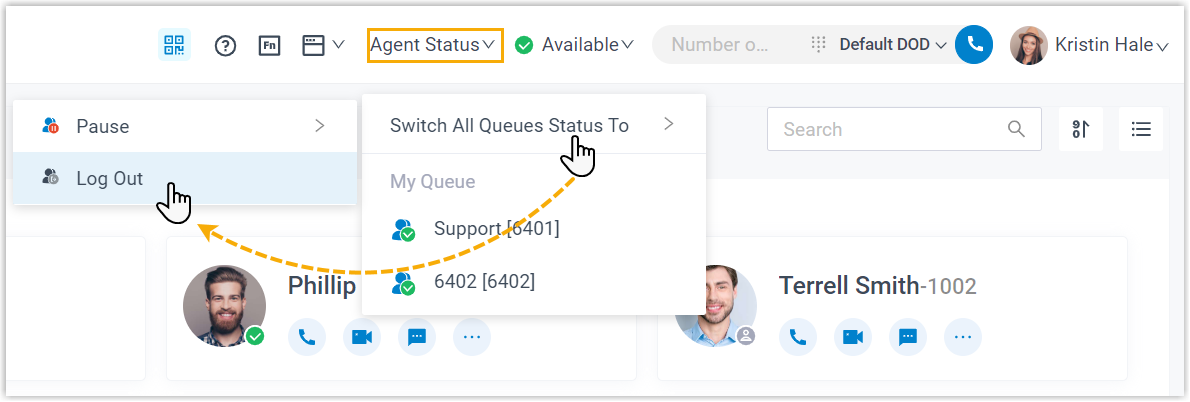
|
| Mit dem Feature-Code von allen Warteschlangen abmelden |
|
Aus einer bestimmten Warteschlange abmelden
Sie können sich mit einer der folgenden Methoden von einer bestimmten Warteschlange abmelden:
| Verfahren | Anweisung |
|---|---|
| Von einer bestimmten Warteschlange über die Symbolleiste abmelden | 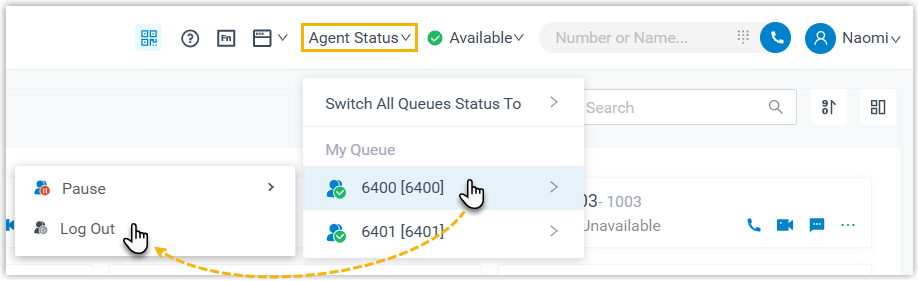
|
| Von einer bestimmten Warteschlange im Warteschlangen-Panel abmelden |
|
| Aus einer bestimmten Warteschlange mithilfe des Feature-Codes abmelden |
|
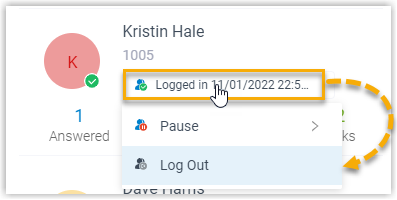
Anrufe in der Warteschlange pausieren
Als Warteschlangenagent (statisch oder dynamisch) können Sie die Annahme von Anrufen aus der Warteschlange pausieren, wenn Sie nicht an Ihrem Arbeitsplatz sind. Die Warteschlange leitet Ihnen nach dem Pausieren keine Anrufe mehr zu.
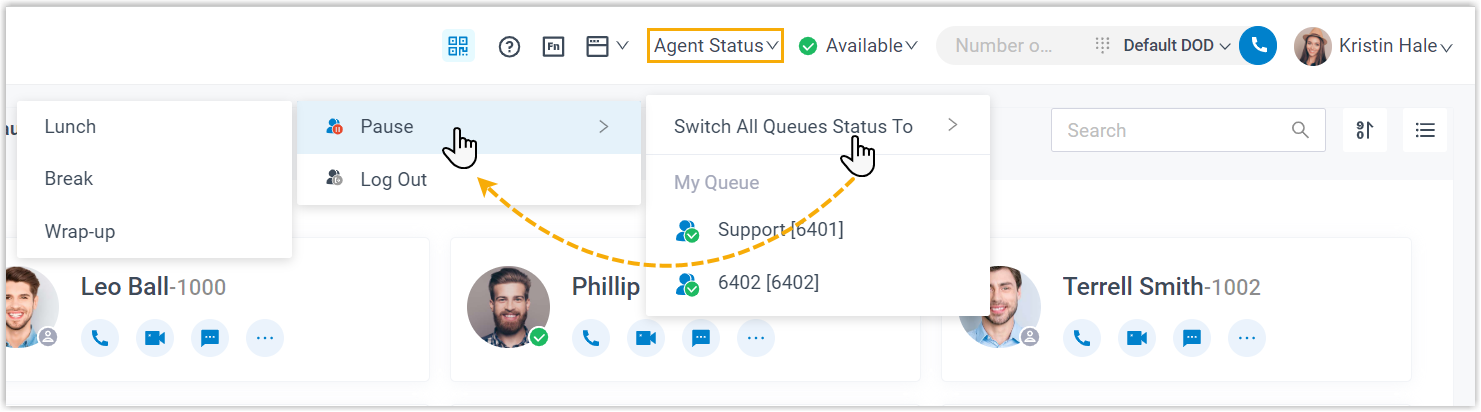
- Klicken Sie in der oberen Navigationsleiste des Linkus Web Clients oder Desktop Clients auf Agentenstatus .
- Bewegen Sie den Mauszeiger über „ Alle Warteschlangenstatus umschalten auf “ .
- Klicken Sie auf Pause .
- Optional: In der Liste der Pausengründe kann ein bestimmter Grund ausgewählt werden.
Dienst in einer bestimmten Warteschlange anhalten
Sie können den Dienst in einer bestimmten Warteschlange mit einer der folgenden Methoden pausieren:
| Verfahren | Anweisung |
|---|---|
| Den Dienst in einer bestimmten Warteschlange über die Symbolleiste anhalten | 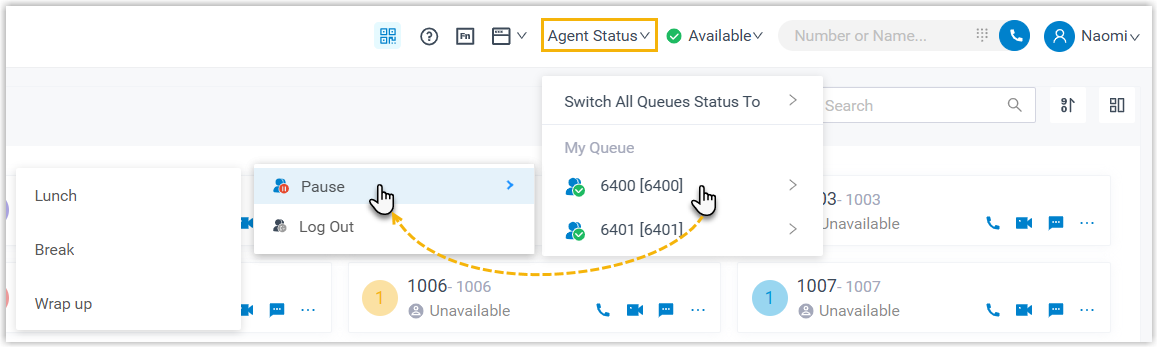
|
| Den Dienst in einer bestimmten Warteschlange über das Warteschlangenpanel anhalten |
|
| Anhalten des Dienstes in einer bestimmten Warteschlange mithilfe von Feature-Code |
|
-png.png)
Anrufe in der Warteschlange fortsetzen
Als Warteschlangenagent (ob statisch oder dynamisch) können Sie die Annahme von Warteschlangenanrufen wieder aufnehmen, sobald Sie bereit sind, einen Anruf entgegenzunehmen.
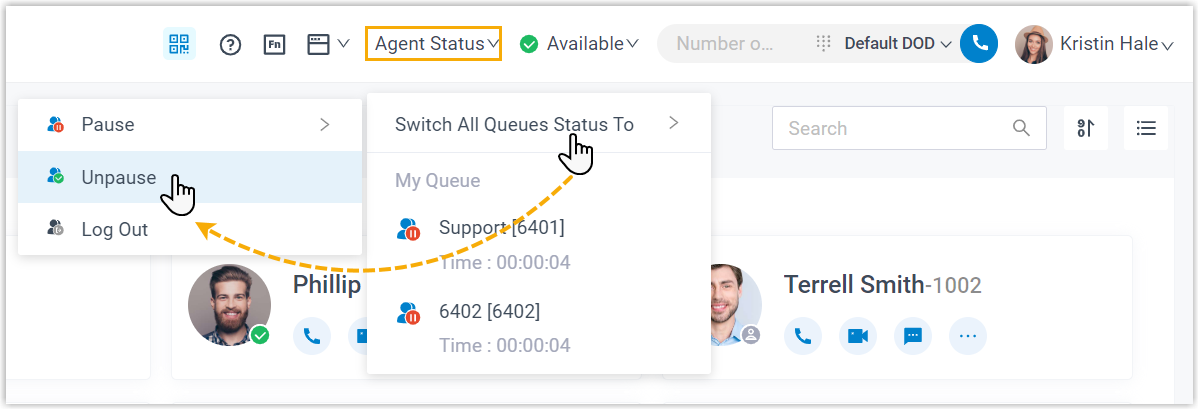
- Klicken Sie in der oberen Navigationsleiste des Linkus Web Clients oder Desktop Clients auf Agentenstatus .
- Bewegen Sie den Mauszeiger über „ Alle Warteschlangenstatus umschalten auf “ .
- Klicken Sie auf „Fortsetzen“ .
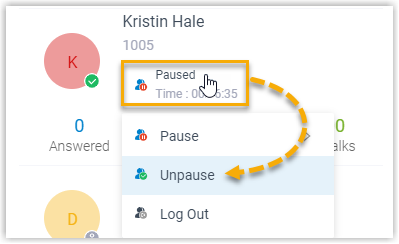
Dienst in einer bestimmten Warteschlange fortsetzen
| Verfahren | Anweisung |
|---|---|
| Dienst in einer bestimmten Warteschlange über die Symbolleiste pausieren | 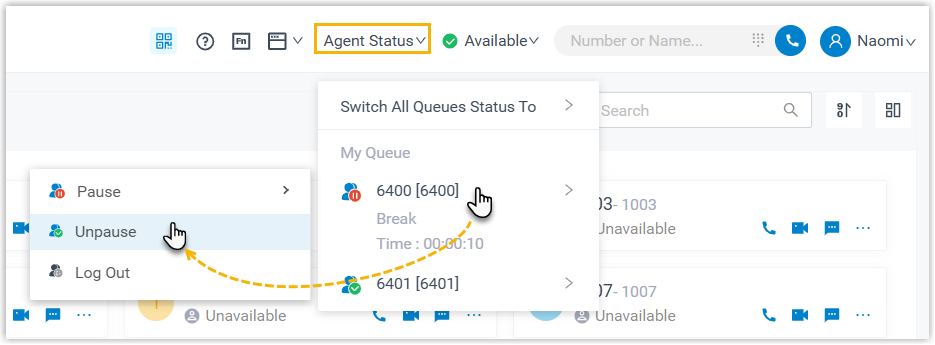
|
| Dienst in einer bestimmten Warteschlange über das Warteschlangenpanel pausieren |
|
| Den Dienst in einer bestimmten Warteschlange mithilfe des Feature-Codes pausieren |
|
-png.png)
Agentenstatus automatisch basierend auf Nebenstellen-Präsenz wechseln
Dieses Thema beschreibt, wie Sie Ihren Agentenstatus so einstellen, dass er sich automatisch zusammen mit Ihrer Nebenstellen-Präsenz im Pier4Voice Web Client oder Desktop Client ändert.
Verfahren
-
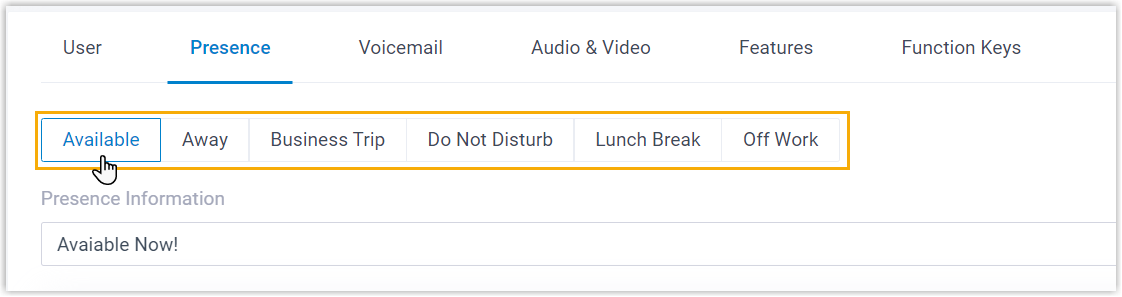
Melden Sie sich im Pier4Voice Web Client oder Desktop Client an, gehen Sie zu Präferenzen > Präsenz.
-
Wählen Sie in der Statusleiste einen Präsenzstatus zur Bearbeitung aus.
-
Scrollen Sie nach unten zum Abschnitt Optionen und wählen Sie dann eine Aktion in der Dropdown-Liste Automatischer Wechsel des Agentenstatus aus.
| Option | Beschreibung |
| Anmelden (Log In) |
Wenn Ihre Nebenstelle in diesen Präsenzstatus wechselt, werden Sie automatisch bei allen Warteschleifen angemeldet, zu denen Sie gehören. - Dynamischer Agent: Meldet sich bei den Warteschleifen an. - Statischer Agent: Nimmt das Empfangen von Anrufen aus den Warteschleifen wieder auf. |
| Bei letzten Warteschleifen anmelden (Log in to Last Queues) |
Wenn Ihre Nebenstelle in diesen Präsenzstatus wechselt, werden Sie automatisch bei allen zuvor angemeldeten Warteschleifen angemeldet. - Dynamischer Agent: Meldet sich bei den Warteschleifen an. - Statischer Agent: Nimmt das Empfangen von Anrufen aus den Warteschleifen wieder auf. |
| Abmelden (Log Out) |
Wenn Ihre Nebenstelle in diesen Präsenzstatus wechselt, werden Sie automatisch von allen Warteschleifen abgemeldet, zu denen Sie gehören. Hinweis: Der Abmeldevorgang ist nur für dynamische Agenten verfügbar. |
| Pause |
Wenn Ihre Nebenstelle in diesen Präsenzstatus wechselt, pausieren Sie automatisch den Empfang von Warteschleifenanrufen. Hinweis: Sie können einen bestimmten Pausengrund in der Dropdown-Liste Pausengrund auswählen. |
| Nichts tun (Do Nothing) | Wenn Ihre Nebenstelle in diesen Präsenzstatus wechselt, bleibt Ihr Agentenstatus in den Warteschleifen unberührt. |
-
Um den automatischen Wechsel des Agentenstatus für weitere Präsenzstatus zu konfigurieren, wiederholen Sie die vorherigen Schritte
-
Klicken Sie auf Speichern.