
Anrufaufzeichnungsdateien verwalten
In diesem Abschnitt wird beschrieben, wie Sie Anrufaufzeichnungsdateien verwalten, einschließlich der Suche, Wiedergabe, des Herunterladens oder Löschens der Aufzeichnungsdateien.
Aufnahmedateien durchsuchen
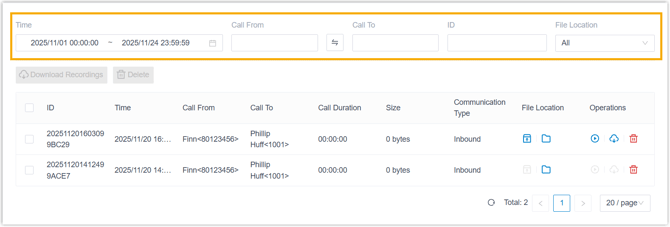
Sie können die Aufzeichnungsdateien nach Zeit, Anrufernummer, Angerufenennummer, Anrufer-ID oder Dateispeicherort durchsuchen.
- Melden Sie sich im PBX-Webportal an und gehen Sie zu Berichte und Aufzeichnungen > Aufzeichnungsdateien .
- Suchkriterien festlegen.
- Zeit : Legen Sie das Startdatum und das Enddatum fest.
Um einen Zeitraum festzulegen, klicken Sie auf „Zeit auswählen“, um die Startzeit und die Endzeit einzustellen.
- Anrufer : Geben Sie die Nummer oder den Namen des Anrufers ein.
- Anrufer : Geben Sie die Nummer oder den Namen des Angerufenen ein.
Tipp:Um den Angerufenen mit dem Anrufer zu tauschen, klicken Sie hier

- ID : Geben Sie die eindeutige Kennung für die Aufnahmedatei ein.
- Dateispeicherort : Wählen Sie den Speicherort für die Aufnahmedatei.
Die Suchergebnisse werden in der Liste angezeigt.
- Zeit : Legen Sie das Startdatum und das Enddatum fest.
Wiedergabe von Aufnahmedateien
- Melden Sie sich im PBX-Webportal an und gehen Sie zu Berichte und Aufzeichnungen > Aufzeichnungsdateien .
- Optional: Legen Sie die Kriterien fest, um die gewünschten Aufnahmen zu filtern.
- Klicken Sie
 neben die Aufnahme, die Sie anhören möchten.
- Im Web abspielen : Klicken Sie hier
.png) , um die Anrufaufzeichnung direkt im Web abzuspielen.
, um die Anrufaufzeichnung direkt im Web abzuspielen. - Wiedergabe über Nebenstelle : Spielt die Anrufaufzeichnung auf dem Telefon ab.
- Wählen Sie eine Erweiterung aus und klicken Sie auf Wiedergabe .
Das System stellt einen Anruf bei der Nebenstelle her.
- Nehmen Sie den Anruf an, um die Gesprächsaufzeichnung auf dem Telefon anzuhören.
- Wählen Sie eine Erweiterung aus und klicken Sie auf Wiedergabe .
- Im Web abspielen : Klicken Sie hier
Aufnahmedateien herunterladen
Sie können die Aufnahmedateien auf Ihren lokalen Computer oder auf einen externen Server (z. B. FTP-Server, SFTP-Server, S3-kompatibler Objektspeicher, Google Cloud Storage oder Microsoft SharePoint) herunterladen.
- Melden Sie sich im PBX-Webportal an und gehen Sie zu Berichte und Aufzeichnungen > Aufzeichnungsdateien .
- Optional: Legen Sie die Kriterien fest, um die gewünschten Aufnahmen zu filtern.
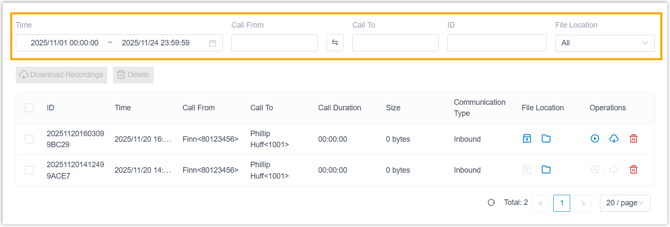
- Laden Sie die Aufnahmedatei(en) nach Bedarf herunter.
Laden Sie eine Aufnahmedatei herunterKlicken SieNotiz:Sie können maximal 600 MB große Aufnahmedateien oder maximal 100 Aufnahmedateien gleichzeitig herunterladen. Aufnahmen, die dieses Limit überschreiten, werden nicht heruntergeladen.
 neben die Aufnahmedatei.
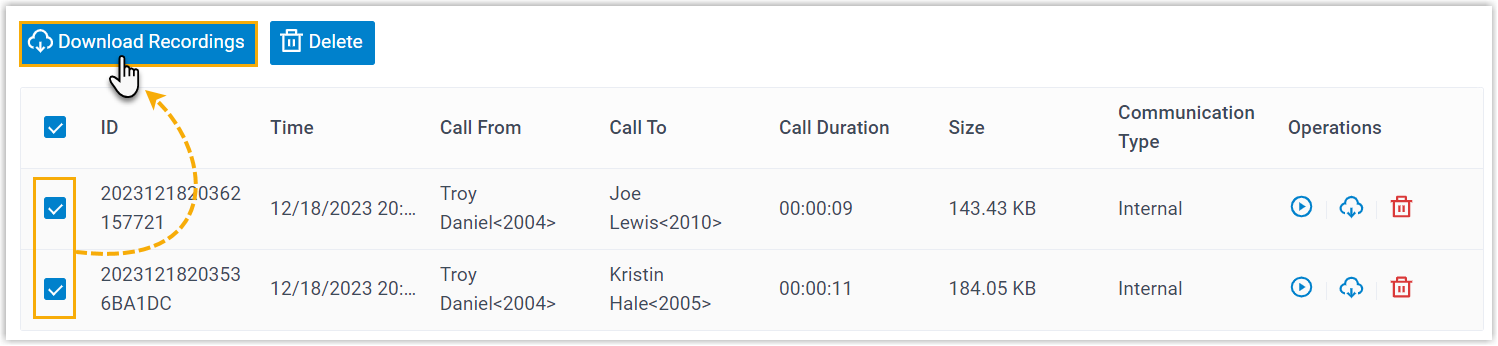
 Mehrere Aufnahmedateien herunterladenWählen Sie die Kontrollkästchen der Aufnahmedateien aus, die Sie herunterladen möchten, und klicken Sie dann auf „Aufnahmen herunterladen“ .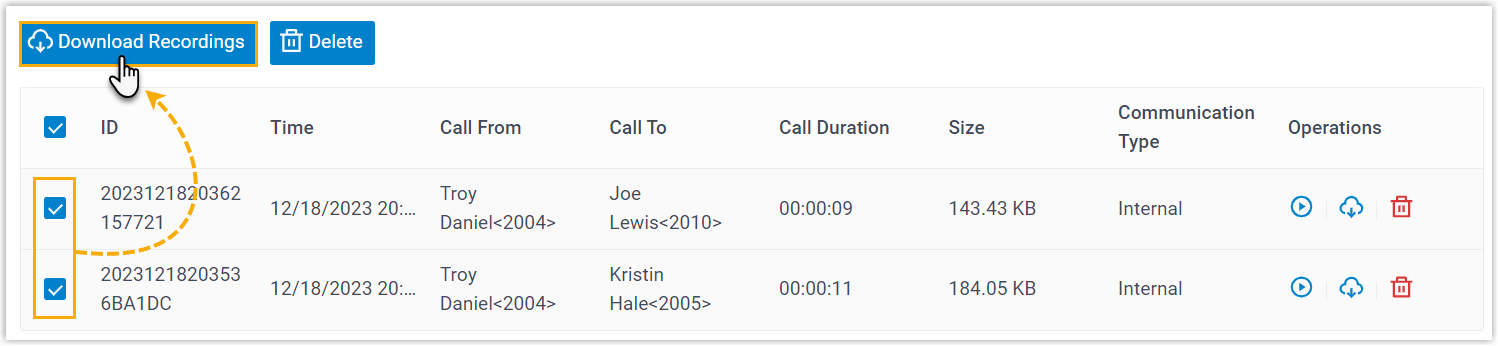

Aufnahmen löschen
- Melden Sie sich im PBX-Webportal an und gehen Sie zu Berichte und Aufzeichnungen > Aufzeichnungsdateien .
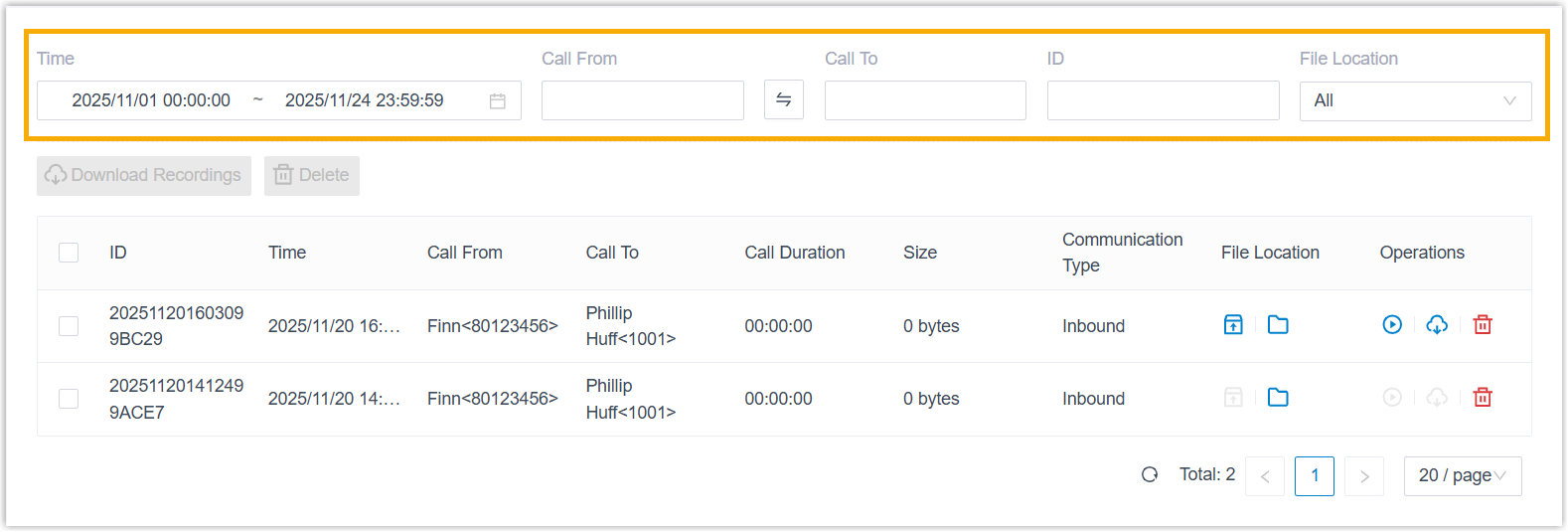
- Optional: Legen Sie die Kriterien fest, um die gewünschten Aufnahmen zu filtern.
-png.png?width=1578&height=535&name=set-criteria-for-recordings%20(2)-png.png)
- Eine Aufnahmedatei löschen oder mehrere Aufnahmedateien gleichzeitig löschen.
- Eine Aufnahme löschen : Wählen Sie die Aufnahmedatei aus, die Sie löschen möchten, klicken Sie
 auf „OK“ .
 - Aufnahmen massenhaft löschen : Wählen Sie die Kontrollkästchen der Aufnahmedateien aus, die Sie löschen möchten, klicken Sie auf Löschen und OK .
- Eine Aufnahme löschen : Wählen Sie die Aufnahmedatei aus, die Sie löschen möchten, klicken Sie
Automatische Bereinigung von Aufnahmedateien
Alte Aufnahmedateien werden gelöscht, um Speicherplatz freizugeben. Standardmäßig löscht die Telefonanlage (PBX) automatisch die ältesten Aufnahmen, sobald die maximale Aufnahmekapazität (Aufnahmeminuten) erreicht ist. Sie können die maximale Aufbewahrungsdauer für Aufnahmen bei Bedarf anpassen. In diesem Abschnitt wird die Einrichtung der automatischen Löschung von Aufnahmedateien beschrieben.
Verfahren
- Melden Sie sich im PBX-Webportal an und gehen Sie zu System > Speicher > Automatische Bereinigung > Aufzeichnung Automatische Bereinigung > Aufzeichnungsdateien .
- Geben Sie im Feld „Aufbewahrungsdauer der Aufnahmen“ die maximale Anzahl an Tagen ein, für die die Aufnahmedateien aufbewahrt werden sollen.
Der Wert 0gibt an, dass es keine Begrenzung gibt.
- Klicken Sie auf Speichern und Anwenden .